В этом примере показано, как оценить значения таблицы поиска из данных ввода-вывода (I/O) временной области в окне «Оценка параметров».
В этом примере используйте данные ввода-вывода в lookup_regular.mat для оценки значений таблицы подстановки. Файл MAT содержит следующие переменные:
xdata1 - Состоит из 63 точек входных данных с равномерной выборкой в диапазоне [0,6,5]
ydata1 - Состоит из выходных данных, соответствующих выборкам входных данных
time1 - Вектор времени
Используйте данные ввода-вывода для оценки значений таблицы поиска в lookup_regular Модель Simulink ®. Таблица подстановки в модели содержит десять значений, которые хранятся в переменной MATLAB ®table. Начальные значения таблицы содержат вектор 0 с. Дополнительные сведения о моделировании системы с помощью таблиц подстановки см. в разделе Рекомендации по выбору таблицы подстановки.
Чтобы оценить значения таблицы подстановки, откройте сеанс оценки параметров.
Откройте модель таблицы поиска, введя следующую команду в подсказке MATLAB:
lookup_regular
Эта команда открывает модель Simulink и загружает данные оценки в рабочую область MATLAB.
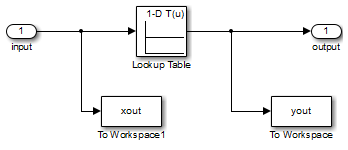
В модели Simulink выберите пункт Оценка параметров (Parameter Estimator) на вкладке Приложения (Apps) в коллекции в разделе Системы управления (Control Systems), чтобы открыть новый сеанс с именем lookup_regular в окне Оценка параметров (Parameter Estimator).
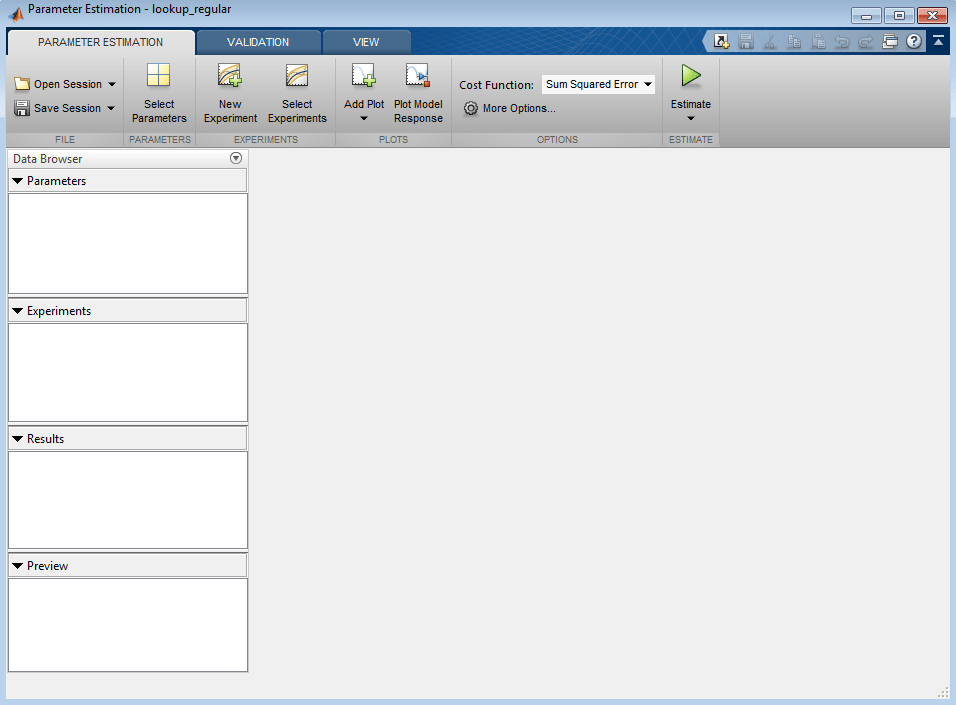
Чтобы оценить значения таблицы подстановки, выполните следующие действия.
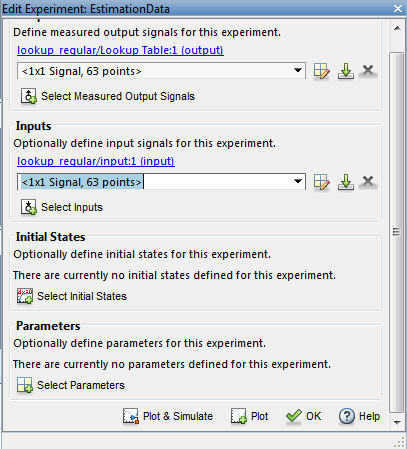
Создайте новый эксперимент, щелкнув Новый эксперимент (New Experiment) на вкладке Оценка параметров (Parameter Estimation). Назовите его EstimationData. Затем импортируйте данные ввода-вывода, xdata1 и ydata1и вектор времени, time1, в эксперимент. Для этого откройте редактор эксперимента, щелкнув правой кнопкой мыши EstimationData и выберите Редактировать.... Напечатать [time1,ydata1] в диалоговом окне вывода и [time1,xdata1] в диалоговом окне ввода в редакторе экспериментов. Дополнительные сведения см. в разделе Импорт данных для оценки параметров. После импорта данных эксперимент выглядит следующим образом:
Выполните начальное моделирование для просмотра данных ввода-вывода, смоделированных выходных данных и начальных значений таблицы. Для этого введите в подсказке MATLAB следующие команды:
sim('lookup_regular')
figure(1); plot(xdata1,ydata1, 'm*', xout, yout,'b^')
hold on; plot(linspace(0,6.5,10), table, 'k', 'LineWidth', 2);
legend('Measured data','Initial simulation data','Initial table values');
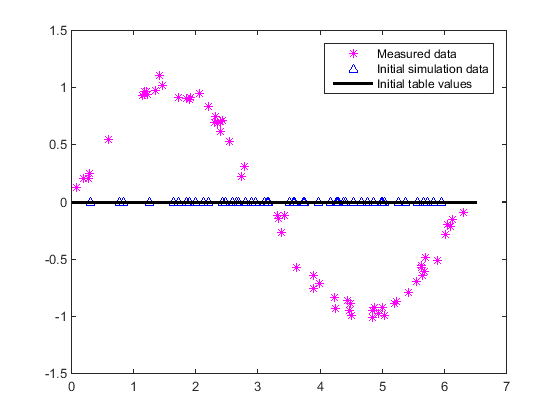
Оси X и Y рисунка представляют входные и выходные данные соответственно. На рисунке показаны следующие графики:
Измеренные данные - представлены пурпурными звездами (*).
Начальные значения таблицы - представлены черной линией.
Исходные данные моделирования - представлены голубыми дельтами (Δ).
Можно видеть, что исходные значения таблицы и смоделированные данные не совпадают с измеренными данными.
Чтобы выбрать значения таблицы для оценки, на вкладке «Оценка параметров» нажмите кнопку «Выбрать параметры», чтобы открыть диалоговое окно «Редактирование: Оцененные параметры». На панели «Параметры, настроенные для всех экспериментов» нажмите кнопку «Выбрать параметры», чтобы открыть диалоговое окно «Выбор переменных модели». Установите флажок рядом с таблицей и нажмите кнопку ОК.
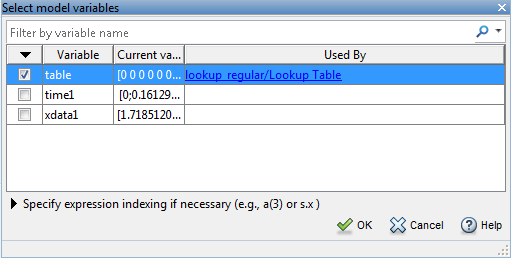
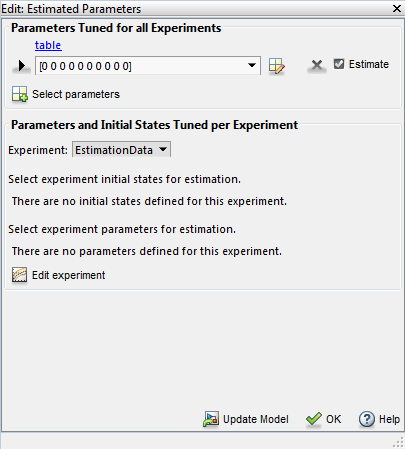
Теперь окно Edit: Estimated Parameters выглядит следующим образом. Значения таблицы выбираются для оценки по умолчанию.
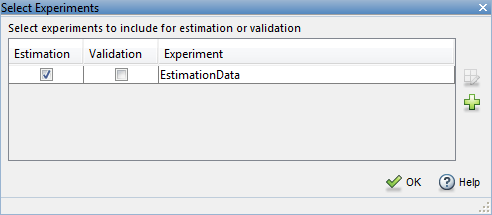
На вкладке Оценка параметров (Parameter Estimation) щелкните Выбрать эксперимент (Select Experiment). EstimationData выбран для оценки по умолчанию. Если нет, установите флажок в столбце «Оценка» и нажмите кнопку «ОК».
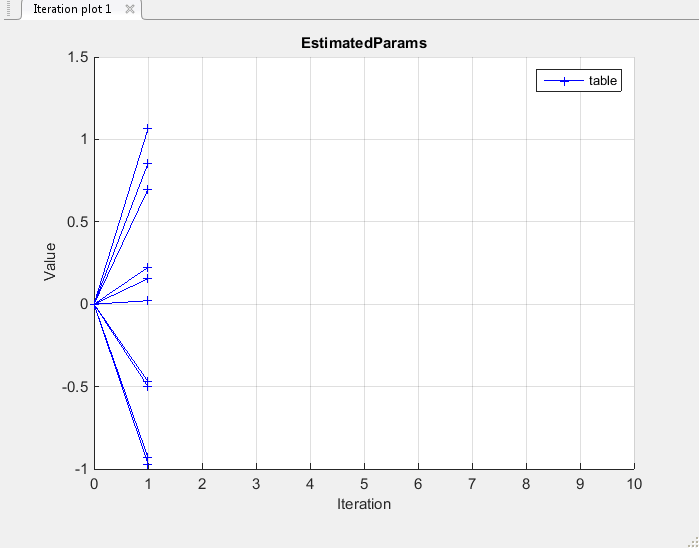
Чтобы оценить значения таблицы с помощью настроек по умолчанию, на вкладке Оценка параметров (Parameter Estimation) щелкните Оценка (Estimate), чтобы открыть окно График траектории параметров (Parameter Trajectory) и Отчет о ходе выполнения оценки (Estimation Progress Report). График Траектория параметра (Parameter Trajectory) показывает изменение значений параметров в каждой итерации.
После схождения оценки график «Траектория параметра» выглядит следующим образом:
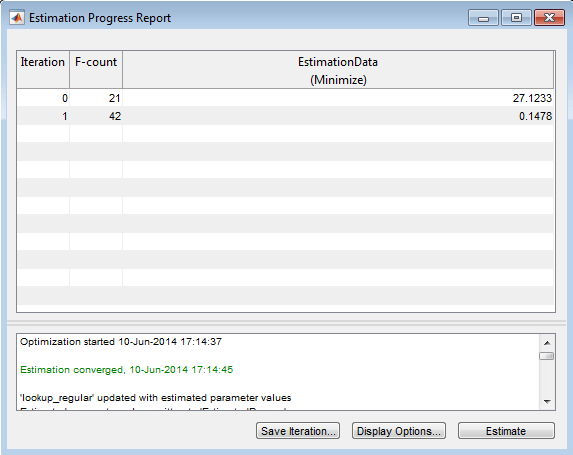
Отчет о ходе выполнения оценки показывает номер итерации, количество оценок целевой функции и значение функции затрат в конце каждой итерации. После сближения оценок отчет о ходе выполнения оценки выглядит следующим образом:
Расчетные параметры сохраняются в EstimatedParams в разделе «Результаты» панели «Браузер данных» слева. Для просмотра результатов щелкните правой кнопкой мыши EstimatedParams а затем выберите Открыть. Отчет напоминает следующий.
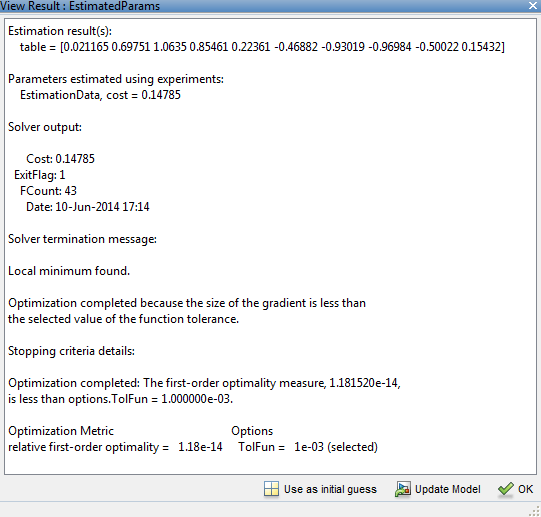
Этот отчет включает оценочные значения параметров, конечное значение функции затрат и другие результаты оптимизации. Можно видеть, что оптимизация остановилась, когда размер градиента 1.18e-14 был меньше значения критерия 1e-3.
После оценки значений таблицы, как описано в разделе Оценка значений таблицы с помощью настроек по умолчанию, необходимо использовать другой набор данных для проверки того, что модель не была переустановлена. Для проверки результатов оценки можно построить график и изучить следующие графики:
График остатков
Графики измеренных и смоделированных данных
Для проверки результатов оценки:
Создайте новый эксперимент для проверки. Назовите его ValidationData. Импорт проверочных данных ввода-вывода, xdata2 и ydata2и вектор времени, time2 в ValidationData эксперимент. Для этого откройте редактор эксперимента, щелкнув правой кнопкой мыши ValidationData и выберите Редактировать.... Затем введите [time2,ydata2] в диалоговом окне вывода и [time2,xdata2] в диалоговом окне ввода в редакторе экспериментов. Дополнительные сведения см. в разделе Импорт данных для оценки параметров.
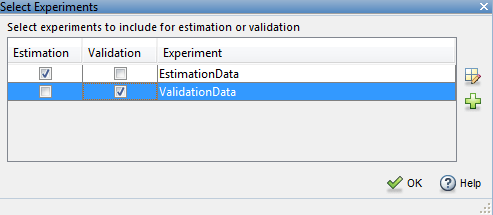
Чтобы выбрать эксперимент для проверки, на вкладке Оценка параметров (Parameter Estimation) щелкните Выбрать эксперименты (Select Experiments). ValidationData эксперимент выбран для оценки по умолчанию. Снимите флажок для оценки и проверьте его правильность.
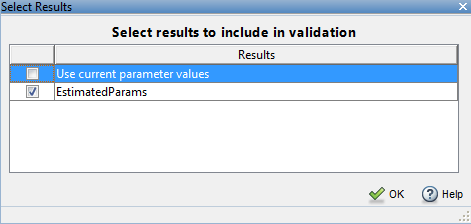
Чтобы выбрать результаты для использования, на вкладке Проверка (Validation) щелкните Выбрать результаты для проверки (Select Results to Validate). Отсеять Use current parameter values и выбрать EstimatedParamsи нажмите кнопку «ОК».
По умолчанию в окне Оценка параметров (Parameter Estimator) отображается график эксперимента после проверки. Добавьте график остатков, установив соответствующий флажок на вкладке Проверка (Validation).
Чтобы начать проверку, на вкладке Проверка (Validation) щелкните Проверить (Validate).
Изучить графики
График эксперимента
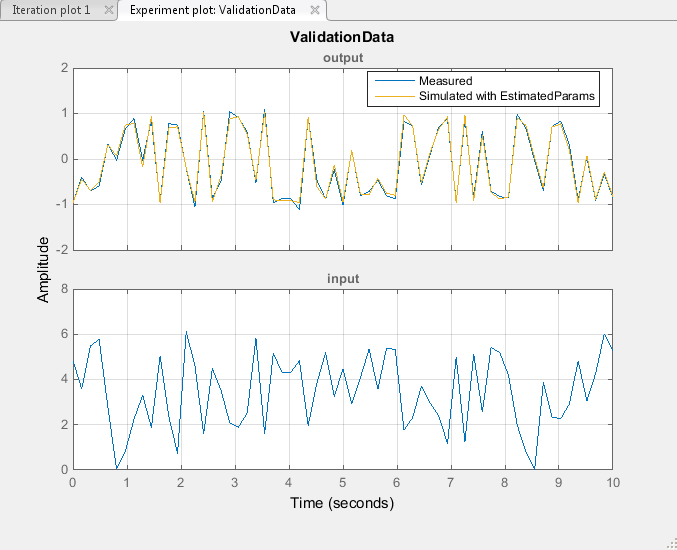
Можно видеть, что данные, смоделированные с использованием расчетных параметров, согласуются с данными проверки результатов измерений.
Щелкните Остаточный график (Resident plot: ValidationData), чтобы открыть график остатков.
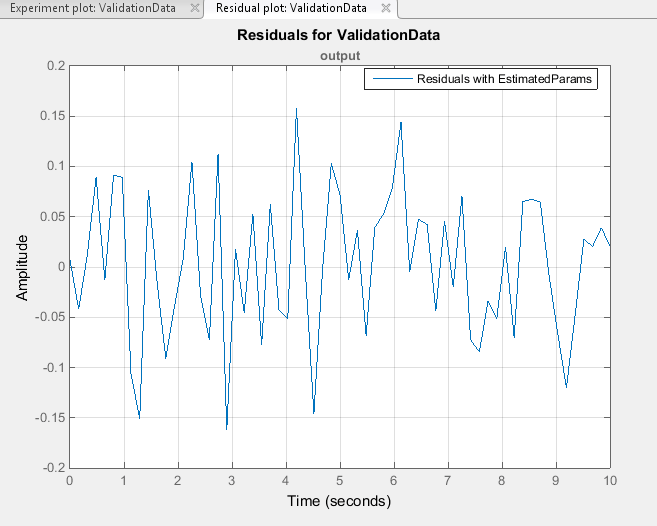
Остаточные значения, показывающие разницу между моделируемыми и измеряемыми данными, лежат в диапазоне [-0.15.0.15] - в пределах 15% от максимального изменения выходного сигнала. Это указывает на хорошее соответствие между значениями измеренных и смоделированных табличных данных.
Постройте график и проверьте расчетные значения таблицы по набору данных проверки и моделируемым значениям таблицы, введя следующие команды в подсказке MATLAB.
sim('lookup_regular')
figure(2); plot(xdata2,ydata2, 'm*', xout, yout,'b^')
hold on; plot(linspace(0,6.5,10), table, 'k', 'LineWidth', 2)
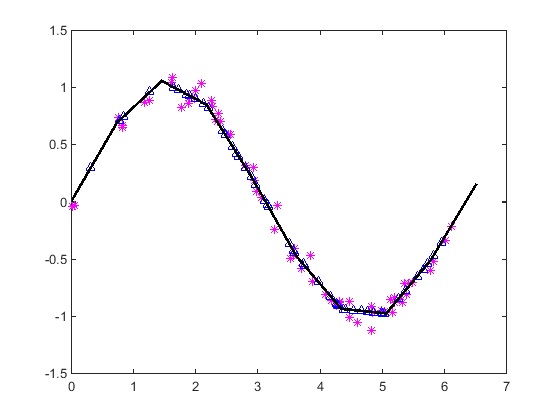
На графике показано, что значения таблицы, отображаемые как черная линия, соответствуют как данным проверки, так и моделируемым значениям таблицы. Значения данных таблицы охватывают весь диапазон входных значений, что указывает на то, что все значения таблицы поиска были оценены.
