В этом примере показано, как оценить ограниченные значения таблицы подстановки в окне «Оценка параметров». Примените монотонно увеличивающиеся ограничения к выходным значениям таблицы подстановки и используйте средство оценки параметров для оценки значений таблицы.
В этом примере используйте lookup_increasing.mat, который содержит измеренные данные ввода-вывода для оценки значений таблицы поиска. Файл MAT содержит следующие переменные:
xdata1 - Входные данные, состоящие из 602 равномерно отобранных точек данных в диапазоне [-5,5].
ydata1 - Выходные данные, соответствующие выборкам входных данных.
time1 - Временной вектор.
Используйте данные ввода-вывода для оценки монотонно увеличивающихся выходных значений таблицы поиска в lookup_increasing Модель Simulink ® .
Откройте модель таблицы поиска, введя следующую команду в подсказке MATLAB ®:
lookup_increasing
Эта команда открывает модель Simulink и загружает оценочные данные в рабочую область MATLAB.
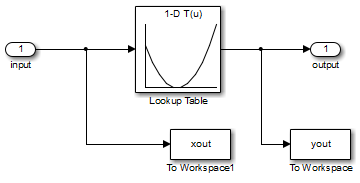
Просмотрите выходные значения таблицы, дважды щелкнув блок «Таблица подстановки».
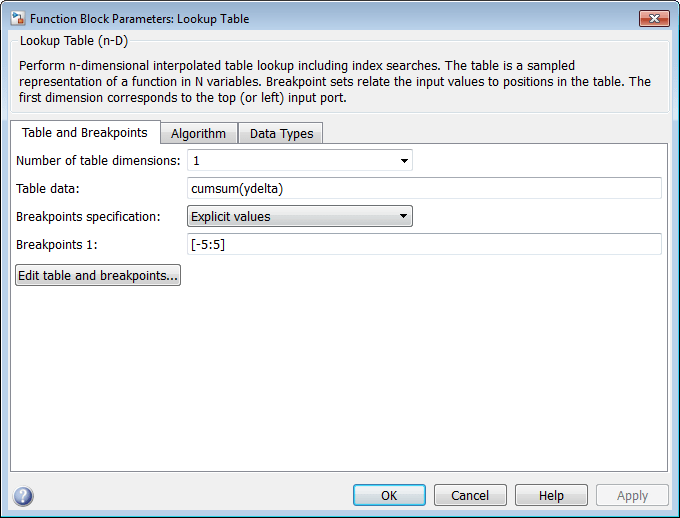
Таблица содержит 11 выходных значений в точках останова [-5:5], указанный в диалоговом окне «Параметры функционального блока». Дополнительные сведения о задании значений таблицы см. в разделе Ввод точек останова и данных таблицы.
Поле Table data показывает, что выходные значения таблицы являются совокупной суммой значений, сохраненных в переменной ydelta. Таким образом, если yn
- выходные значения таблицы 11, ydelta является (y1, y2-y1, y3-y2,..., y11-y10). Начальная буква ydelta значения загружаются из lookup_increasing.mat.
Исходные значения выходных данных таблицы монотонно не увеличиваются. Для обеспечения монотонного увеличения выходных значений таблицы разница между соседними выходными значениями таблицы должна быть положительной. Для этого оцените ydelta в оценщике параметров, используя измеренные данные оценки ввода-вывода, и ограничить ydelta(2:end) быть положительным во время оценки.
Откройте сеанс оценки параметров.
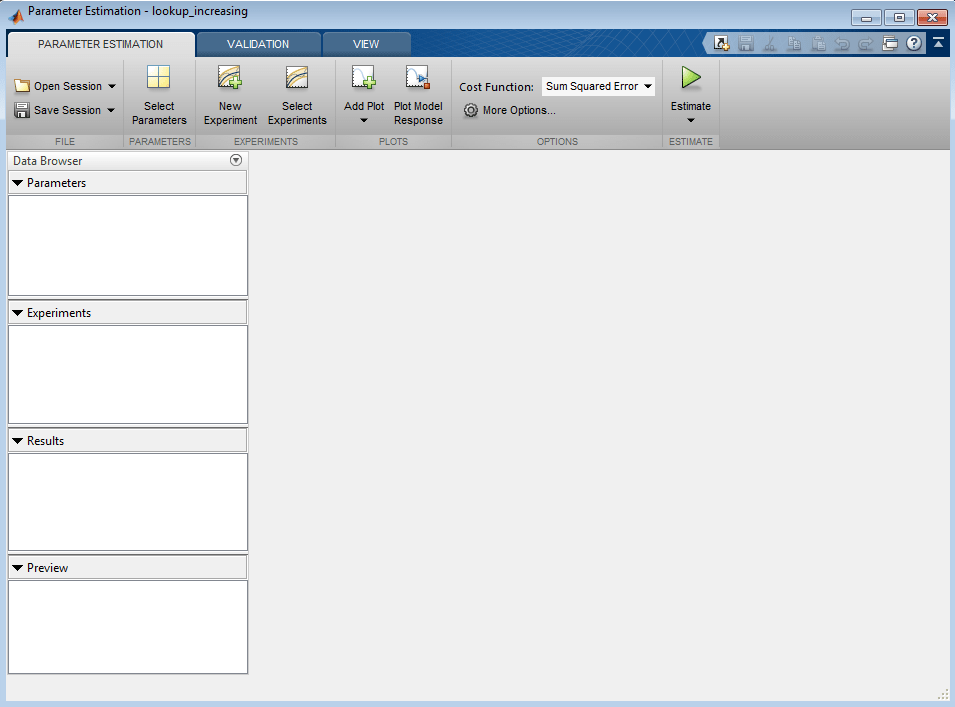
В модели Simulink выберите пункт Оценка параметров (Parameter Estimator) на вкладке Приложения (Apps) в коллекции в разделе Системы управления (Control Systems), чтобы открыть сеанс с именем, lookup_increasing в окне Оценка параметров (Parameter Estimator).
Создайте эксперимент и импортируйте данные ввода-вывода.
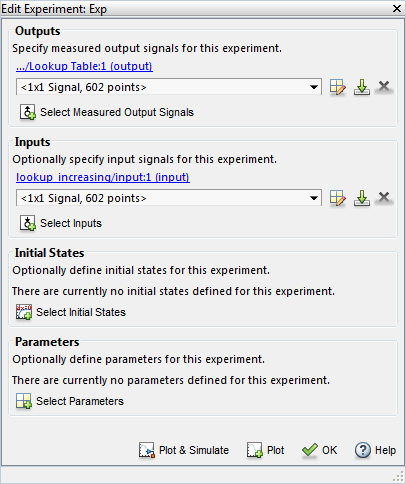
На вкладке Оценка параметров (Parameter Estimation) щелкните Новый эксперимент (New Experiment). Напечатать [time1,ydata1] в выходах и [time1,xdata1] в диалоговом окне «Редактирование эксперимента». Нажмите ОК. Новый эксперимент с именем Exp создается в области Опыты приложения. Переименуйте эксперимент EstimationData щелкнув правой кнопкой мыши имя эксперимента по умолчанию, Expи выбор Rename. Дополнительные сведения см. в разделе Импорт данных для оценки параметров.
Выполните начальное моделирование для просмотра измеренных данных, смоделированных значений модели и начальных значений таблицы путем ввода следующих команд в подсказке MATLAB.
sim('lookup_increasing')
figure(1); plot(xdata1,ydata1,'m*',xout,yout,'b^')
hold on; plot(-5:5,cumsum(ydelta),'k','LineWidth',2)
xlabel('Input Data'); ylabel('Output Data');
legend('Measured data','Initial simulated data','Initial table output')
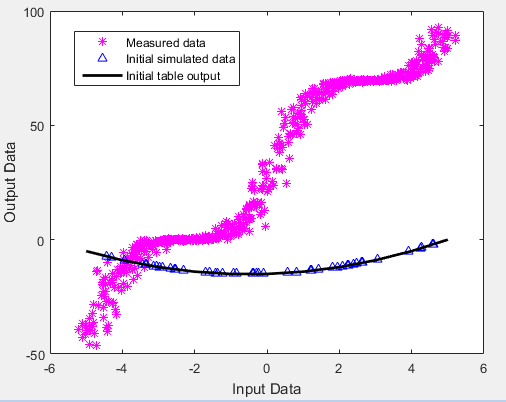
Исходные выходные значения таблицы и смоделированные данные не соответствуют измеренным данным.
Выберите параметр для оценки.
На вкладке Оценка параметров (Parameter Estimation) щелкните Выбрать параметры (Select Parameters). Откроется диалоговое окно «Редактирование: Расчетные параметры». На панели Параметры, настроенные для всех экспериментов (Parameters Tuned for all Experiments) щелкните Выбрать параметры (Select parameters), чтобы открыть диалоговое окно Выбрать переменные модели (Select Model Variables). Установите флажок рядом с ydeltaи нажмите кнопку «ОК».
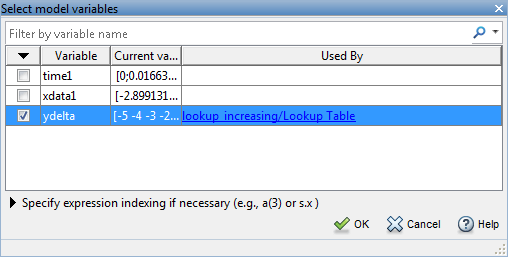
ydelta значения выбираются для оценки по умолчанию в диалоговом окне «Редактирование: Расчетные параметры».
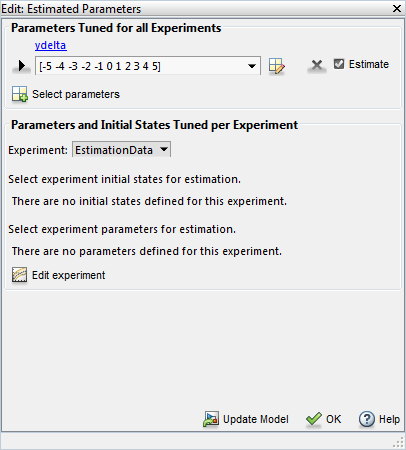
Наложите монотонно увеличивающееся ограничение на выходные значения таблицы. Дополнительные сведения о таблице см. в разделе Вывод таблицы подстановки.
В диалоговом окне «Редактирование: Расчетные параметры» щелкните стрелку рядом с кнопкой ydelta значения. В развернутом меню установите значение «Минимум».
ydelta значения для [-Inf,zeros(1,10)]. Таким образом, в то время как первое значение в ydelta может быть любым, последующие значения, которые являются разницей между соседними выходными значениями таблицы, должны быть положительными.
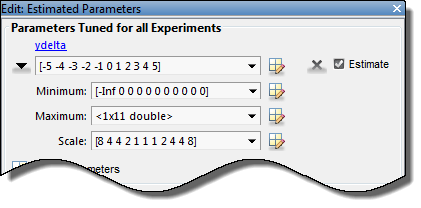
Выбрать EstimationData эксперимент для оценки.
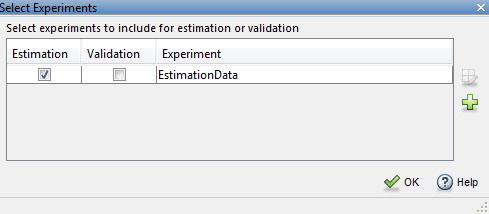
На вкладке Оценка параметров (Parameter Estimation) щелкните Выбрать эксперимент (Select Experiment). По умолчанию EstimationData выбирается для оценки. Если нет, установите флажок в столбце «Оценка» и нажмите кнопку «ОК».
Оцените значения таблицы с помощью настроек по умолчанию.
На вкладке Оценка параметров (Parameter Estimation) щелкните Оценка (Estimate).
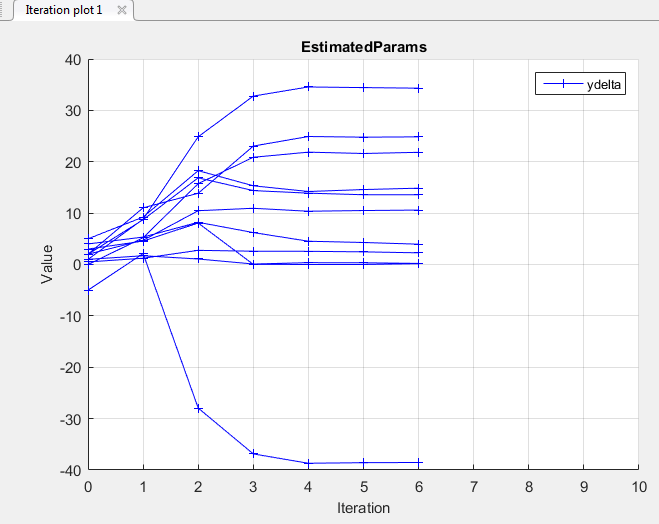
График Траектория параметра (Parameter Trajectory) показывает изменение значений параметров в каждой итерации.
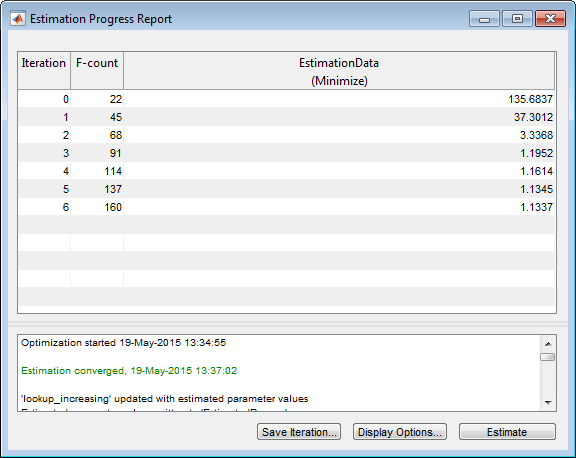
Отчет о ходе выполнения оценки показывает номер итерации, количество оценок целевой функции и значение функции затрат в конце каждой итерации.
Расчетные параметры сохраняются в новой переменной, EstimatedParams, в области Результаты приложения. Для просмотра расчетных параметров щелкните правой кнопкой мыши EstimatedParams и выберите Открыть.
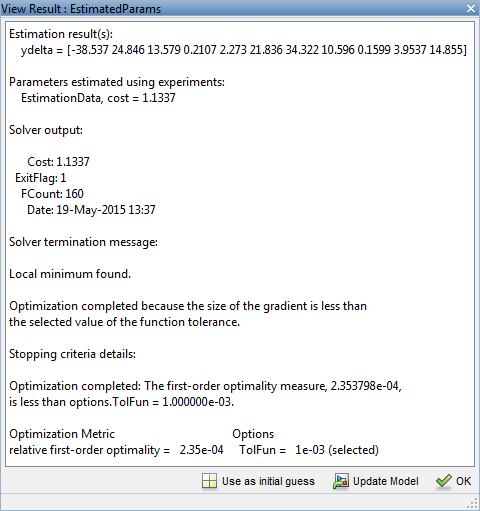
Предполагаемое ydelta(2:end) значения являются положительными. Таким образом, вывод таблицы, которая является совокупной суммой значений, сохраненных в ydelta, монотонно увеличивается.
После оценки табличных значений, как описано в разделе Оценка монотонно увеличивающихся табличных значений с помощью настроек по умолчанию, используется другой набор измеряемых данных для проверки и проверки того, что модель не была помещена. Для проверки результатов оценки можно построить график и изучить следующие графики:
График остатков
Графики измеренных и смоделированных данных
Создайте эксперимент для использования при проверке и импортируйте данные ввода-вывода для проверки.
На вкладке Оценка параметров (Parameter Estimation) щелкните Новый эксперимент (New Experiment). Напечатать [time2,ydata2] в выходах и [time2,xdata2] в диалоговом окне «Редактирование эксперимента». Назовите эксперимент ValidationData щелкнув правой кнопкой мыши имя эксперимента по умолчанию, Exp, в области «Эксперименты» приложения и выберите Rename. Дополнительные сведения см. в разделе Импорт данных для оценки параметров.
Выберите эксперимент для проверки.
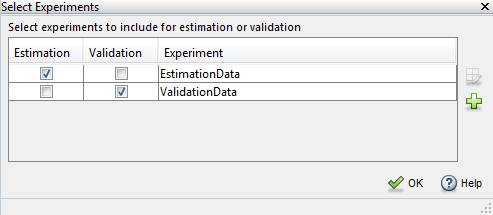
Щелкните Выбрать эксперименты (Select Experiments) на вкладке Оценка параметров (Parameter Estimation) ValidationData эксперимент выбран для оценки по умолчанию. Снимите флажок Оценка (Estimation) и установите флажок Проверка (Validation).
Выберите результаты для проверки.
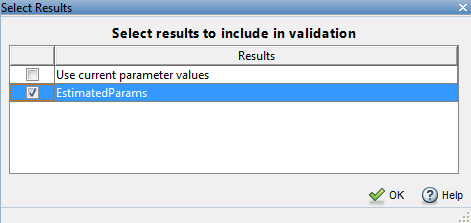
На вкладке Проверка (Validation) щелкните Выбрать результаты для проверки (Select Results to Validate). Ясно Use current parameter values, выберите EstimatedParamsи нажмите кнопку «ОК».
Выберите графики для отображения во время проверки.
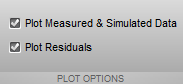
По умолчанию в окне Оценка параметров (Parameter Estimator) отображается график эксперимента после проверки. Добавьте график остатков, установив соответствующее поле на вкладке Проверка (Validation).
Щелкните Проверить (Validate).
Осмотрите участки.
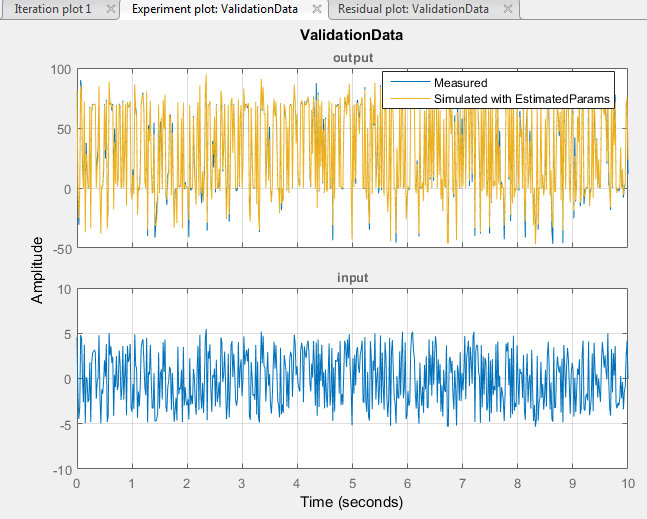
График эксперимента показывает данные, смоделированные с использованием оценочных параметров, согласующихся с измеренными проверочными данными.
Чтобы просмотреть график остатков, перейдите на вкладку Остаточный график: Данные ValidationData.
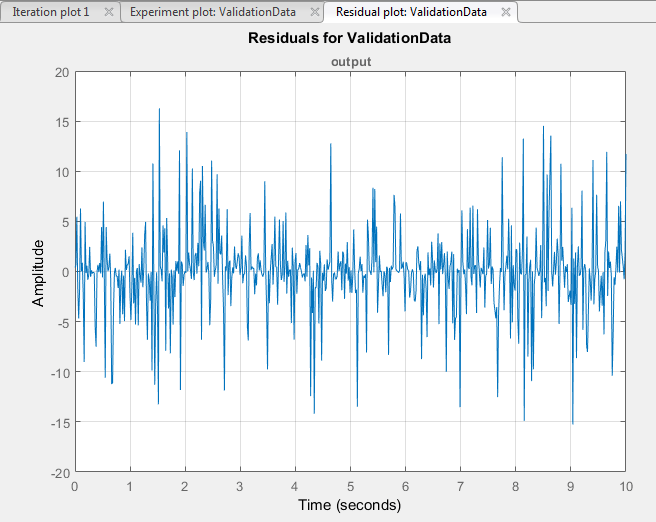
Остаточные значения, которые показывают разницу между моделируемыми и измеряемыми данными, находятся в пределах 15% от максимального изменения выходного сигнала. Это указывает на хорошее соответствие между значениями измеренных и смоделированных табличных данных.
Постройте график и проверьте данные проверки, смоделированные данные и оцененные значения таблицы.
sim('lookup_increasing')
figure(2); plot(xdata2,ydata2,'m*',xout,yout,'b^')
hold on; plot(-5:5,cumsum(ydelta),'k','LineWidth', 2)
xlabel('Input Data'); ylabel('Output Data');
legend('Validation data','Simulated data','Table output values');
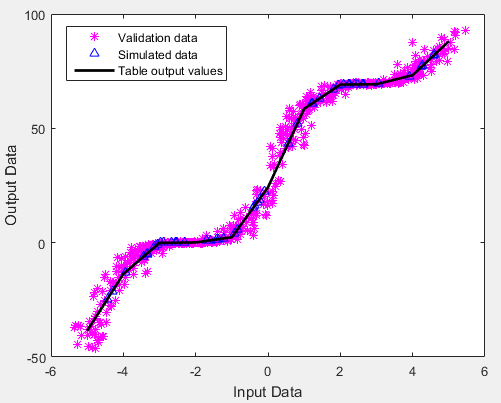
Выходные значения таблицы соответствуют как измеренным данным, так и моделируемым значениям таблицы. Выходные значения таблицы охватывают весь диапазон входных значений, что указывает на то, что все значения таблицы поиска были оценены.
