Программное обеспечение Simulink ® Design Optimization™ позволяет оценивать скалярные, векторные и матричные параметры. Для оценки параметров модели можно использовать итеративный подход. Например, если у вас есть большое количество параметров для оценки, начните с оценки тех, которые больше всего влияют на выход. После оценки подмножества параметров и проверки оцененных параметров можно выбрать оставшиеся параметры для оценки.
Можно также сначала использовать анализ чувствительности для определения параметров, которые в наибольшей степени влияют на оценку, а затем указать эти параметры для оценки. Чтобы открыть анализатор чувствительности, на вкладке Оценка параметров (Parameter Estimation) щелкните Анализ  чувствительности (Sensitivity Analysis). В анализаторе чувствительности можно определить параметры модели, которые в наибольшей степени влияют на задачу оценки, и вычислить начальные значения для параметров оценки.
Программа может оценивать только переменные, используемые моделью. Создайте переменные для оценки в рабочем пространстве MATLAB ® или модели и укажите модель Simulink или параметры блока, используя эти переменные.
На этом рисунке параметр числительных коэффициентов блока Transfer Fcn задается как числовое значение.
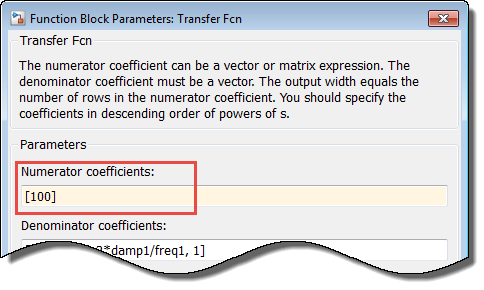
Чтобы оценить параметр Числитель коэффициентов, укажите его как переменную gain1:
Создание переменной gain1 одним из следующих способов:
Добавьте переменные в рабочее пространство модели и укажите начальные значения.
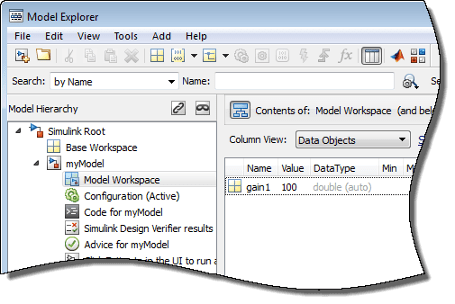
Запишите код инициализации в обратный вызов PreloadFcn модели. Дополнительные сведения см. в разделе Обратные вызовы модели.
gain1 = 100
Укажите параметр блока в качестве переменной gain1 в диалоговом окне «Перенос блока Fcn».
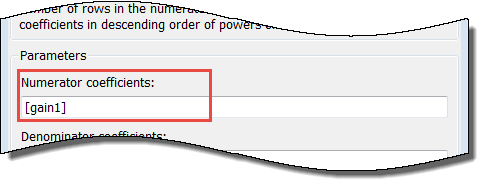
Теперь можно выбрать gain1 для оценки. См. раздел Определение параметров для оценки.
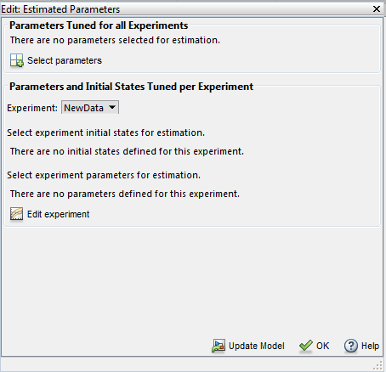
Параметры для оценочных экспериментов можно задать с помощью редактора оценочных параметров. В окне «Оценка параметров» на вкладке «Оценка параметров» нажмите кнопку «Выбрать параметры».

Чтобы выбрать параметры для всех экспериментов, нажмите кнопку «Выбрать параметры» на панели «Параметры, настроенные для всех экспериментов». Откроется диалоговое окно Выбор переменных модели (Select model variables). Здесь можно выбрать параметры, которые требуется оценить, установив флажок рядом с ним или указав выражение. Дополнительные сведения см. в разделе Выбор параметров с помощью диалогового окна «Выбор переменных модели».
Редактор выглядит как
Например, в engine_idle_speed модель, выберите freq1, freq2, freq3, gain1, gain2, gain3 и mean_speed для оценки. Не нужно оценивать параметры сразу. Сначала можно выбрать все интересующие параметры, а затем выбрать подмножество для оценки. По умолчанию для оценки выбираются все параметры. Чтобы отменить выбор тех, которые не требуется оценивать, снимите флажок Оценка (Estimate) для параметра. Для этого примера следует только оценить gain1, gain2, gain3 и mean_speed. Задайте их начальные значения 10, 100, 50 и 500 соответственно, а затем нажмите кнопку OK. Диалоговое окно Edit: Estimated Parameters выглядит следующим образом.
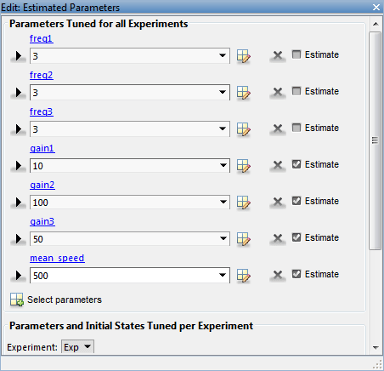
Сведения о том, как задать начальные значения и верхние и нижние границы параметров, см. в разделах Задание начальных предположений и Верхние/нижние границы.
Чтобы выбрать параметры для оценки в конкретном эксперименте, сначала выберите эксперимент для оценки, как описано в разделе Параметры и состояния оценки. Затем можно использовать диалоговое окно Edit: Estimated Parameters для выбора параметров для этого эксперимента. Выберите имя эксперимента из выпадающего списка «Эксперимент:» на панели «Параметры и начальные состояния, настроенные на эксперимент». Затем щелкните Изменить эксперимент, чтобы запустить редактор эксперимента для выбранного эксперимента.
Можно также щелкнуть правой кнопкой мыши на имени эксперимента в списке Эксперименты и выбрать Изменить.... В редакторе экспериментов нажмите кнопку «Выбрать параметры» на панели «Параметры». В диалоговом окне Выбрать переменные модели (Select model variables) можно выбрать параметры, которые необходимо оценить в этом эксперименте, установив флажок рядом с ним или указав выражение. Дополнительные сведения см. в разделе Выбор параметров с помощью диалогового окна «Выбор переменных модели».
Это диалоговое окно используется для задания параметров для оценки. В таблице перечислены переменные, используемые моделью для задания значений параметров блока. Переменные могут находиться в рабочей области модели, базовой рабочей области или словаре данных.
Выберите переменные, установив флажок рядом с каждой переменной. Если модель содержит много переменных, отфильтруйте список, введя в поле Фильтр по имени переменной. В столбце Используется (Used By) перечислены все блоки в модели, использующие переменную. Если переменная используется в нескольких блоках, перечисляются все блоки. Чтобы выделить в модели блоки, использующие переменную, щелкните имя блока.
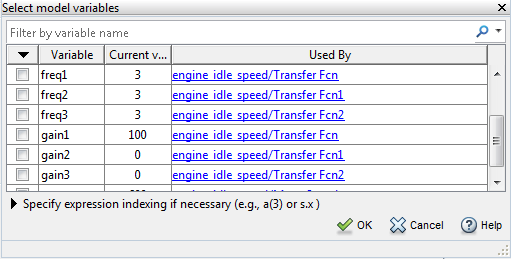
Выбранные переменные должны иметь числовое значение, использующее тип данных double. Если значение переменной не является double number, используйте следующие методы:
Чтобы выбрать один элемент или подмножество матрицы или переменной массива, при необходимости щелкните Указать индексирование выражений (Specify expression indexing).

Введите выражение, например myArray(2), который выбирает второй элемент переменной массива myArray.
После ввода выражения нажмите клавишу Enter, чтобы добавить переменную в список переменных модели.
Использование переменной числового типа данных, отличного от double, преобразовать переменную в Simulink.Parameter , который отделяет значение параметра от его типа данных. Установите Value свойство по умолчанию double номер и используйте DataType для управления типом данных.
Использование значения Simulink.Parameter объект, укажите Value собственность. Введите выражение myParamObj.Value.
Для использования числового поля структуры введите myStruct.PID.P1. При сохранении структуры в Simulink.Parameter объект, введите myStruct.Value.PID.P1.
Для использования одной ячейки массива ячеек введите myCells{3}.
Нельзя использовать математические выражения, такие как a + b. Иногда модели имеют параметры, которые явно не определены в самой модели. Например, коэффициент усиления k может быть определен в рабочей области MATLAB как k = a + b, где a и b не определены в модели, но k используется. Чтобы добавить эти независимые параметры, см. раздел Добавление параметров модели в качестве переменных для оценки.
После выбора параметров можно указать
Начальное предположение - значение, которое оценка использует для запуска процесса.
Минимум - наименьшее допустимое значение параметра. Значение по умолчанию: -Inf.
Максимум - наибольшее допустимое значение параметра. Значение по умолчанию: +Inf.
Начальное значение можно ввести в диалоговом окне под именем параметра. Можно указать поля минимального и максимального значений, щелкнув стрелку. Минимальное и максимальное значения по умолчанию: -Inf и +Inf, соответственно, но можно выбрать любой диапазон.
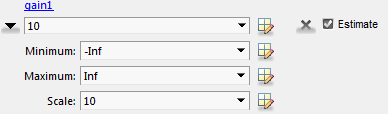
Если предполагается, что параметр находится в пределах конечного диапазона, лучше не использовать минимальные и максимальные значения по умолчанию. Часто существуют вычислительные преимущества при определении конечных границ. Может быть очень важно указать нижние и верхние границы. Например, если параметр указывает вес детали, обязательно укажите 0 как абсолютная нижняя граница, если лучшая информация недоступна.
Примечание
При указании минимального и максимального значений параметров это не влияет на настройки в списке Параметры (Parameters) на панели Браузер данных (Data Browser). Вы делаете этот выбор для каждого эксперимента.
Масштаб (Scale) - значение масштаба, используемое для нормализации. Параметры масштабируются или нормализуются путем деления их текущего значения на значение масштаба. Масштаб полезен, например, в ситуациях, когда параметры имеют разные порядки величины.
Значением масштаба по умолчанию является следующая степень 2, превышающая текущее значение параметра. Например, если текущим значением параметра является 15, Масштаб равен 16 ( =24). Это поле можно изменить, чтобы задать альтернативный коэффициент масштабирования.