В анализаторе параметров и чувствительности можно предварительно обработать импортированные данные перед их использованием для оценки или анализа. После печати измеренных данных можно перейти на вкладку График эксперимента (Experiment Plot), на которой можно выполнить предварительную обработку данных.

Сведения о печати импортированных данных в окне «Оценка параметров» см. в разделе Печать и анализ данных. Сведения об импорте и печати данных в анализаторе чувствительности см. в разделе Соответствие выходных данных модели измеренным сигналам.
Можно выполнить следующие операции предварительной обработки:
Удалить смещение (Remove Offset) - удаление средних значений, константы или начального значения из данных.
Масштабировать данные - масштабировать данные на постоянное значение, максимальное значение сигнала или начальное значение сигнала.
Извлечь данные - выберите подмножество данных для использования в оценке или оценке. Можно графически выбрать данные для извлечения или ввести время начала и окончания в текстовые поля.
Данные фильтра - обработка данных с использованием фильтра нижних частот, фильтра верхних частот или полосового фильтра.
Resample Data - повторная выборка данных с использованием удержания нулевого порядка или линейной интерполяции.
Заменить данные - заменить данные постоянным значением, начальным значением области, конечным значением области или строкой. Эту функцию можно использовать для замены отклонений.
Можно выполнить столько операций предварительной обработки данных, сколько требуется для приложения. Например, можно отфильтровать данные и удалить смещение.
На вкладке График эксперимента (Experiment Plot) щелкните Удалить смещение (Remove Offset).
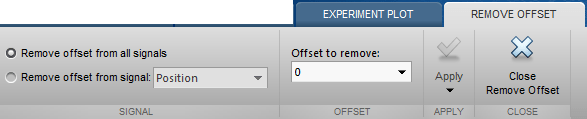
Для хороших результатов оценки важно удалить смещения данных. На вкладке Удалить смещение (Remove Offset) можно удалить смещение сразу из всех сигналов или выбрать конкретный сигнал с помощью раскрывающегося списка Удалить смещение из сигнала (Remove offset from signal). Укажите удаляемое значение с помощью раскрывающегося списка Смещение для удаления (Offset to remove). Возможны следующие варианты:
Постоянное значение. Введите значение в поле. (По умолчанию: 0)
Среднее значение данных, чтобы создать нулевое среднее значение данных.
Начальное значение сигнала.
При изменении значения смещения измененные данные отображаются на графике в режиме предварительного просмотра.
Сделав выбор, обновите существующие данные с помощью предварительно обработанных данных, щелкнув значок.
Или, чтобы сохранить измененные значения данных в новом эксперименте (в окне «Оценка параметров») или требовании (в анализаторе чувствительности), щелкните и выберите Сохранить
  как: Создать новый эксперимент из измененных данных.
На вкладке График эксперимента (Experiment Plot) щелкните Масштабировать данные (Scale Data).
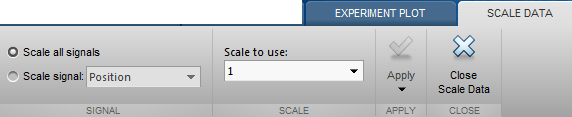
На вкладке Масштабировать данные (Scale Data) можно выбрать масштабирование всех сигналов или указать масштабируемый сигнал. Выберите значение масштабирования в раскрывающемся списке «Масштаб для использования». Возможны следующие варианты:
Постоянное значение. Введите значение в поле. (По умолчанию: 1)
Максимальное значение сигнала.
Начальное значение сигнала.
При изменении масштаба измененные данные отображаются на графике в режиме предварительного просмотра.
Сделав выбор, обновите существующие данные с помощью предварительно обработанных данных, щелкнув значок.
Или, чтобы сохранить измененные значения данных в новом эксперименте (в окне «Оценка параметров») или требовании (в анализаторе чувствительности), щелкните и выберите Сохранить как: Создать новый эксперимент из измененных данных.
Чтобы извлечь часть данных для использования в процессе оценки или оценки, на вкладке График эксперимента (Experiment Plot) щелкните Извлечь данные (Extract Data).

Выберите подмножество данных для использования на вкладке Извлечь данные. Данные можно извлечь графически или путем указания времени начала и окончания. Чтобы извлечь данные графически, щелкните и перетащите вертикальные полосы, чтобы выбрать область данных для использования.
После выбора данных для извлечения их можно сохранить в новом эксперименте (в окне «Оценка параметров» (Parameter Estimator) или в окне «Анализатор чувствительности» (Sensitivity Analyzer)), щелкнув Сохранить как (Save As).
Данные можно фильтровать с помощью фильтра нижних частот, фильтра верхних частот или полосового фильтра. Фильтр нижних частот блокирует высокочастотные сигналы, фильтр верхних частот блокирует низкочастотные сигналы, а полосовой фильтр объединяет свойства фильтров нижних и верхних частот. На вкладке График эксперимента (Experiment Plot) щелкните один из элементов Фильтр нижних частот (Low-Pass Filter), Фильтр верхних частот (High-Pass Filter) или Полосовой фильтр (Band-Pass Filter), чтобы открыть новую вкладку. Например, вкладка фильтра нижних частот отображается следующим образом:

На вкладке Фильтр нижних частот (Low-Pass Filter), Фильтр верхних частот (High-Pass Filter) или Полосовой фильтр (Band-Pass Filter) можно выбрать фильтрацию всех сигналов или указать конкретный сигнал. Для фильтрации нижних и верхних частот можно задать нормированную частоту отсечения сигнала. Где, нормированная частота 1 соответствует половине частоты выборки. Для полосового фильтра можно задать нормализованные начальную и конечную частоты. Укажите частоты, введя значение в соответствующее поле на вкладке. Можно также графически задать частоты фильтра, перетаскивая вертикальные полосы на графике частотной области данных.
Щелкните Опции (Options), чтобы задать порядок фильтрации, и выберите фильтр сдвига нулевой фазы.
Сделав выбор, обновите существующие данные с помощью предварительно обработанных данных, щелкнув значок.
Или, чтобы сохранить измененные значения данных в новом эксперименте (в окне «Оценка параметров») или требовании (в анализаторе чувствительности), щелкните и выберите Сохранить как: Создать новый эксперимент из измененных данных.
На вкладке График эксперимента (Experiment Plot) нажмите кнопку Ресампл данных (Resample Data).
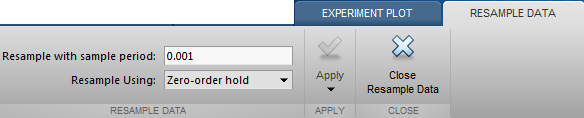
На вкладке Resample Data укажите период выборки с помощью поля Resample with sample period:. Можно выполнить повторную выборку данных с помощью одного из следующих методов интерполяции:
Zero-order hold - Заполните недостающий образец данных значением данных, непосредственно предшествующим ему.
Linear interpolation - Заполните недостающие данные с помощью линии, соединяющей две точки данных.
По умолчанию метод повторной выборки имеет значение zero-order hold. Можно выбрать linear interpolation метод из выпадающего списка Resample Using.
Измененные данные отображаются на графике в режиме предварительного просмотра.
Сделав выбор, обновите существующие данные с помощью предварительно обработанных данных, щелкнув значок.
Или, чтобы сохранить измененные значения данных в новом эксперименте (в окне «Оценка параметров») или требовании (в анализаторе чувствительности), щелкните и выберите Сохранить как: Создать новый эксперимент из измененных данных.
На вкладке График эксперимента (Experiment Plot) нажмите кнопку Заменить данные (Replace Data).
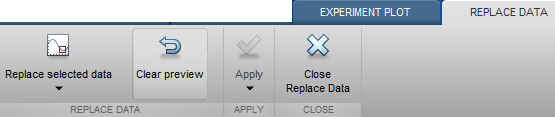
На вкладке «Заменить данные» выберите данные для замены путем перетаскивания по области на графике. После выбора данных выберите способ их замены с помощью выпадающего списка Заменить выбранные данные. Выбранные данные можно заменить одной из следующих опций:
Постоянное значение
Начальное значение региона
Конечное значение региона
Линия
Замененные данные предварительного просмотра изменяют цвет, и данные замены появляются на графике. В любое время перед обновлением нажмите кнопку Очистить предварительный просмотр, чтобы очистить замененные данные и начать заново.
Сделав выбор, обновите существующие данные с помощью предварительно обработанных данных, щелкнув значок.
Или, чтобы сохранить измененные значения данных в новом эксперименте (в окне «Оценка параметров») или требовании (в анализаторе чувствительности), щелкните и выберите Сохранить как: Создать новый эксперимент из измененных данных.
Параметр «Заменить данные» может быть полезен, например, для замены отклонений. Отклонения могут быть определены как значения данных, которые отклоняются от среднего значения более чем на три стандартных отклонения. При оценке параметров из данных, содержащих отклонения, результаты могут быть неточными. Поэтому перед оценкой параметров можно заменить отклонения в данных.
