После создания модели Simulink ® можно ввести параметры конфигурации для модели. Эти параметры управляют многими свойствами модели для моделирования и генерации кода.
Набор конфигурации - это именованный набор значений параметров модели, таких как тип решателя и время начала или окончания моделирования. Каждая модель Simulink создается с набором конфигурации по умолчанию, называемым Configuration, которая первоначально указывает значения по умолчанию для параметров модели. Затем можно создать дополнительные наборы конфигурации и связать их с моделью. Дополнительные сведения о конфигурации Simulink см. в разделе Управление наборами конфигурации для модели.
Самый простой способ задать параметры конфигурации для модели Simulink Desktop Real-Time™ - это назначить набор конфигураций Simulink Desktop в реальном времени по умолчанию программным способом, как описано в разделе Задание набора конфигураций по умолчанию. Можно также задать параметры вручную, как описано в разделе Ввод параметров конфигурации вручную.
После создания модели Simulink можно использовать sldrtconfigset для задания набора конфигурации Simulink Desktop в реальном времени по умолчанию для модели. Как правило, с использованием sldrtconfigset предоставляет значения параметров конфигурации, требуемые для модели.
В следующей процедуре используется модель sldrtex_model. Чтобы открыть эту модель, в окне команды MATLAB введите:
open_system(docpath(fullfile(docroot,'toolbox',...
    'sldrt','examples','sldrtex_model')))
Предполагается, что эта модель уже загружена (см. раздел Создание модели Simulink).
Если модель еще не сохранена, на вкладке Моделирование (Simulation) щелкните Сохранить (Save) > Сохранить как (Save as). В текстовом поле Имя файла (File name) введите имя файла модели Simulink и нажмите кнопку Сохранить (Save). Например, введите:
sldrtex_model
Программа Simulink сохраняет модель в файле sldrtex_model.
В окне команд MATLAB ® введите:
sldrtconfigset('sldrtex_model')
Набор конфигурации рабочего стола Simulink по умолчанию, SimulinkDesktopRealTime, теперь активен для sldrtex_model модель.
Сохраните модель.
Описание создания приложения Simulink Desktop в реальном времени см. в разделе Создание приложения в реальном времени.
Чтобы вернуться к набору конфигурации по умолчанию, Конфигурации (Configuration) или другому набору конфигурации, имеющемуся для модели, используйте Обозреватель моделей (Model Explorer). Описание использования обозревателя моделей см. в документации Simulink.
Модель использует набор конфигурации Simulink Desktop в реальном времени при изменении значения целевого файла системы на Simulink Desktop в реальном времени, например sldrt.tlc или sldrtert.tlc. Программа создает набор конфигурации Simulink Desktop Real-Time только в том случае, если он не существует.
Параметры конфигурации предоставляют информацию программному обеспечению Simulink для выполнения моделирования.
В этой процедуре используется модель sldrtex_model. Чтобы открыть эту модель, в окне команды MATLAB введите:
open_system(docpath(fullfile(docroot,'toolbox',...
    'sldrt','examples','sldrtex_model')))
Предполагается, что эта модель уже загружена.
На вкладке Рабочий стол в реальном времени щелкните Параметры оборудования. В диалоговом окне Параметры конфигурации (Configuration Parameters) перейдите на вкладку Решатель (Solver).
В поле Время начала введите 0.0. В поле Время остановки (Stop time) введите время выполнения модели. Например, введите 10.0 секунд.
В списке «Тип» выберите Fixed-step. Simulink Coder™ не поддерживает решатели переменных шагов.
В списке Решатель (Solver) выберите решатель. Например, выберите решатель общего назначения ode5 (Dormand-Prince).
В разделе Дополнительные параметры в поле Фиксированный размер шага введите время образца. Например, введите 0.001 секунды для частоты выборки 1000 в секунду.
Оставьте параметр Обработать каждую дискретную скорость как отдельную задачу сброшенным. (Для моделей с блоками, имеющими разное время выборки, выберите этот параметр.)
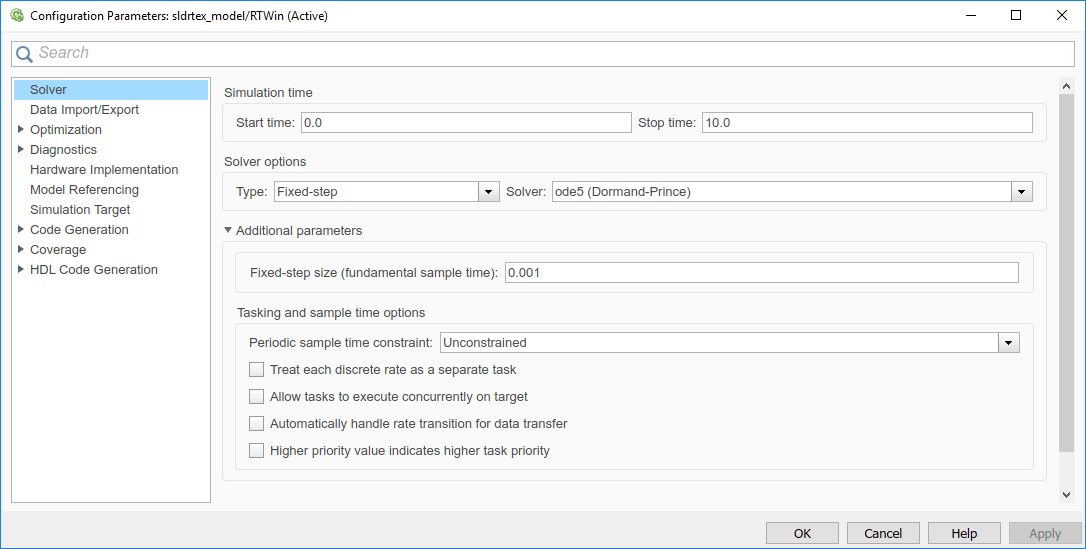
Нажмите кнопку ОК.
Введите или измените параметры области, чтобы задать оси X и Y в окне области. Другие свойства включают количество графиков в одном окне области и время выборки для моделей с дискретными блоками.
После добавления блока области в модель Simulink можно ввести параметры области для трассировки сигналов:
В редакторе Simulink дважды щелкните на блоке «Область».
На панели инструментов нажмите кнопку «Параметры ».
Перейдите на вкладку «Главная». В текстовом поле Sample time введите -1, который указывает, что этот блок наследует свое значение от родительской модели. Если в модели имеются дискретные блоки, введите значение Фиксированный размер шага (Fixed step size), введенное в диалоговом окне Параметры конфигурации (Configuration Parameters).
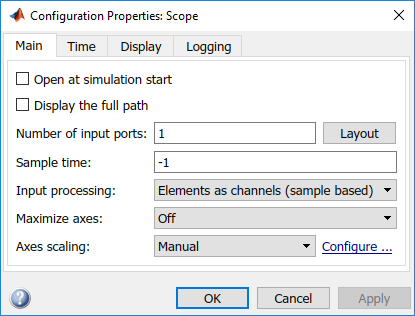
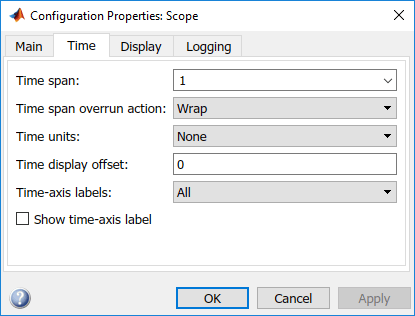
Перейдите на вкладку «Время». В поле «Интервал времени» введите 1.
Перейдите на вкладку Отображение (Display). В текстовых полях Y-min и Y-max введите диапазон для оси Y в окне Область (Scope). Например, введите -2 и 2.
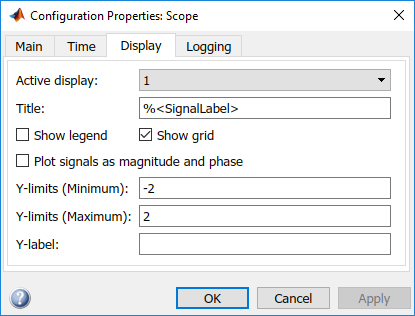
Нажмите кнопку ОК.
