Режимы Simulink ® normal и accelerator запускают алгоритм моделирования в Simulink и получают доступ к внешнему оборудованию с помощью драйверов, работающих в режиме ядра операционной системы. Блок-схема Simulink представляет собой пользовательский интерфейс для приложения реального времени.
Внешний режим Simulink соединяет модель Simulink с приложением реального времени. Блок-схему Simulink можно использовать как пользовательский интерфейс в обычном режиме или в режиме ускорения.
В этой процедуре используется модель sldrtex_model. Чтобы открыть эту модель, в окне команды MATLAB введите:
open_system(docpath(fullfile(docroot,'toolbox',...
    'sldrt','examples','sldrtex_model')))
Предполагается, что эта модель уже загружена.
После создания приложения в реальном времени можно ввести параметры области для трассировки сигналов с помощью внешнего режима Simulink:
В редакторе Simulink на вкладке Desktop Real-Time выберите Prepare > Hardware Settings.
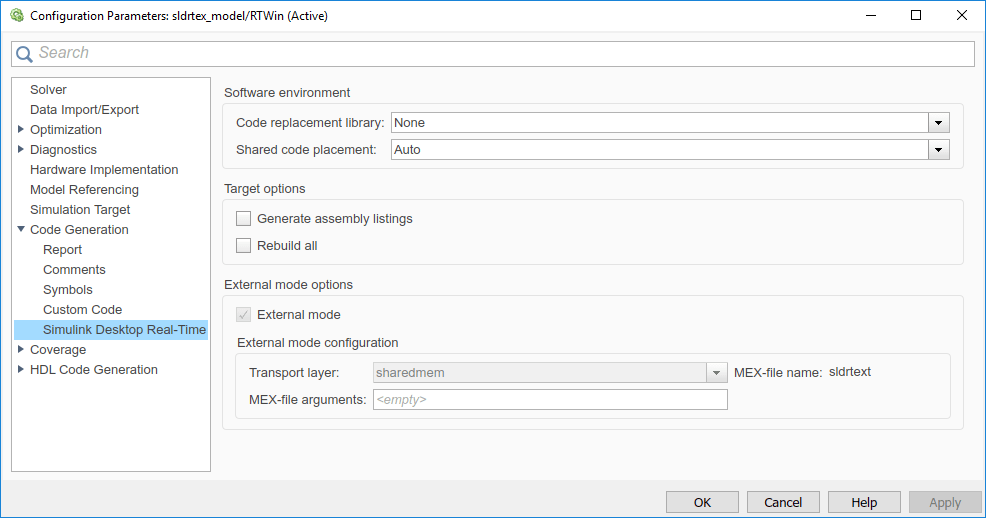
В диалоговом окне «Параметры конфигурации» выберите узел «Создание кода» > «Рабочий стол Simulink» в реальном времени.
Если установлен флажок Внешний режим, изменения влияют на приложение в реальном времени.
Проверьте, что метка имени MEX-файла имеет значение sldrtext. Файл MEX sldrtext.mex* поставляется с программным обеспечением Simulink Desktop Real-Time™. Этот файл работает с внешним режимом Simulink и поддерживает загрузку данных сигнала и загрузку значений параметров.
Нажмите кнопку ОК.
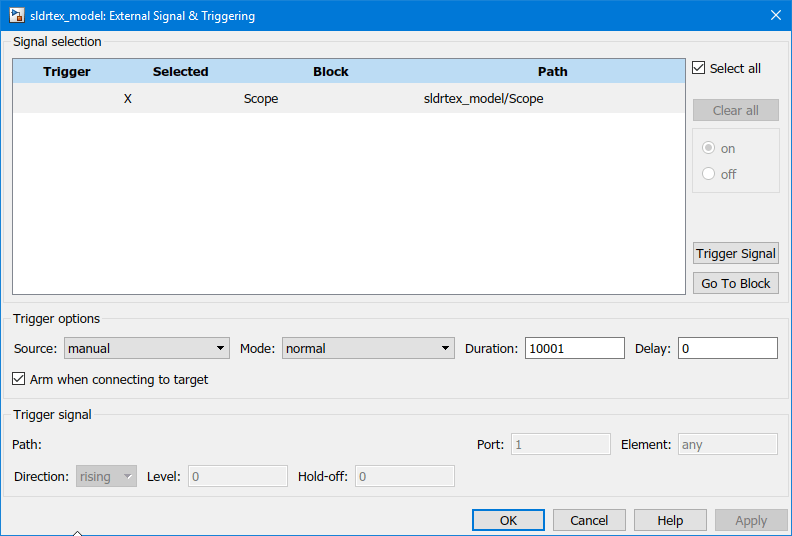
В редакторе Simulink на вкладке Рабочий стол в реальном времени выберите «Подготовка» > «Панель управления». На панели управления внешним режимом нажмите кнопку Signal & Triggering.
Установите флажок Выбрать все. В списке «Источник» выберите manual. В списке «Режим» выберите normal.
X в разделе Signal selection указывает, что сигнал помечен для сбора данных. T указывает, что сигнал помечен как триггерный сигнал.
В поле Длительность введите количество точек выборки в буфере данных. Например, чтобы задать частоту выборки 1000 проб в секунду и время остановки 10 секунд, введите:
10000
Установите флажок Рука при подключении к цели.
Если этот флажок не установлен, данные не отображаются в окне Область.
Щелкните Закрыть (Close).
