Данные сохраняются в рабочей области MATLAB ® через блок Simulink ® Scope. Установите свойства signal и triggering только при запуске приложения реального времени. При выполнении моделирования в обычном режиме или в режиме ускорителя эту процедуру можно пропустить.
После создания модели Simulink и добавления блока Scope можно ввести свойства сигнала и запуска для регистрации в рабочем пространстве MATLAB.
В этой процедуре используется модель sldrtex_model. Чтобы открыть эту модель, в окне команды MATLAB введите:
open_system(docpath(fullfile(docroot,'toolbox',...
    'sldrt','examples','sldrtex_model')))
Предполагается, что эта модель уже загружена.
В редакторе Simulink на вкладке Рабочий стол в режиме реального времени выберите «Подготовка» > «Панель управления».
На панели управления внешним режимом нажмите кнопку Signal & Triggering.
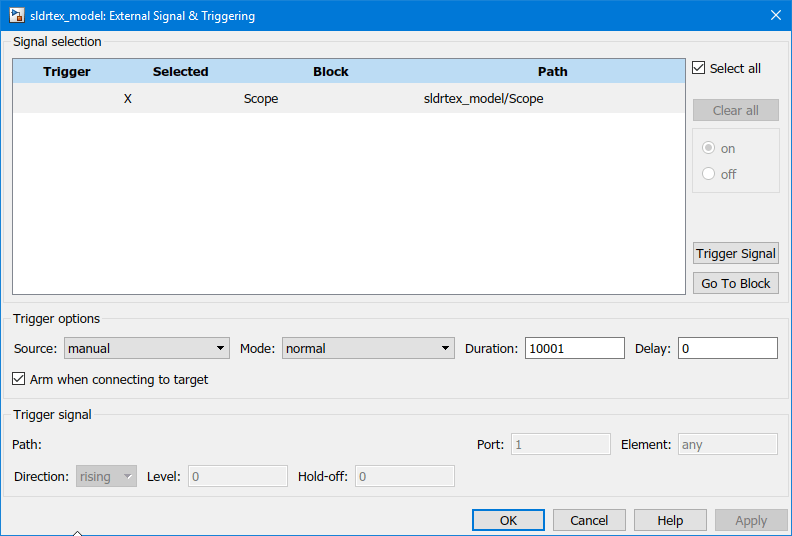
Нажмите кнопку «Выбрать все». От Source список, выберите manual. От Mode список, выберите normal.
X в разделе Выбор сигнала обозначает, что сигнал был помечен для сбора данных, и T обозначает, что сигнал был помечен как триггерный сигнал.
В поле Длительность введите количество точек выборки в буфере данных. Введите значение Duration, равное общему количеству точек выборки, которые необходимо собрать для прогона. Например, если частота выборки составляет 1000 проб в секунду, а время остановки - 10 секунд, введите:
10001
Задайте временную ось для блоков Simulink Scope, равную интервалу выборки (в секундах), умноженному на количество точек в каждом буфере данных. Этот параметр отображает один буфер данных на всем графике области Simulink.
Снимите флажок Ограничить последние точки данных. См. раздел Задание параметров области для входа в рабочую область.
Дополнительные сведения см. в разделе Моделирование внешнего режима с помощью TCP/IP или последовательного соединения (Simulink Coder).
Щелкните Закрыть (Close).
В диалоговом окне External Signal & Triggering нажмите кнопки Apply (Применить) или Close (Закрыть), чтобы изменения вступили в силу. Вам не нужно перестраивать приложение в реальном времени.
