Данные сохраняются в рабочей области MATLAB ® через блок Simulink ® Scope. Для сохранения данных задайте параметры блока области. После создания модели Simulink и добавления блока Scope можно ввести параметры области для регистрации сигналов в рабочем пространстве MATLAB.
В этой процедуре используется модель sldrtex_model. Чтобы открыть эту модель, в окне команды MATLAB введите:
open_system(docpath(fullfile(docroot,'toolbox',...
    'sldrt','examples','sldrtex_model')))
Предполагается, что эта модель уже загружена.
В окне Simulink дважды щелкните значок Scope блок.
В окне «Область» на панели инструментов нажмите кнопку «Параметры ».
В диалоговом окне «Параметры области» перейдите на вкладку «Ведение журнала».
Выполните одно из следующих действий:
При моделировании установите флажок Ограничить количество точек данных до последнего и введите количество точек для сохранения.
Если выполняется выполнение, не устанавливайте флажок Ограничить последние точки данных.
При использовании программного обеспечения Simulink Desktop Real-Time™ используйте значение Длительность (Duration), чтобы задать количество сохраняемых образцов точек. Чтобы задать значение Длительность (Duration), см. раздел Задание свойств внешнего режима для входа в рабочую область. Дополнительные сведения см. в разделе Моделирование внешнего режима с помощью TCP/IP или последовательного соединения (Simulink Coder).
Установите флажок Данные журнала в рабочую область (Log data to workspace). В текстовом поле Имя переменной введите имя переменной MATLAB. Имя по умолчанию: ScopeData.
В списке Сохранить формат выберите один из Structure with time, Structure, Array, и Dataset. Например, для сохранения времени выборки и значений сигнала в это время выберите Structure with time.
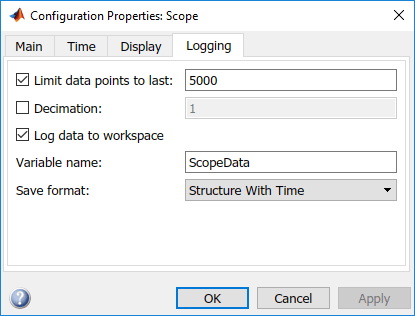
Нажмите кнопку ОК.
При изменении значения в диалоговом окне Параметры области (Scope parameters) необходимо нажать кнопку Применить (Apply) или ОК (OK), чтобы изменения вступили в силу. Перестроите приложение в реальном времени перед подключением и запуском. Если перестроение не выполняется, открывается диалоговое окно ошибки. Если не нажать кнопку Применить, исполняемый файл запускается, но использует старые настройки.
