Чтобы проанализировать модель на наличие ошибок конструкции, используйте следующий рабочий процесс.
Убедитесь, что модель совместима с программным обеспечением Simulink ® Design Verifier™.
Если в модели имеются объекты Stateflow ®, в диалоговом окне Параметры конфигурации (Configuration Parameters) на панели Диагностика (Diagnostics) > Поток состояния (Stateflow) задайте для параметра Недоступный путь выполнения значение error.
Укажите параметры, управляющие тем, как Simulink Design Verifier обнаруживает ошибки конструкции в модели.
Выполните анализ Simulink Design Verifier.
Просмотрите результаты анализа.
Примечание
При выборе обнаружения ошибок конструкции для неработающей логики нельзя выбрать какой-либо другой тип обнаружения ошибок конструкции. Для обнаружения неработающей логики Simulink Design Verifier выполняет независимый анализ. Если требуется обнаружить ошибки проектирования для неработоспособной логики и любого другого типа ошибок проектирования, необходимо дважды выполнить анализ обнаружения ошибок проектирования.
При выполнении анализа обнаружения ошибок конструкции по умолчанию программа подсвечивает объекты модели одним из четырех цветов, что упрощает просмотр результатов анализа.
| Цвет выделения объекта модели | Результаты анализа |
|---|---|
Зеленый | Одно из следующих:
Примечание Если конструкция содержит по крайней мере один объект, выделенный красным цветом в Simulink Design Verifier, другие объекты в модели, выделенные зеленым цветом, также могут содержать дополнительные ошибки конструкции. Если объект в конструкции вызывает ошибки времени выполнения, Simulink Design Verifier может быть не в состоянии определить дальнейшие ошибки для объектов, расположенных ниже по течению, или полагаться на результаты объекта, которые вызывают ошибки времени выполнения. Устраните ошибки, которые приводят к выделению исходного красного цвета, и повторно выполните анализ, чтобы определить, будет ли Simulink Design Verifier также выделять другие объекты в модели красным цветом. |
Красный | Одно из следующих:
|
Оранжевый | По крайней мере для одной цели анализ не смог определить, имеет ли модель неработоспособную логику, ошибки переполнения, ошибки деления на ноль, сигналы, выходящие за пределы заданного пользователем диапазона или за пределы связанных ошибок доступа к массиву. Такая ситуация может возникнуть в следующих случаях:
|
Серый | Объект модели не был частью анализа. |
Окно Результатов Свидетельства Дизайна Simulink первоначально показывает резюме аналитических результатов, как в следующем примере.
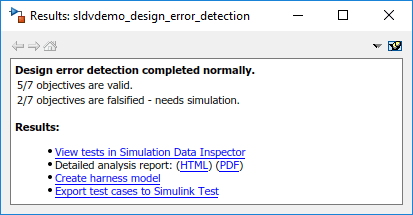
Когда Вы щелкаете по объекту в модели, дополнительные детали о результатах для того объекта показаны в окне Результатов Свидетельства Дизайна Simulink.
Совет
По умолчанию окно Результаты Simulink Design Verifier всегда является самым видимым. Чтобы изменить этот параметр, щелкните значок и в контекстном меню снимите флажок «Всегда сверху».
Если закрыть результаты анализа, чтобы устранить причину ошибок в модели, может потребоваться повторно просмотреть результаты анализа. Пока модель остается открытой, можно просмотреть результаты последнего анализа в окне Сводка результатов (Results Summary).
После закрытия модели просмотр результатов анализа невозможен.
Для просмотра последних результатов на вкладке «Проверка проекта» в разделе «Результаты проверки» выберите «Сводка результатов».
Для любого анализа Simulink Design Verifier в окне Сводка результатов (Results Summary) можно выполнить следующие задачи.
Выделите результаты анализа в модели.
Создайте подробный отчет об анализе.
Создайте модель электрического жгута или, если модель электрического жгута уже существует, откройте ее.
Примечание
Если цели не фальсифицированы, создание модели кабельных трасс невозможно.
Просмотрите файл данных.
Просмотрите файл журнала.
Анализ обнаружения ошибок конструкции можно выполнить с помощью модуля Model Advisor, что особенно удобно при необходимости выполнения других проверок модели. Чтобы проанализировать модель с помощью Model Advisor, выполните следующие действия.
Укажите параметры, управляющие тем, как Simulink Design Verifier обнаруживает ошибки конструкции в модели.
Откройте мастер модели.
В иерархии системы выберите модель или компонент модели, который требуется проанализировать.
Разверните элементы анализа обнаружения ошибок конструкции. Найдите Simulink Design Verifier в разделе По продукту или По заданию.
Если модель не проверена на совместимость, включите проверку совместимости для Simulink Design Verifier.
Выберите проверки обнаружения ошибок проекта, которые необходимо выполнить.
Выполните выбранные проверки.
Просмотрите результаты анализа.
