Статус проверки требований можно просмотреть в обозревателе требований и редакторе требований. Статус проверки отражает результаты моделирования с помощью Simulink ® Test™ или проверки свойств с помощью Simulink Design Verifier™. Используйте Verified по ссылкам из требований к расчетам моделирования или целям подтверждения.
Имитационное тестирование: Статус проверки требований отражает результат следующих связанных элементов Simulink Test после их запуска в Диспетчере тестов:
Тестовые файлы
Тестовые комплекты
Тестовые примеры
Повторения
Оценки
Сведения о проверке требований с помощью элементов Simulink Test см. в разделах Проверка модели по требованиям и отчет о результатах.
Запуск тестов из Simulink Test Manager или с помощью sltest.testmanager.run (Simulink Test). Для получения краткого учебного пособия по созданию и выполнению тестового примера см. первую часть раздела Создание и выполнение теста опорной структуры (Simulink Test).
Оценки во время выполнения из verify (Simulink Test) операторы или блоки проверки модели (Simulink Test; Simulink Verification Blocks) могут быть зафиксированы путем контроля этих оценок с помощью тестовых примеров в диспетчере тестов.
Примечание
Для просмотра статуса проверки требования, связанного с тестом, созданным в MATLAB ®, необходимо использовать тест Simulink на основе MATLAB. См. раздел Тестовые модели с использованием Simulink-тестов на основе MATLAB (Simulink Test).
Проверка свойств: Статус проверки отражает результат анализа свойств, смоделированных с использованием:
блоки цели проверки проекта Simulink.
Блоки проверки модели.
Свяжите блоки с требованиями, а затем проанализируйте свойства. Дополнительные сведения см. в разделе Связи требований.
Сведения о включении результатов из внешних источников в статус проверки см. в разделе Включение результатов из внешних источников в статус проверки.
Статус проверки представлен в столбце «Проверено» окна «Обозреватель требований» и «Редактор требований». Для отображения столбца:
В редакторе требований выберите  Столбцы > Статус проверки
На панели Навигатор требований (Requirements Browser) окна модели щелкните правой кнопкой мыши требование и выберите Статус проверки (Verification Status).
Например, в столбце Проверено отображаются ссылки частичной проверки для этого набора требований с одним результатом ошибки:
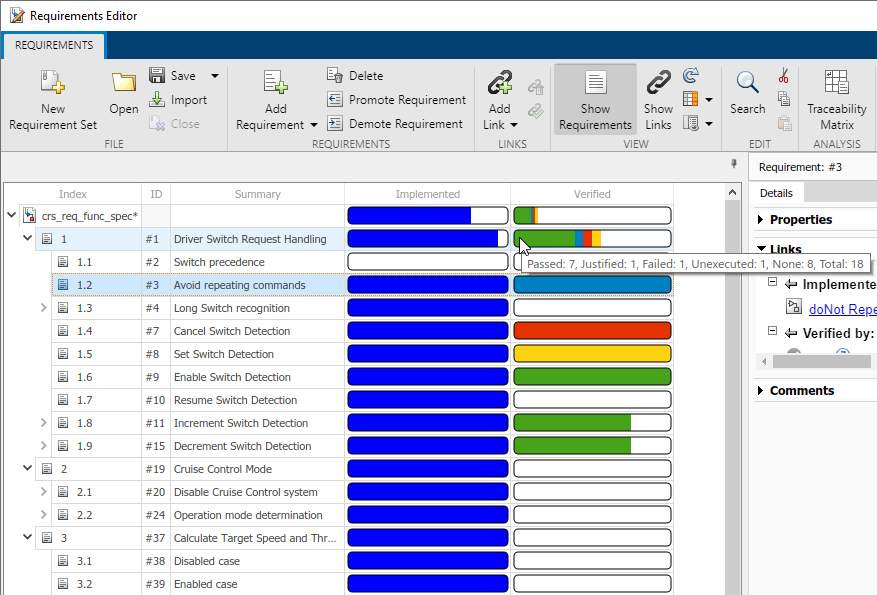
Полнота строки указывает, сколько требований в группе (родитель + потомки) связано с элементами проверки. Цвет указывает результаты теста или анализа:
Пройден (зеленый): Пройден связанный тест (ы) или анализ доказал цель (ы).
Сбой (красный): не удалось выполнить связанные тесты или анализ сфальсифицировал цели.
Обосновано (светло-синий): Требование исключается из статуса с обоснованием. Дополнительные сведения см. в разделе Обоснование требований.
Не выполнено: (желтый): Связанные тесты или цели:
Не выполнить и не выполнить
Были обновлены позже, чем последний результат
Нет (бесцветно): требование не имеет проверенных по ссылкам.
Статус проверки можно обновить, запустив тесты или анализы, связанные с требованиями:
В редакторе требований щелкните правой кнопкой мыши требование и выберите Выполнить тесты.
В диалоговом окне Run Tests выберите тесты.
Нажмите кнопку Run Tests (Выполнить тесты).
Можно также обновить статус проверки, запустив тесты или анализ вне редактора требований:
В Simulink Test выполните тесты в диспетчере тестов.
В Simulink Design Verifier выполните анализ проверки свойств.
В Simulink запустите модель, содержащую блоки проверки модели.
Примечание
Если требования связаны с блоками проверки проекта Simulink Proous Objective в нескольких моделях, при открытии соответствующих моделей в диалоговом окне Выполнить тесты (Run Tests) выполняется анализ проверки проекта Simulink Design Verifier.
Статус проверки можно включить в отчет о требованиях:
В меню «Редактор требований» выберите «Отчет» > «Создать отчет».
Выберите Статус проверки.
Щелкните Создать отчет (Generate Report).
Дополнительные сведения см. в разделе Сведения о требованиях к отчетам
Ссылка на тестовые примеры из требований | Проверка состояния реализации требований
