Чтобы открыть диалоговое окно «Поиск и замена»:
Откройте диаграмму.
На вкладке Моделирование выберите Найти > Найти и заменить в диаграмме.
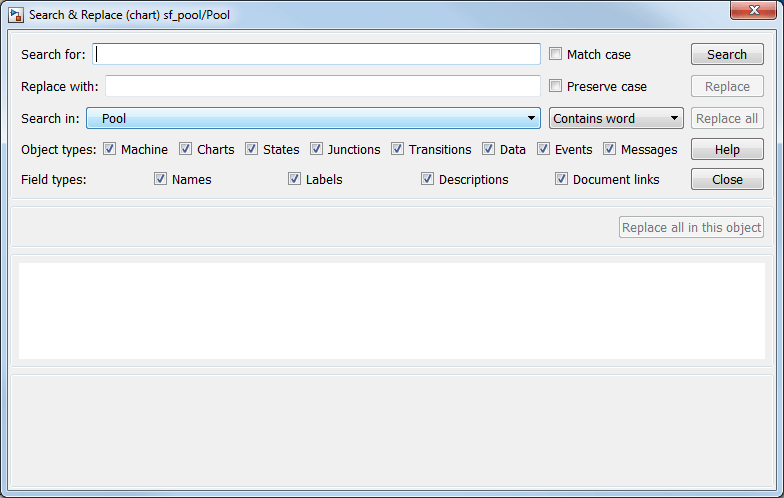
Диалоговое окно «Поиск и замена» содержит следующие поля:
Введите текст шаблона поиска в текстовом поле Поиск. Можно выбрать интерпретацию шаблона поиска с помощью флажка Вариант сопоставления и поля Параметры сопоставления (не помечены и находятся справа от поля Поиск в).
Если этот флажок установлен, поиск выполняется с учетом регистра, и инструмент «Поиск и замена» находит только текст, точно соответствующий образцу поиска.
Укажите текст для замены текста, найденного при выборе любой из кнопок «Заменить» («Заменить», «Заменить все», «Заменить все» в этом объекте). См. раздел Использование кнопок замены.
Этот параметр изменяет текст замены. Общие сведения об этом параметре см. в разделе Замена на сохранение регистра.
По умолчанию инструмент «Поиск и замена» выполняет поиск и замену текста только в текущей диаграмме Stateflow ®, редактируемой в редакторе Stateflow. Чтобы выполнить поиск на компьютере, владеющем текущей диаграммой Stateflow или любым другим загруженным компьютером или диаграммой, откройте это поле выбора.
Это поле не помечено и находится справа от поля Поиск в. Можно изменить значение текста поиска, введя одну из доступных для выбора опций поиска. См. раздел Уточнение поисков.
Под полем Поиск в находятся поля выбора для типов объектов и типов полей. Эти варианты дополнительно уточняют ваш поиск и описаны ниже.
Они описаны в разделах Использование кнопки поиска и Область просмотра и Использование кнопок замены.
В нижней половине диалогового окна «Поиск и замена» отображается результат поиска. Эта область описана в разделе A Breakdown of the View Area.
Введите текст шаблона поиска в текстовом поле Поиск. Для дальнейшего уточнения значения введенного текста можно использовать одну из следующих настроек.
При выборе параметра Сопоставить регистр можно включить поиск с учетом регистра. В этом случае инструмент «Поиск и замена» находит только текст, точно соответствующий образцу поиска.
При снятии флажка Сопоставить регистр (Match case) можно включить поиск без учета регистра. В этом случае символы шаблона поиска, введенные в нижнем или верхнем регистре, находят совпадающий текст с одной и той же последовательностью базовых символов в нижнем или верхнем регистре. Например, запись поиска"AnDrEw" находит соответствующий текст "andrew" или "Andrew" или "ANDREW".
Этот параметр изменяет текст замены, а не поиска. Дополнительные сведения см. в разделе Замена на сохранение регистра.
Выберите этот параметр, чтобы указать, что текст шаблона поиска является выражением целого слова, используемым в диаграмме Stateflow без конкретных разделителей начала и конца. Другими словами, найдите указанный текст в любом параметре.
Предположим, что у вас есть состояние с этой меткой и действием записи:
throt_fail
entry: fail_state[THROT] = 1;
Поиск текста fail с параметром Содержит слово находит два вхождения fail.
Выберите этот параметр, чтобы указать, что шаблон поиска в поле Поиск является выражением целого слова, используемым в диаграмме Stateflow с разделителями начала и конца, состоящими из пробела или символа, который не является алфавитно-цифровым и не является символом подчеркивания (_).
В предыдущем примере состояния с именем throt_fail, если выбрано Совпадение всего слова, поиск fail не находит текст в этом состоянии. Тем не менее, поиск "fail_state" находит текст "fail_state" как часть второй строки, поскольку она ограничена пробелом в начале и левой квадратной скобкой ([) в конце.
Установите в поле Параметры сопоставления значение Регулярное выражение для поиска текста, который варьируется от символа к символу в определенных пределах.
Регулярное выражение - это текст, состоящий из букв, цифр и специальных символов, определяющих одного или нескольких кандидатов. Некоторые символы имеют особое значение при использовании в регулярном выражении, в то время как другие символы интерпретируются как сами собой. Любой другой символ, появляющийся в регулярном выражении, является обычным, если только обратная косая черта (\) символ предшествует ему.
Если в поле Параметры сопоставления установлено значение Регулярное выражение в предыдущем примере состояния с именем throt_fail, поиск "fail_" соответствует "fail_" текст, который является частью второй строки, символ для символа. Поиск с регулярным выражением "\w*_" также находит текст "fail_". В этом поиске используется сокращенное регулярное выражение "\w" который представляет любой символ части слова, звездочку (*), который представляет любое количество любых символов и символ подчеркивания (_), которая представляет себя.
Список метасимволов регулярных выражений см. в разделе Регулярные выражения.
Область поиска определяется путем выбора областей полей, описанных в следующих разделах.
В поле Поиск в (Search in) можно выбрать целую машину или отдельную диаграмму для поиска. По умолчанию выбрана текущая диаграмма, в которой был открыт инструмент «Поиск и замена».
Чтобы выбрать машину, выполните следующие действия.
Выберите стрелку вниз в поле Поиск в.
Появится список загруженных машин с развернутым текущим компьютером, чтобы показать его диаграммы Stateflow.
Выберите машину.
Чтобы выбрать диаграмму Stateflow для поиска, выполните следующие действия.
Снова выберите стрелку вниз в поле Поиск в.
Этот список содержит ранее выбранный компьютер, развернутый для отображения его диаграмм Stateflow.
Выберите диаграмму на развернутом компьютере.
Ограничьте поиск, отменив выбор одного или нескольких типов объектов.
Примечание
Этот инструмент не позволяет выполнять поиск в таблицах переходов состояний.
Ограничьте поиск, отменив выбор одного или нескольких типов полей.
Доступные типы полей:
Имена. Машины, диаграммы, данные и события имеют допустимые поля Имя. Государства имеют имя, определенное в качестве верхней строки их меток. В этом смысле можно искать и заменять текст, принадлежащий полю «Имя» состояния. Однако если инструмент «Поиск и замена» находит соответствующий текст в поле «Имя» в состоянии, то остальная часть метки будет позже подвергнута поиску указанного текста независимо от того, выбрана ли метка в качестве цели поиска.
Примечание
Поле «Имя» для машин и диаграмм является недопустимой целью для инструмента «Поиск и замена». Используйте окно модели Simulink ® для изменения имен машин и диаграмм.
Этикетки. Метки имеются только для состояний и переходов.
Описания. Все объекты имеют поля описания, доступные для поиска.
Ссылки на документы. Все объекты имеют поля ссылки, доступные для поиска.
Этот раздел содержит следующие подразделы:
Щелкните Поиск (Search), чтобы инициировать операцию одиночного поиска. Если объект соответствует, его текстовые поля отображаются на панели «Просмотр» в середине диалогового окна «Поиск и замена». Если объект является графическим (состояние, переход, соединение, диаграмма), соответствующий объект выделяется на панели портала под панелью Viewer.
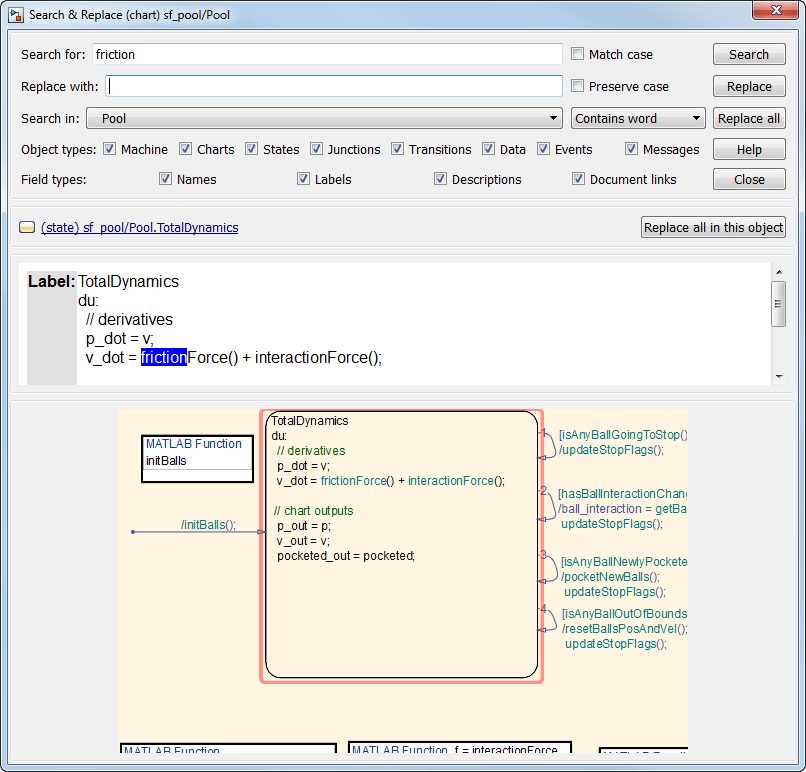
В области просмотра диалогового окна «Поиск и замена» отображается соответствующий текст и содержащий его объект, если он доступен для просмотра. В предыдущем примере взято из sf_pool модель, поиск слова "friction" находит поле Описание для состояния TotalDynamics. Результирующая область вида состоит из следующих частей:
Значок. Отображает значок, соответствующий объекту, содержащему соответствующий текст. Эти значки идентичны значкам в обозревателе моделей, которые представляют объекты Stateflow, отображаемые в окне Показать объекты Stateflow в обозревателе моделей.
Полное имя пути содержащего объект. В этой области отображается полное имя пути для объекта, содержащего соответствующий текст:
(<type>) <machine name>/<subsystem>/<chart
name>.[p1]...[pn].<object name> (<id>)
где pот 1 до pn обозначает родительские состояния объекта.
Зритель. В этой области соответствующий текст отображается как подсвеченная часть всех текстовых полей, удовлетворяющих критериям поиска, для объекта-владельца. Если в этих полях присутствуют другие вхождения, они также подсвечиваются, но имеют более светлые оттенки.
Чтобы вызвать диалоговое окно свойств объекта-владельца, дважды щелкните в любом месте панели «Просмотр».
Портал. Эта область содержит графическое отображение объекта, содержащего соответствующий текст. Этот объект отображается подсвеченным.
Чтобы отобразить выделенный объект в редакторе Stateflow, дважды щелкните в любом месте панели «Портал».
Если в поле Поиск в (Search in) указан весь станок в качестве области поиска, инструмент Поиск и замена (Search & Replace) начинает поиск в начале первой диаграммы модели, независимо от диаграммы Stateflow, которая появляется в редакторе Stateflow при начале поиска. После поиска на первой диаграмме инструмент Поиск и замена (Search & Replace) продолжает поиск на каждой диаграмме в порядке модели до тех пор, пока не будут найдены все диаграммы для модели.
Если в качестве области поиска указана диаграмма Stateflow, инструмент «Поиск и замена» начинает поиск в начале диаграммы. Инструмент «Поиск и замена» продолжает поиск по диаграмме до тех пор, пока не будут найдены все объекты диаграммы.
Порядок поиска совпадающего текста в отдельной диаграмме эквивалентен первому поиску в обозревателе моделей. Начиная с верхнего уровня диаграммы, иерархия Проводника моделей проходит вниз от родителя к потомку, пока не будет обнаружен объект без потомка. На этом этапе иерархия проходит вверх по объектам, в которых уже был выполнен поиск, до тех пор, пока не будет найден одноранговый объект без поиска и процесс не повторится.
Инструмент «Поиск и замена» заменяет соответствующий текст точным (с учетом регистра) текстом, введенным в поле «Заменить на», если не выбран параметр «Сохранить регистр».
При выборе параметра «Сохранить регистр» соответствующий текст заменяется на основе одного из следующих условий:
Шепот
Соответствующий текст содержит только строчные символы. Совпадающий текст полностью заменяется строчным эквивалентом всех заменяющих символов. Например, если заменяющий текст "ANDREW", соответствующий текст "bill" заменяется на "andrew".
Крик
Соответствующий текст содержит только прописные символы. Совпадающий текст полностью заменяется прописным эквивалентом всех заменяющих символов. Например, если заменяющий текст "Andrew", соответствующий текст "BILL" заменяется на "ANDREW".
Надлежащий
Совпадающий текст имеет прописные символы в первой символьной позиции каждого слова. Совпадающий текст полностью заменяется на регистр, эквивалентный всем заменяющим символам. Например, если заменяющий текст "andrew johnson", соответствующий текст "Bill Monroe" заменяется на "Andrew Johnson".
Предложение
Совпадающий текст имеет прописной символ в первой символьной позиции предложения со всеми остальными символами предложения в нижнем регистре. Совпадающий текст заменяется аналогичным образом, при этом первому символу предложения присваивается верхний эквивалент, а все остальные символы предложения устанавливаются в нижний регистр. Например, если заменяющий текст "andrew is tall.", соответствующий текст "Bill is tall." заменяется на "Andrew is tall.".
Если совпадающий текст не соответствует ни одному из этих шаблонов, то текст и замена регистра соответствуют введенному пользователем.
Кнопки замены (Заменить, Заменить все, Заменить все в этом объекте) можно активировать только после поиска текста.
При нажатии кнопки Заменить текущий экземпляр текста, соответствующий тексту в поле Поиск, заменяется текстом, введенным в поле Заменить на. Затем инструмент «Поиск и замена» выполняет поиск следующего вхождения «Поиск текста».
При нажатии кнопки Заменить все все экземпляры текста, соответствующие полю Поиск, заменяются текстом, введенным в поле Заменить на. Замена начинается с момента вызова в конце текущей диаграммы Stateflow. Если сначала пропустить некоторые поисковые совпадения с помощью кнопки Поиск, эти совпадения также будут пропущены при нажатии кнопки Заменить все.
При нажатии кнопки Заменить все в этом объекте все экземпляры текста, соответствующие полю Поиск, заменяются текстом, введенным в поле Заменить на везде в текущем объекте Stateflow независимо от предыдущих поисков.
Информационные и предупреждающие сообщения появляются в поле Полное имя пути, содержащее объект, вместе с определяющим значком.
 - Информационные сообщения
 - Предупреждения
Информационные сообщения:
Попытка поиска без указания текста поиска.
В выбранной области поиска нет совпадений.
В выбранной области поиска больше нет совпадений.
Следующие предупреждения относятся к недопустимым условиям поиска или замены:
Выбранные типы объектов и полей несовместимы.
Соответствующий объект невозможно изменить путем замены из-за одной из этих проблем.
Проблема | Решение |
|---|---|
Выполняется моделирование. | Остановите моделирование. |
Выполняется редактирование заблокированного блока библиотеки. | Разблокируйте библиотеку. |
Текущий объект или его родительский объект заблокирован вручную. | Разблокируйте объект или его родительский элемент. |
Если инструмент поиска и замены должен снова найти объект и соответствующее ему текстовое поле, появляются следующие предупреждения. Если исходный соответствующий объект удаляется или изменяется перед последующим поиском или заменой, инструмент «Поиск и замена» не может быть продолжен.
Если вы ищете текст, находите его, а затем удаляете содержащий его объект, это предупреждение появляется, если вы продолжаете поиск.
При поиске текста, его поиске и удалении содержащего его объекта это предупреждение появляется при выполнении замены.
При поиске текста, его поиске и последующем изменении объекта, содержащего текст, это предупреждение появляется при выполнении замены.
При поиске текста, его поиске и последующем изменении поля Поиск это предупреждение появляется при выполнении замены.
