Создание и редактирование визуальных диаграмм для представления архитектуры системы в System Composer™. Используйте элементы визуальной архитектуры, компоненты, порты и соединения в составе системы. Иерархия модели в архитектуре путем разложения компонентов. Навигация по иерархии.
Начните с пустой модели архитектуры для моделирования физической и логической архитектуры системы.
Архитектура System Composer представляет собой систему компонентов и их структурное и поведенческое взаимодействие. Можно представлять определенные архитектуры с помощью альтернативных представлений.
Различные типы архитектур описывают различные аспекты систем:
Функциональная архитектура описывает поток данных в системе.
Логическая архитектура описывает предполагаемую работу системы.
Физическая архитектура описывает платформу или оборудование в системе.
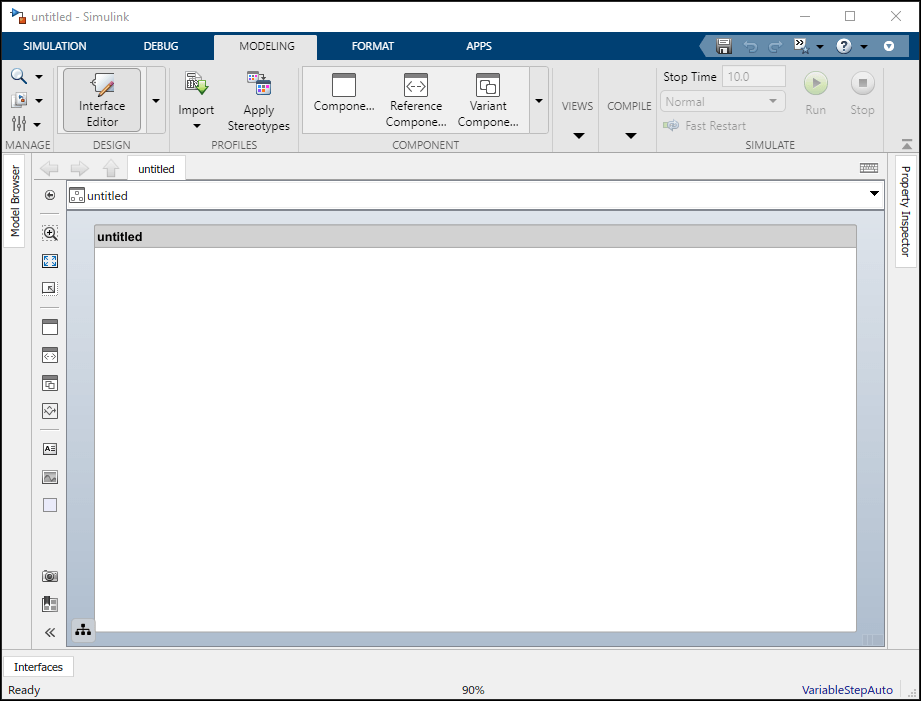
Модель System Composer представляет собой .slx файл, содержащий архитектурную информацию, включая компоненты, порты, соединители, интерфейсы и варианты поведения.
Архитектурная модель включает в себя архитектуру верхнего уровня, которая содержит состав системы. Эта архитектура верхнего уровня также позволяет определить интерфейсы этой системы с другими системами. Используйте один из следующих методов для создания модели архитектуры:
В командной строке введите
systemcomposer
Выберите Architecture Model (Модель архитектуры).
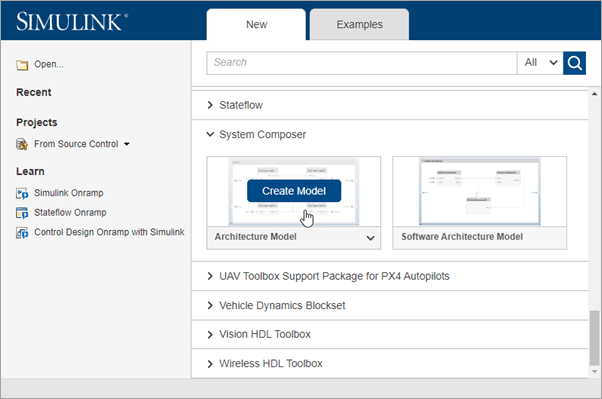
Модель Simulink ® или модель архитектуры System Composer. На вкладке Моделирование выберите Создать , а затем - Архитектура.
В командной строке MATLAB ® введите:
archModel = new_system('ModelName','Architecture');
open_system(archModel)
где ModelName - имя новой модели.
Сохраните архитектурную модель. На вкладке Моделирование (Simulation) выберите Сохранить все (Save All).
 Модель архитектуры сохраняется как
 .slx файл.
Модель архитектуры включает в себя архитектуру верхнего уровня, которая содержит состав системы. Эта архитектура верхнего уровня также позволяет определить интерфейсы этой системы с другими системами. Состав представляет собой структурированный список деталей - иерархию компонентов с их интерфейсами и взаимосвязями. Отредактируйте композицию в редакторе композиций.
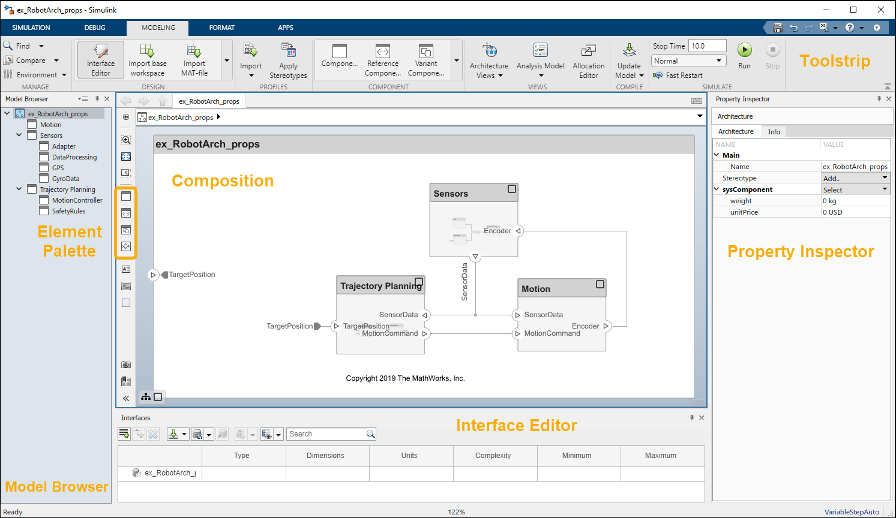
Этот пример показывает архитектуру управления движением, где датчик получает информацию от двигателя, подает эту информацию в контроллер, который, в свою очередь, обрабатывает эту информацию, чтобы послать управляющий сигнал двигателю так, чтобы он двигался определенным образом. Можно начать с этого приблизительного описания и добавить свойства компонентов, определения интерфейсов и требования по мере разработки проекта.
Компонент является нетривиальной, почти независимой и заменяемой частью системы, которая выполняет четкую функцию в контексте архитектуры. Компонент определяет элемент архитектуры, такой как функция, система, аппаратное обеспечение, программное обеспечение или другой концептуальный объект. Компонент также может быть подсистемой или подфункцией.
Элемент компонента в System Composer может представлять компонент на любом уровне иерархии системы, независимо от того, является ли он основным системным компонентом, который охватывает множество подсистем, таких как контроллер с его аппаратным и программным обеспечением, или компонент на самом низком уровне иерархии, такой как программный модуль для обмена сообщениями.
Представленный в виде блока компонент является частью архитектурной модели, которую можно разделить на многократно используемые артефакты.
Для добавления компонентов в архитектуру используйте один из следующих методов:
Нарисовать компонент - в холсте щелкните левой кнопкой мыши и перетащите мышь, чтобы создать прямоугольник. Отпустите кнопку мыши для просмотра структуры компонента. Выберите параметр «Блок компонента» для фиксации.
Создание одного компонента из палитры -
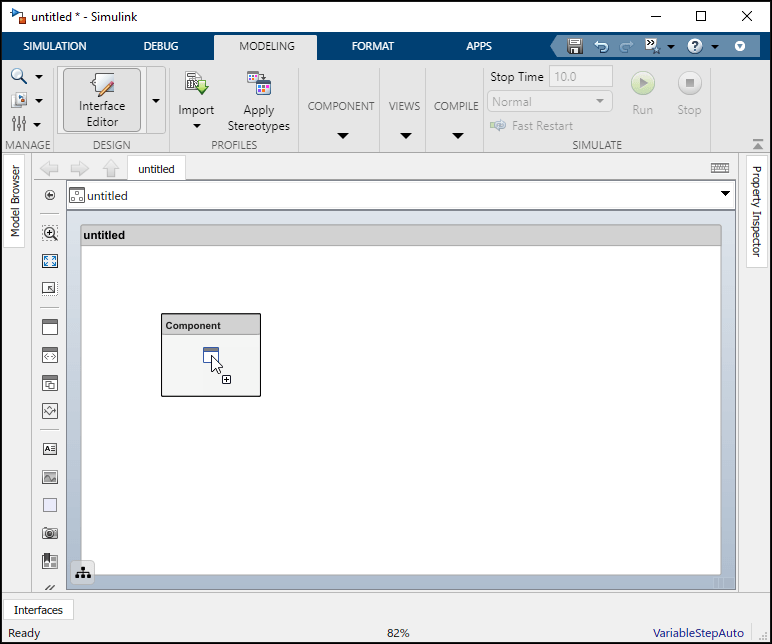
Создание нескольких компонентов из палитры -

Каждый компонент должен иметь уникальное имя в пределах одного уровня архитектуры. Имя компонента выделяется при создании, поэтому можно ввести имя непосредственно. Чтобы изменить имя компонента, щелкните компонент, а затем щелкните его имя.
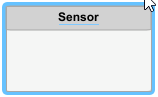
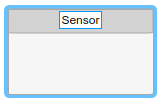
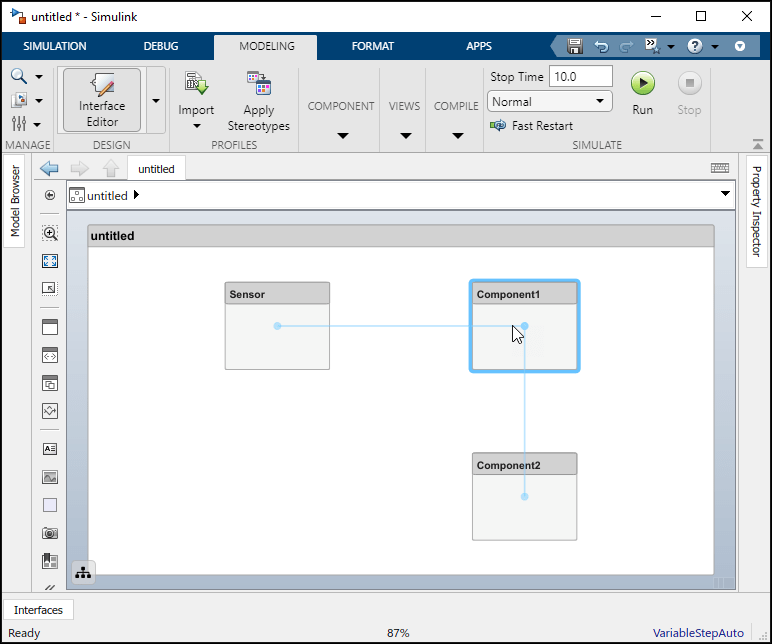
Переместите компонент, просто щелкнув и перетащив его. Синие инструкции могут помочь выровнять компонент с другими компонентами.
Изменение размера компонента путем перетаскивания углов.
Наведите указатель на угол, чтобы увидеть двойную стрелку.
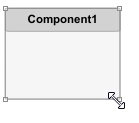
Щелкните угол левой кнопкой мыши и перетащите ее, удерживая нажатой кнопку мыши. Если требуется пропорционально изменить размер компонента, нажмите и кнопку Shift.
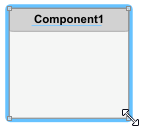
Отпустите кнопку мыши, когда компонент достигнет нужного размера.
Щелкните компонент и нажмите клавишу Delete, чтобы удалить его. Чтобы удалить несколько компонентов, выделите их, удерживая нажатой клавишу Shift, затем нажмите клавишу Delete или щелкните правой кнопкой мыши и выберите в контекстном меню команду Delete.
Порт - это узел компонента или архитектуры, представляющий собой точку взаимодействия с его средой. Порт разрешает поток информации в другие компоненты или системы и из них.
Существуют различные типы портов:
Порты компонента - это точки взаимодействия компонента с другими компонентами.
Порты архитектуры - это порты на границе системы, независимо от того, находится ли граница в пределах компонента или общей модели архитектуры.
Например, датчик может иметь порты данных для связи с двигателем и контроллером. Его входной порт получает данные от двигателя, а выходной порт передает данные в контроллер. Определить свойства данных можно путем определения интерфейса, как описано в разделе Определение интерфейсов.
Представление взаимосвязи между компонентами путем определения направленных интерфейсных портов. Схему можно упорядочить, расположив порты на любом краю компонента в любом положении.
Наведите паузу на сторону компонента. Появятся знак + и контур порта.
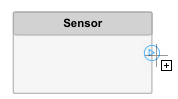
Щелкните контур порта. Компонент закрашен синим цветом, и появляется стрелка порта.
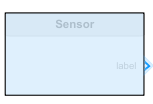
Щелкните стрелку, чтобы зафиксировать порт. В этот момент можно также назвать порт.
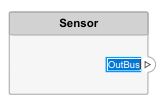
Выходной порт отображается со значком, а входной порт - со
 значком. По умолчанию порт, созданный на верхнем или левом крае компонента, является портом ввода, а порт, созданный на нижнем или правом краю, является портом вывода. Чтобы обозначить направление порта при создании, щелкните кромку и наведите курсор на контур стрелки, чтобы увидеть параметры направления. Перед фиксацией порта выберите Input (Ввод) или Output (Вывод).
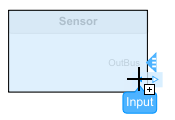
После создания можно переместить любой порт на любую кромку компонента.
Можно также создать порт для архитектуры, содержащей компоненты. Эти системные порты поддерживают интерфейс системы с другими системами. Сделайте паузу на любом краю системного окна и щелкните, когда появится знак +. Щелкните левую сторону для создания портов ввода и правую сторону для создания портов вывода.
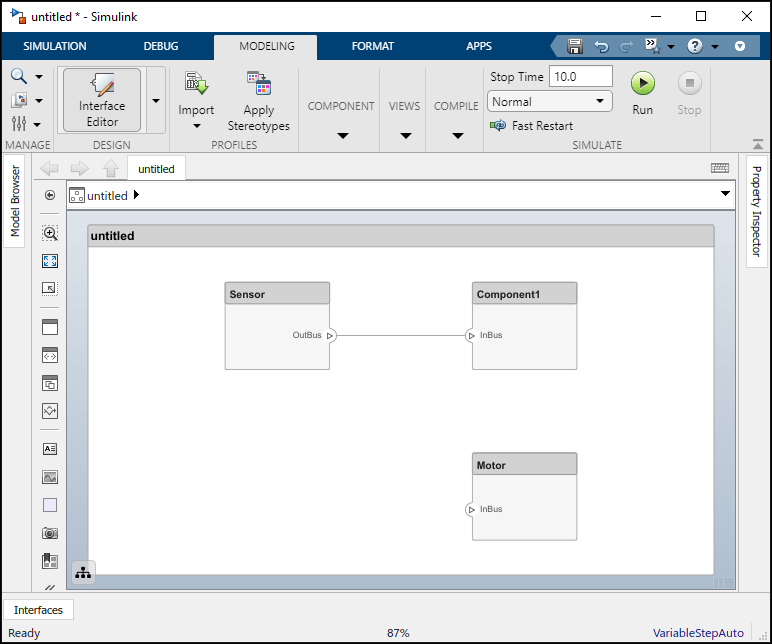
Каждый порт создается с именем. Чтобы изменить имя, щелкните его и отредактируйте.
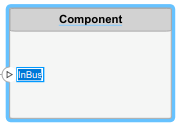
Порты компонента должны иметь уникальные имена.
Порт можно переместить на любую сторону компонента. Выберите порт и используйте клавиши со стрелками.
| Клавиша со стрелкой | Исходный край порта | Движение порта |
|---|---|---|
| Вверх | Слева или справа | Если ниже других портов на том же краю, переместитесь вверх, если нет, переместитесь к верхнему краю |
| Сверху или снизу | Никаких действий | |
| Правильно | Сверху или снизу | Если слева от других портов на том же ребре, переместите вправо, если нет, переместите к правому ребру |
| Слева или справа | Никаких действий | |
| Вниз | Слева или справа | Если над другими портами на том же краю, переместитесь вниз, если нет, переместитесь к нижнему краю |
| Сверху или снизу | Никаких действий | |
| Левый | Сверху или снизу | Если справа от других портов на том же ребре, переместите влево, если нет, переместите влево. |
| Слева или справа | Никаких действий |
Расстояние между портами на одной стороне автоматически. На одной границе может быть комбинация портов ввода и вывода.
Удалите порт, выбрав его и нажав кнопку Delete.
Соединители - это линии, обеспечивающие соединения между портами. Соединители описывают потоки информации между компонентами или архитектурами. Соединитель позволяет двум компонентам взаимодействовать без определения характера взаимодействия. Задайте интерфейс порта для определения способа взаимодействия компонентов.
Соединения являются визуальным представлением потока данных от выходного порта к входному порту. Например, соединение двигателя с датчиком несет позиционную информацию.
Соедините два порта, перетащив строку:
Выберите один из портов.
Удерживайте нажатой кнопку мыши при перетаскивании линии к другому порту.
Отпустите кнопку мыши в порту назначения. Черная линия указывает на завершение соединения. Если соединение неполное, появляется красная пунктирная линия.
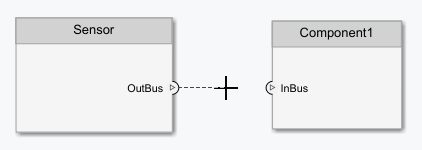
Эти шаги можно выполнить в обоих направлениях - от входного порта к выходному порту или от выходного порта к входному порту. Невозможно подключить порты с одинаковым направлением.
Соединение между архитектурным портом и портом компонента отображается с тегами вместо строк.
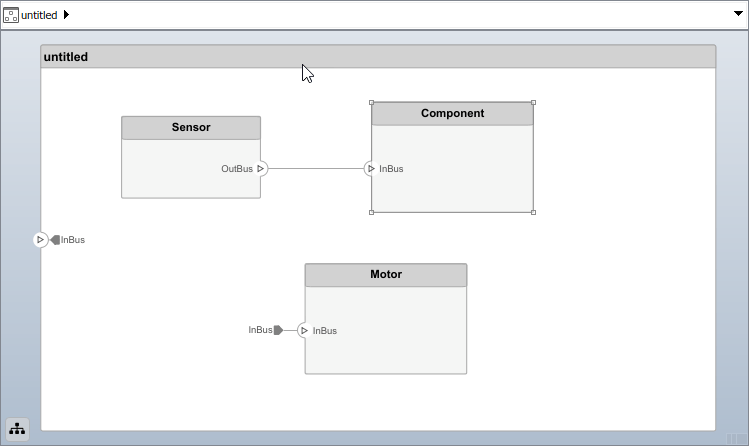
Чтобы быстро создать порты и соединения одновременно, перетащите линию от одного ребра компонента к другому. Направление этого соединения зависит от того, какие кромки компонентов используются - левая и верхняя кромки считаются входами, правая и нижняя кромки считаются выходами. Эту операцию также можно выполнять от существующего порта к кромке компонента.
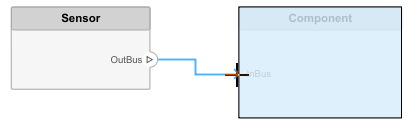
Можно создать соединение между ребром, которое предполагается входным, только с ребром, которое предполагается выходным. Например, нельзя соединить верхний край, который предполагается входным, с другим верхним краем, если один из них уже не имеет выходного порта.
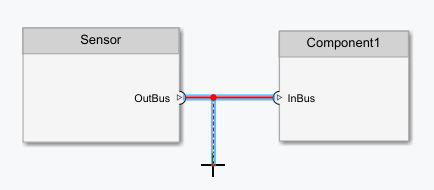
Подключите выходной порт к нескольким входным портам путем разветвления соединения. Для перехода щелкните правой кнопкой мыши существующее соединение и перетащите его к входному порту, удерживая нажатой кнопку мыши. Отпустите кнопку для фиксации нового соединения.
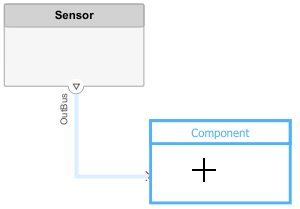
При запуске соединения из порта вывода и отпускании кнопки мыши без порта назначения предварительно появится новый компонент. Примите новый компонент, щелкнув его.
Комбинируя программные API System Composer с поддержкой MATLAB для загрузки и анализа множества различных форматов файлов и баз данных, можно импортировать описания внешних архитектур в System Composer. Дополнительные сведения см. в разделе Импорт и экспорт моделей архитектуры.
Профиль со стереотипами можно настроить заранее, чтобы зафиксировать свойства архитектуры, представленные в таких описаниях. Дополнительные сведения см. в разделе Определение профилей и стереотипов.
Впоследствии можно использовать программирование MATLAB для создания и настройки различных архитектурных элементов с помощью набора программных API. Дополнительные сведения см. в разделе Создание модели архитектуры из командной строки.
addComponent | addPort | connect | createModel | exportModel | importModel