Для визуализации объектов в сцене Unreal ® Editor можно разместить камеры на статических или пользовательских актерах сцены. Для запуска необходим пакет поддержки «Интерфейс блоксета Vehicle Dynamics для нереальных проектов Engine 4». См. раздел Установка пакета поддержки и настройка среды.
Для выполнения этого рабочего процесса следует использовать Unreal Engine ®. Убедитесь, что на компьютере установлена Visual Studio ® 2019.
Выполните следующие действия, чтобы разместить блок Simulation 3D Camera Get, смещенный от конуса в редакторе Unreal Editor. Несмотря на то, что в этом примере используется блок «К видеопоказу» из Computer Vision Toolbox™, для отображения изображения можно использовать другой блок визуализации.
В модели Simulink ® добавьте блоки «Моделирование» 3D «Конфигурация сцены», «Моделирование» 3D «Получение камеры» и «К видеодисплею».
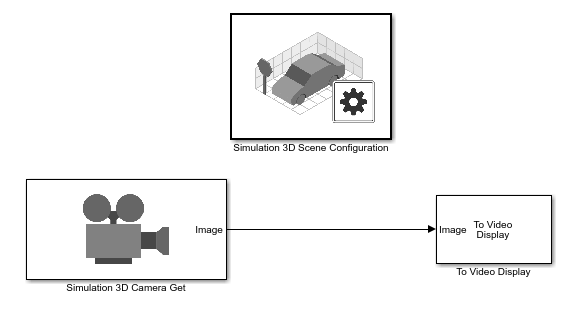
Задайте эти параметры блока. В блоке «Моделирование» 3D «Конфигурация сцены» выберите «Открыть нереальный редактор».
| Блок | Параметры настройки |
|---|---|
Моделирование 3D конфигурация сцены |
|
Моделирование 3D Получение камеры |
|
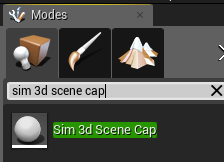
В редакторе нереальных объектов на вкладке «Режимы» добавьте к миру, сцене или карте Sim 3D Scene Cap.
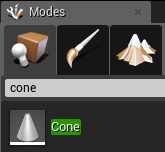
В редакторе нереальных объектов на вкладке «Режимы» добавьте конус к миру, сцене или карте.
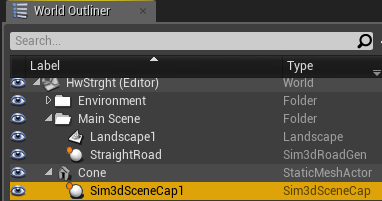
На вкладке World Outliner щелкните правой кнопкой мыши Sim3DSceneCap и присоедините его к конусу.
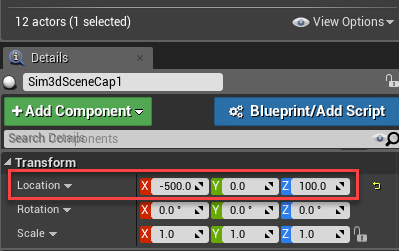
На вкладке «Подробности» в разделе «Преобразование» добавьте смещение расположения -500,0,100 в мировой системе координат X, Y и Z соответственно. При этом камера крепится на 500 см позади конуса и на 100 см выше него. Значения соответствуют значению параметра блока «Simulation 3D Camera Get Relative translation [X, Y, Z]».
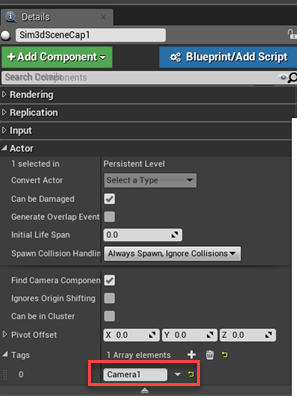
На вкладке Подробно (Details) в разделе Исполнитель (Actor) пометьте Sim3DSceneCap именем Camera1.
Запустите моделирование.
В модели Simulink щелкните Выполнить (Run).
Поскольку источником сцен является проект, открытый в Unreal Editor, моделирование не запускается.
Убедитесь, что в окне Diagnostic Viewer в Simulink отображается следующее сообщение:
In the Simulation 3D Scene Configuration block, you set the scene source to 'Unreal Editor'. In Unreal Editor, select 'Play' to view the scene.
Это сообщение подтверждает, что Simulink создал экземпляры транспортных средств и других активов в среде Unreal Engine 3D.
В редакторе нереальных файлов нажмите кнопку «Воспроизвести». Моделирование выполняется в сцене, открытой в настоящий момент в редакторе Unreal Editor.
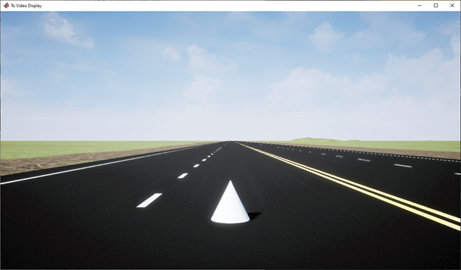
Просмотрите результаты в окне «To Video Display». В окне отображается изображение с камеры.
Выполните следующие действия, чтобы создать пользовательский проект Unreal Engine и разместить камеру на транспортном средстве в проекте. Несмотря на то, что в примере используется блок «To Video Display» из панели инструментов «Computer Vision Toolbox», для отображения изображения можно использовать другой блок визуализации.
В модели Simulink добавьте блоки Simulation 3D Конфигурация сцены, Simulation 3D Camera Get и To Video Display.
Сохраните модель.
Создайте новый проект с помощью шаблона Vehicle Advanced из средства запуска Epic Games by Epic Games ®.
В программе Epic Games Launcher запустите Unreal Engine 4.23.
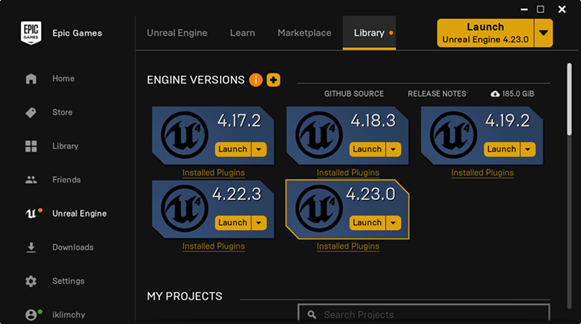
Дополнительные сведения о программе запуска Epic Games см. в разделе Нереальный движок.
Перейдите на вкладку «Новый проект». На закладке Концептуальный проект или C++ выберите Vehicle Advanced. Дополнительные сведения о программе запуска Epic Games см. в разделе Нереальный движок.
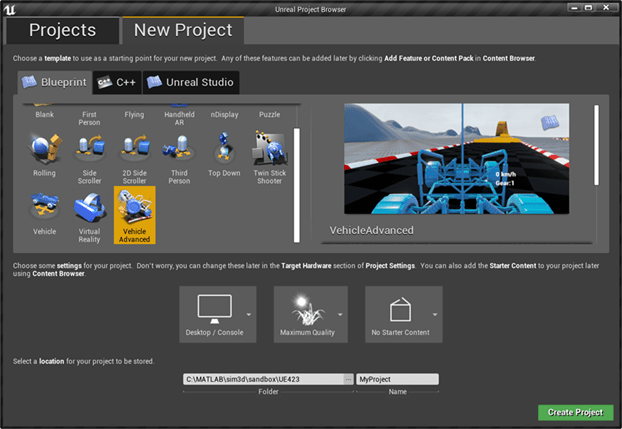
Программа Epic Games Launcher создает новый проект и открывает Unreal Editor.
Сохраните проект. Закройте нереальный редактор.
Откройте модель Simulink, сохраненную на шаге 1. Задайте эти параметры блока. В блоке «Моделирование» 3D «Конфигурация сцены» выберите «Открыть нереальный редактор».
| Блок | Параметры настройки |
|---|---|
Моделирование 3D конфигурация сцены |
|
Моделирование 3D Получение камеры |
|
В блоке «Моделирование» 3D «Конфигурация сцены» выберите «Открыть нереальный редактор».
В редакторе Unreal на вкладке «Режимы» добавьте Sim 3D камеру к миру, сцене или карте.
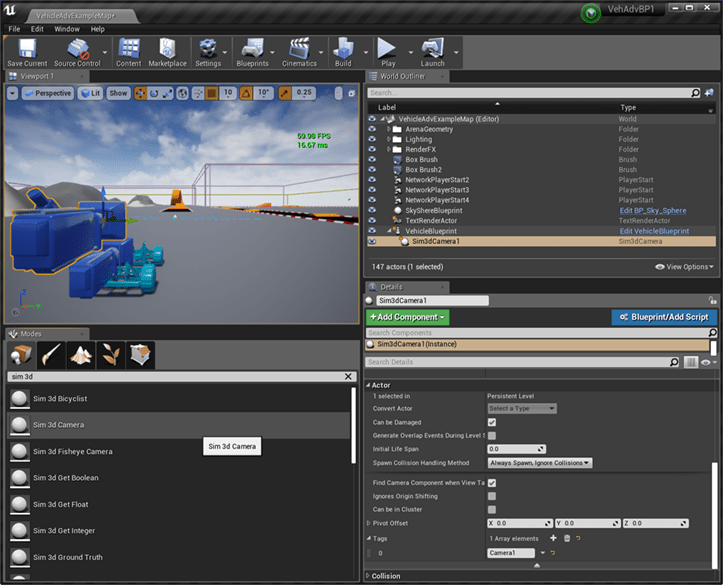
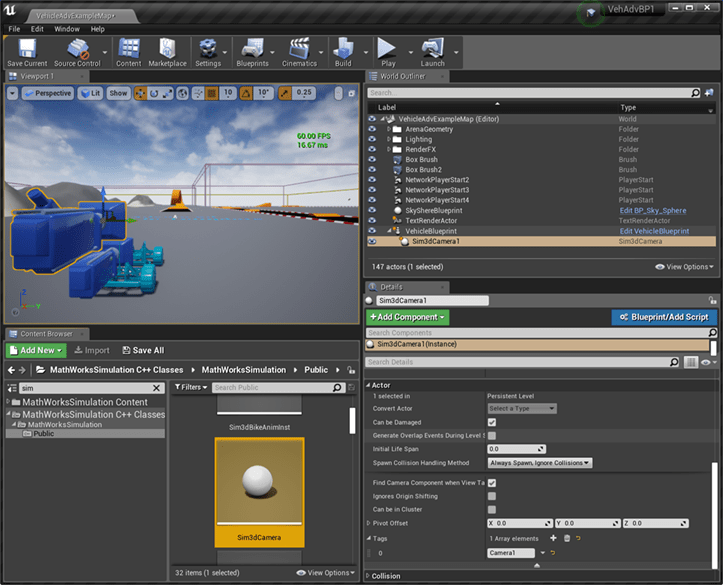
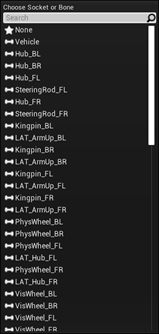
На транспортном средстве VehicleBlueprintперетащите камеру. Выберите розетку или кость транспортного средства для прикрепления камеры.
На вкладке «Подробности» пометьте Sim3dCamera1 с именем Camera1.
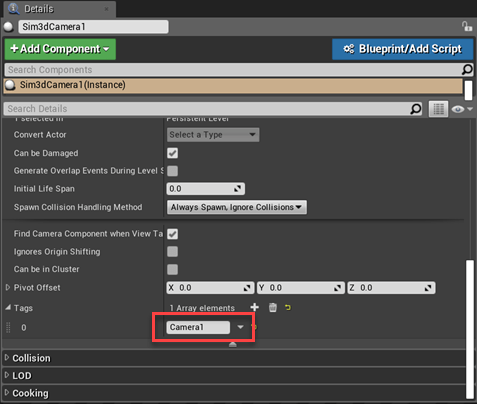
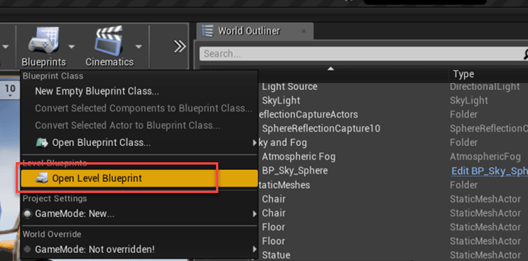
Задайте родительский класс.
В разделе «Чертежи» выберите «Проект на открытом уровне» и выберите «Параметры настройки класса».
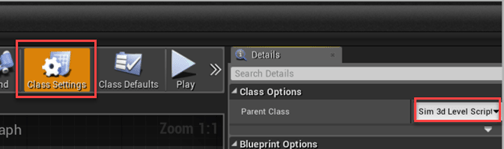
В окне «Параметры класса» задайте для параметра «Родительский класс» значение Sim3dLevelScriptActor.
Сохраните проект.
Запустите моделирование.
В модели Simulink щелкните Выполнить (Run).
Поскольку источником сцен является проект, открытый в Unreal Editor, моделирование не запускается.
Убедитесь, что в окне Diagnostic Viewer в Simulink отображается следующее сообщение:
In the Simulation 3D Scene Configuration block, you set the scene source to 'Unreal Editor'. In Unreal Editor, select 'Play' to view the scene.
Это сообщение подтверждает, что Simulink создал экземпляры транспортных средств и других активов в среде Unreal Engine 3D.
В редакторе нереальных файлов нажмите кнопку «Воспроизвести». Моделирование выполняется в сцене, открытой в настоящий момент в редакторе Unreal Editor.
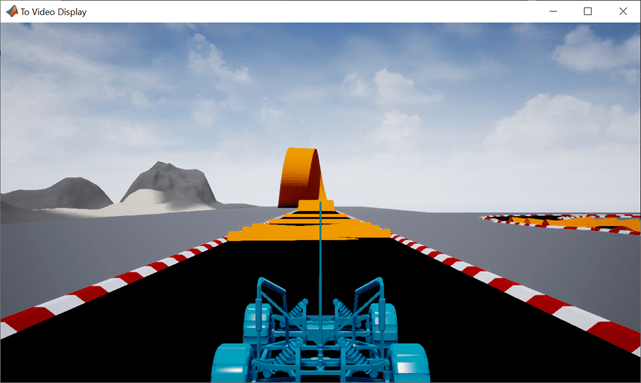
Просмотрите результаты в окне To Video Display.
Моделирование 3D Получение камеры | Моделирование 3D конфигурация сцены
