Выполните следующие действия для анимации пользовательского актера в редакторе Unreal ®. Перед запуском убедитесь, что на компьютере установлен пакет поддержки Visual Studio ® 2019 и Vehicle Dynamics Blockset™ Interface for Unreal Engine ® 4 Projects. Дополнительные сведения см. в разделах Установка пакета поддержки и Настройка среды.
Кроме того, убедитесь, что:
Вам удобно кодировать C++ в Unreal Engine.
Проект Нереальный редактор C++ содержит скелетную сетку актера. В этом примере используется велосипедная сетка.
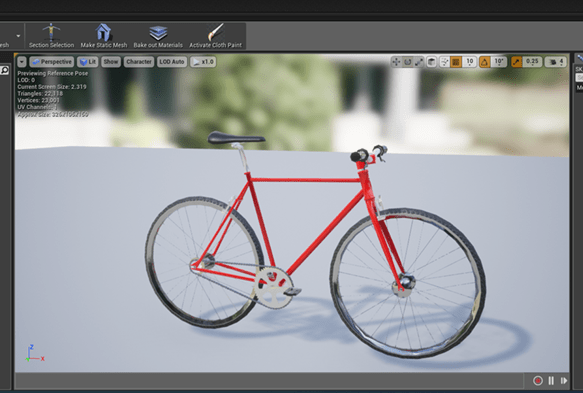
В этом примере представлен рабочий процесс анимации велосипедного актера. Общий рабочий процесс адаптирован из руководства пользователя Unreal Engine Vehicle.
Откройте новую модель Simulink ® и добавьте следующие блоки:
Два блока пандуса
Блок константы
Имитация 3D Блок набора преобразований актера
Блок моделирования 3D конфигурации сцены
Подключите блоки и присвойте им имя, как показано на рисунке.
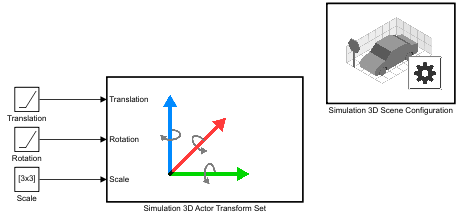
Сконфигурируйте блоки с этими параметрами.
| Блок | Параметры настройки |
|---|---|
Моделирование 3D конфигурация сцены |
|
Симуляция 3D Набор преобразований актера |
|
Клин перевода |
|
Рампа вращения |
|
Константа масштабирования |
|
В модели Simulink используйте параметр «Открыть нереальный редактор» блока «Моделирование 3D Конфигурация сцены», чтобы открыть «Нереальный редактор».
Выберите «Файл» > «Новый класс C++». В диалоговом окне «Выбор родительского класса» выберите «Показать все классы». Поиск AnimInst. Добавить AnimInstance родительский класс.
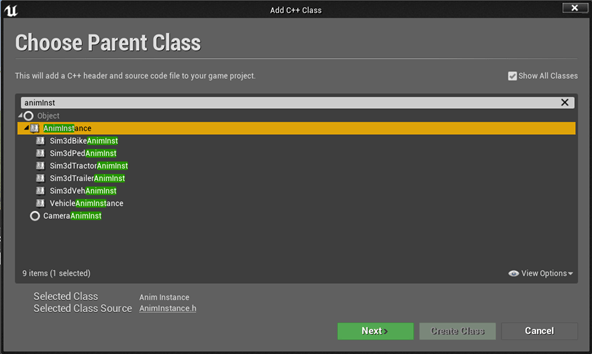
Назовите новый класс C++ SimulinkBikeAnimInst. Щелкните Создать класс.

В диалоговом окне Нереальное сообщение редактора нажмите кнопку Нет, чтобы не открывать журнал вывода.
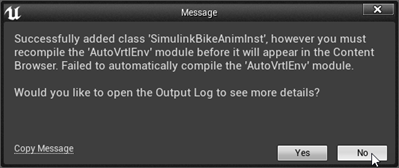
В Visual Studio 2019 откройте C:\Local\AutoVrtlEnv\AutoVrtlEnv.sln файл. Перейдите к SimulinkBikeAnimInst.h и SimulinkBikeAnimInst.h исходные файлы.
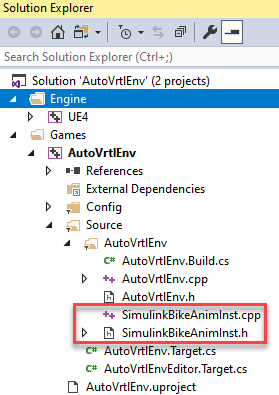
Отредактируйте файлы, как показано на рисунке.
Совет
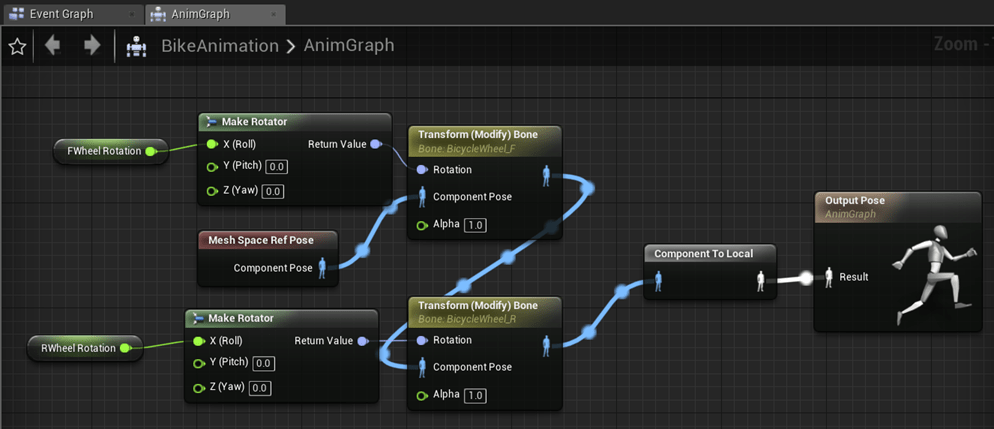
В этом примере код включает FWheelRotation и RWheelRotation свойства для анимации вращения велосипедного колеса. Можно добавить дополнительные свойства для анимации других частей велосипеда.
Закройте нереальный редактор.
В Visual Studio создайте решение.

В модели Simulink используйте параметр «Открыть нереальный редактор» блока «Моделирование 3D Конфигурация сцены», чтобы открыть «Нереальный редактор».
В редакторе нереальных компонентов на вкладке «Библиотека компонентов» в разделе «Параметры вида» выберите «Показать содержимое модуля» и «Показать содержимое подключаемого модуля».
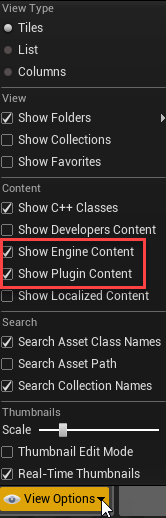
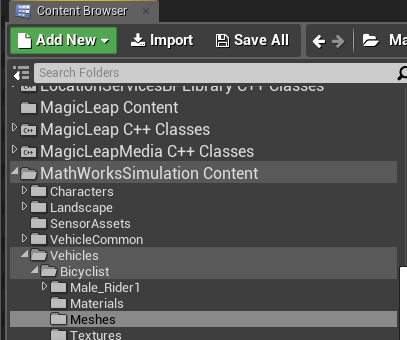
Добавьте анимационную сетку. На вкладке «Библиотека компонентов» перейдите в раздел «Математические структуры» «Моделирование содержимого» > «Транспортные средства» > «Бициклист» > «Сетки».
Выберите «Добавить» > «Анимация» > «Проект анимации».
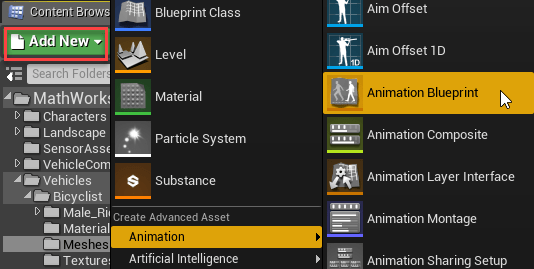
В диалоговом окне «Создание проекта анимации» выберите:
Родительский класс: SimulinkBikeAnimInst
Целевой каркас: SK_Bicycle_Skeleton
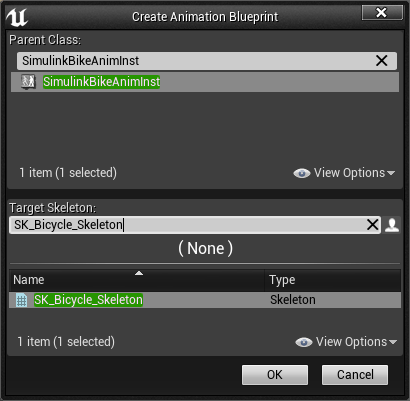
Нажмите кнопку ОК.
Назовите проект BikeAnimation. Щелкните правой кнопкой мыши и выберите «Сохранить».
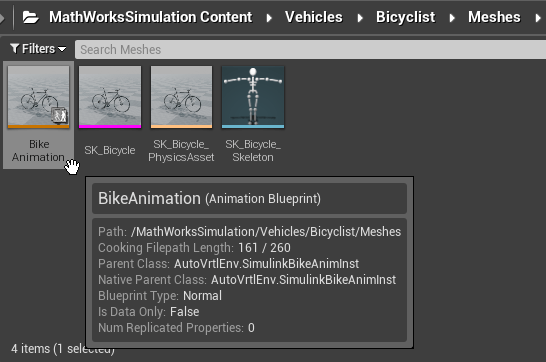
Откройте окно BikeAnimation проект. Установите соединения, как показано на рисунке.
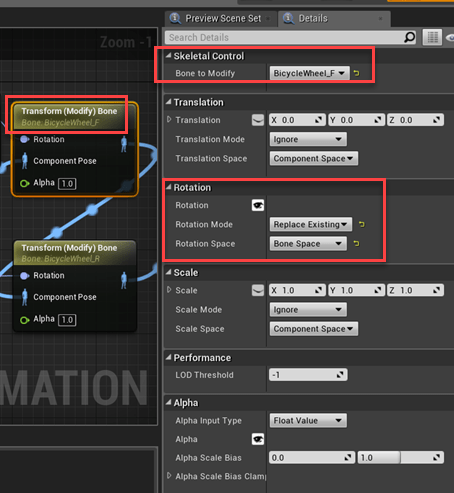
Убедитесь, что установлены следующие параметры:
Кость для изменения до правильной кости
Режим поворота для Replace Existing
Пространство вращения для Bone Space
Скомпилировать и сохранить проект.
В редакторе нереальных компонентов на вкладке «Библиотека компонентов» в разделе «Параметры вида» выберите «Показать содержимое модуля» и «Показать содержимое подключаемого модуля».
В папке MathWoriveSimulation C++ Classes выберите Sim3dActor.
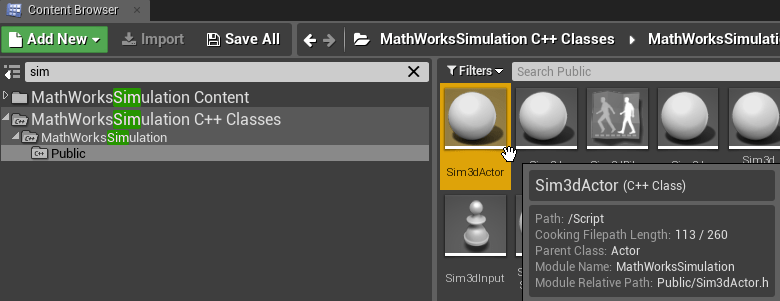
Щелкните правой кнопкой мыши и выберите Создать класс C++, полученный из Sim3dActor.
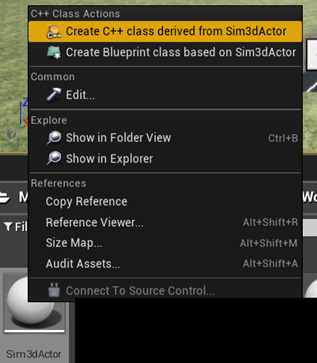
Совет
Если папка MathWoriveSimulation C++ Classes не отображается, выполните следующие действия для проверки наличия MathWorksSimulation подключаемый модуль установлен и включен:
На панели инструментов «Нереальный редактор» выберите «Редактирование» > «Подключаемые модули».
В окне Plugins убедитесь, что подключаемый модуль MathWorks Interface указан в установленном окне. Если подключаемый модуль еще не включен, установите флажок Включено.
Если подключаемый модуль MathWorks Interface не отображается в этом окне, повторите шаг 3 в разделе Настройка среды и снова откройте редактор из Simulink.
Закройте редактор и снова откройте его из Simulink.
Назовите новый Sim3dActor BicycleActor. Выберите Открытый (Public). Щелкните Создать класс.

В Visual Studio перейдите к BicycleActor.h и BicycleActor.cpp.

Отредактируйте файлы, как показано на рисунке.
Совет
В этом примере код включает логику для анимации кузова велосипеда (BIKE_BODY), переднее колесо (FRONT_WHEEL) и заднего колеса (REAR_WHEEL). Можно добавить дополнительную логику для анимации других частей велосипеда.
Закройте нереальный редактор.
Сохраните проект и создайте решение.
В модели Simulink используйте параметр «Открыть нереальный редактор» блока «Моделирование 3D Конфигурация сцены», чтобы открыть «Нереальный редактор».
Поместите актёра велосипеда на место преступления.
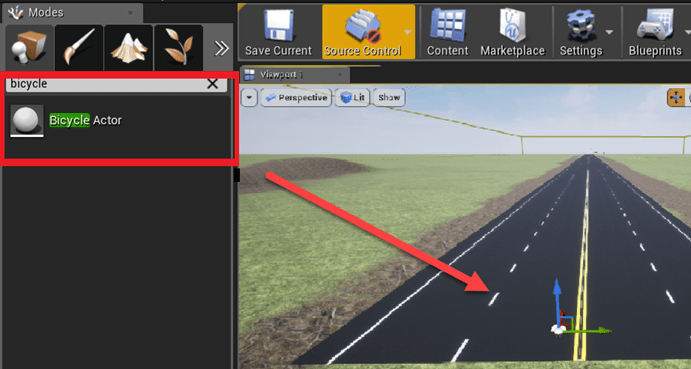
Установите для тега то же значение, что и для блока «Simulation 3D Actor Transform Set Tag» для актера в сцене «3D Tag». В этом примере задайте значение Bike1.
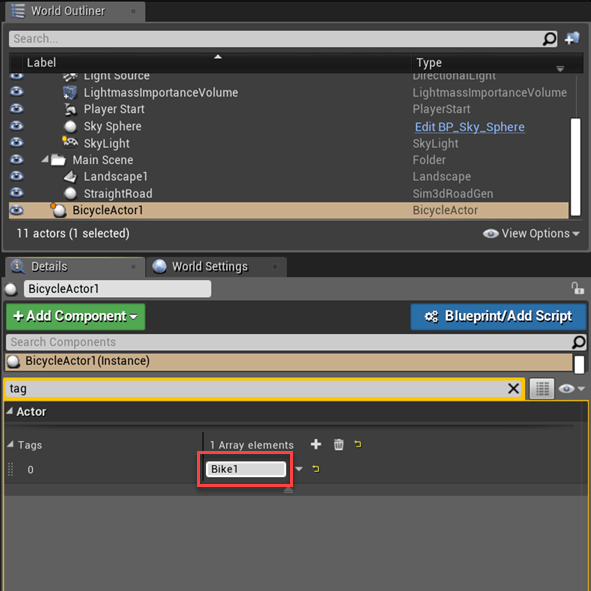
При необходимости можно настроить вид камеры для переопределения вида по умолчанию. Для настройки вида камеры можно использовать Simulink или проект уровня. Для рекомендуемого варианта используйте Simulink.
Настройка вида камеры вместе с велосипедом:
Добавьте эти блоки в модель.
Один наклонный блок
Один блок добавления
Три постоянных блока
Имитация 3D Блок набора преобразований актера
Подключите блоки и присвойте им имя, как показано на рисунке.
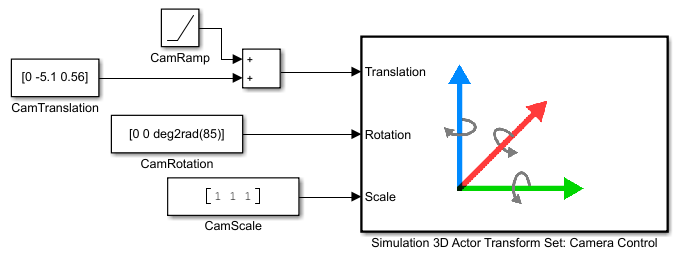
Задайте эти параметры блока.
| Блок | Параметры настройки |
|---|---|
Симуляция 3D Блок преобразования актера: Управление камерой |
|
CamTranslation |
|
CamRotation |
|
CamScale |
|
Чтобы переопределить вид камеры по умолчанию, выполните следующие действия.
Добавьте актера камеры. Назначьте его в качестве дочернего объекта BicearActor.
Параметры преобразования используются для задания местоположения и угла обзора.
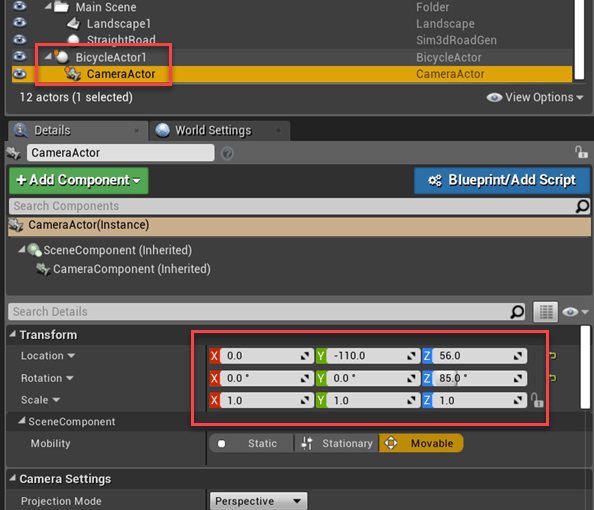
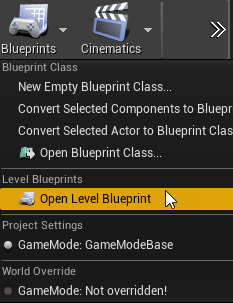
Откройте проект уровня.
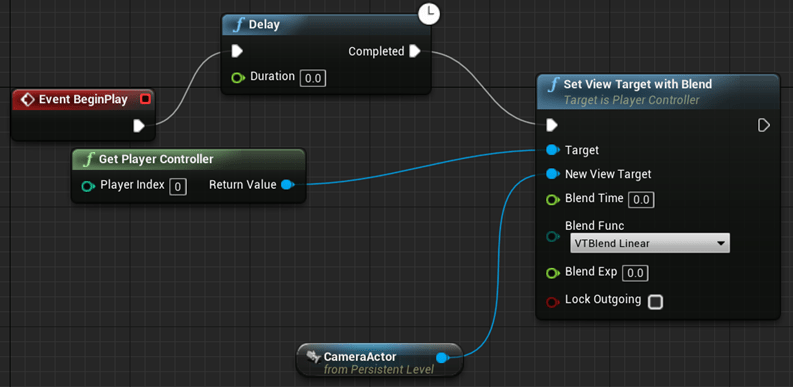
В проекте уровня выполните эти соединения. Если щелкнуть правой кнопкой мыши график событий, чтобы найти узлы, снимите флажок Контекстно-зависимый. Если у вас есть CamureActor, его можно перетащить в график событий из представления World Outliner в редакторе.
Сохраните проект. Закройте нереальный редактор.
После настройки модели Simulink и среды Unreal Editor выполните моделирование.
В модели Simulink убедитесь, что для параметров Simulation 3D Scene Configuration установлены следующие значения:
Источник сцены - Unreal Editor
Проект - имя и расположение установленного файла проекта пакета поддержки, например: C:\Local\AutoVrtlEnv\AutoVrtlEnv.uproject.
Сцена - Scene Origin
Используйте параметр «Открыть нереальный редактор» блока «Моделирование» 3D «Конфигурация сцены», чтобы открыть «Нереальный редактор».
Запустите моделирование.
В модели Simulink щелкните Выполнить (Run).
Поскольку источником сцен является проект, открытый в Unreal Editor, моделирование не запускается.
Убедитесь, что в окне Diagnostic Viewer в Simulink отображается следующее сообщение:
In the Simulation 3D Scene Configuration block, you set the scene source to 'Unreal Editor'. In Unreal Editor, select 'Play' to view the scene.
Это сообщение подтверждает, что Simulink создал экземпляры транспортных средств и других активов в среде Unreal Engine 3D.
В редакторе нереальных файлов нажмите кнопку «Воспроизвести». Моделирование выполняется в сцене, открытой в настоящий момент в редакторе Unreal Editor.
Симуляция 3D Набор преобразований актера | Моделирование 3D конфигурация сцены

