Чтобы настроить сцены в Unreal ® и использовать их в Simulink ®, необходимо установить и настроить пакет поддержки Vehicle Dynamics Blockset™ Interface for Unreal Engine ® 4 Projects.
Перед установкой пакета поддержки убедитесь, что ваша среда соответствует минимальным требованиям к программному и аппаратному обеспечению, описанным в разделе Требования и ограничения модуля визуализации 3D. В частности, убедитесь, что установлена Visual Studio ® 2019. Это программное обеспечение необходимо для использования нереального редактора для настройки сцен.
Чтобы установить пакет поддержки «Интерфейс блоксета Vehicle Dynamics для нереальных проектов Engine 4», выполните следующие действия.
На вкладке Главная страница MATLAB ® в разделе Среда выберите Надстройки > Получить надстройки.
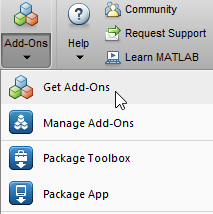
В окне Навигатор надстроек выполните поиск пакета поддержки Интерфейс блоксчета Vehicle Dynamics для нереальных проектов Engine 4. Нажмите кнопку Установить.
Примечание
Необходимо иметь разрешение на запись для папки установки.
Пакет поддержки интерфейса блока Vehicle Dynamics для проектов Unreal Engine 4 включает следующие компоненты:
Нереальный проект, AutoVrtlEnv.uproject, и связанные с ним файлы. Проект включает редактируемые версии предварительно построенных сцен 3D, которые можно выбрать из параметра «Описание сцены» блока «Моделирование» 3D «Конфигурация сцены». Чтобы использовать этот проект, необходимо скопировать файл в папку на локальном компьютере.
Файл плагина, MathWorkSimulation.uplugin. Этот плагин устанавливает соединение между MATLAB и Unreal Editor и требуется для совместного моделирования. Необходимо скопировать этот подключаемый модуль в локальную установку редактора.
Чтобы скопировать проект в локальную папку и подключаемый модуль в установочный модуль Unreal Editor, выполните следующие действия. Используйте код, который настраивает конфигурацию сцены (шаги 1-4).
| Шаг | Описание |
|---|---|
| 1 | Укажите расположение файлов проекта пакета поддержки и место назначения локальной папки. Примечание Необходимо иметь разрешение на запись для места назначения локальной папки. |
| 2 | Укажите расположение установки Unreal Engine, например |
| 3 | Копировать |
| 4 | Скопируйте папку пакета поддержки, содержащую |
%% STEP1
% Specify the location of the support package project files and a local folder destination
% Note:  Only one path is supported. Select latest download path.
dest_root = "C:\Local";
src_root = fullfile(matlabshared.supportpkg.getSupportPackageRoot, ...
    "toolbox", "shared", "sim3dprojects", "spkg");

%% STEP2
% Specify the location of the Unreal Engine installation.
ueInstFolder = "C:\Program Files\Epic Games\UE_4.23";

%% STEP3
% Copy the MathWorksSimulation plugin to the Unreal Engine plugin folder.
mwPluginName = "MathWorksSimulation";
mwPluginFolder = fullfile(src_root, "plugins");
uePluginFolder = fullfile(ueInstFolder, "Engine", "Plugins");
uePluginDst = fullfile(uePluginFolder, "Marketplace", "MathWorks");

cd(uePluginFolder)
foundPlugins = dir("**/" + mwPluginName + ".uplugin");

if ~isempty(foundPlugins)
    numPlugins = size(foundPlugins, 1);
    msg2 = cell(1, numPlugins);
    pluginCell = struct2cell(foundPlugins);

    msg1 = "Plugin(s) already exist here:" + newline + newline;
    for n = 1:numPlugins
        msg2{n} = "    " + pluginCell{2,n} + newline;
    end
    msg3 = newline + "Please remove plugin folder(s) and try again.";
    msg  = msg1 + msg2 + msg3;
    warning(msg);
else
    copyfile(fullfile(mwPluginFolder, 'mw_simulation', 'MathWorksSimulation'), uePluginDst);
    disp("Successfully copied MathWorksSimulation plugin to UE4 engine plugins!")
end

%% STEP4
% Copy the support package folder that contains the AutoVrtlEnv.uproject
% files to the local folder destination.
projFolderName = "AutoVrtlEnv";
projSrcFolder = fullfile(src_root, "project", projFolderName);
projDstFolder = fullfile(dest_root, projFolderName);
if ~exist(projDstFolder, "dir")
    copyfile(projSrcFolder, projDstFolder);
end
Если требуется использовать проект, разработанный с помощью предыдущей версии пакета поддержки «Интерфейс блока Vehicle Dynamics для нереальных проектов Engine 4», необходимо перенести проект, чтобы сделать его совместимым с Unreal Editor 4.23. См. раздел Перенос проектов, разработанных с использованием предыдущих пакетов поддержки. В противном случае можно настроить сцены с помощью Simulink и Unreal Editor.
Моделирование 3D конфигурация сцены
