Объединение значений пикселов двух изображений, наложение одного изображения на другое или выделение выбранных пикселов
Текст и графика
visiontextngfix
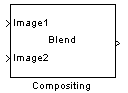
Блок «Компоновка» можно использовать для объединения двух изображений. Каждый пиксель выходного изображения представляет собой линейную комбинацию пикселей в каждом входном изображении. Этот процесс определяется следующим уравнением:
+ X * I2 (i, j)
Можно определить величину, на которую масштабировать каждое значение пикселя, прежде чем объединять их с помощью коэффициента непрозрачности X, где,
Блок «Компоновка» можно использовать для наложения одного изображения на другое. Коэффициент маскирования и местоположение определяют, какие пикселы будут перезаписаны. Маскирующие факторы могут быть 0 или 1, где 0 соответствует не перезаписываемым пикселям и 1 соответствует перезаписи пикселей.
Этот блок можно также использовать для выделения выбранных пикселов на входном изображении. Блок использует двоичное входное изображение в порте «Маска» для указания пикселов для выделения.
Примечание
Этот блок поддерживает интенсивность и цветные изображения.
На следующей схеме показаны типы данных, используемые в блоке Compositing для сигналов с фиксированной точкой. Эти типы данных применяются, если для параметра Operation установлено значение Blend.
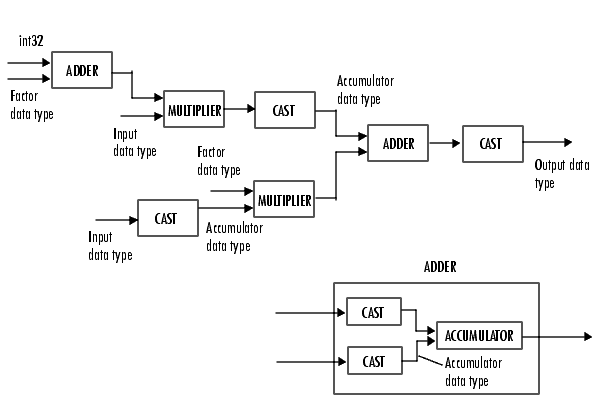
Можно задать типы данных вывода продукта, накопителя и вывода в маске блока, как описано в следующем разделе.
Укажите операцию, которую должен выполнить блок. При выборе Blendблок линейно объединяет пиксели одного изображения с другим изображением. При выборе Binary maskблок перезаписывает значения пикселей одного изображения значениями пикселей другого изображения. При выборе Highlight selected pixelsблок использует двоичное изображение, введенное в порт Mask. Используя это изображение, блок затем определяет, какие пиксели установлены на максимальное значение, поддерживаемое их типом данных.
Укажите, где указать любые коэффициенты непрозрачности. Ваш выбор - Specify via dialog и Input port. Этот параметр отображается, если для параметра Operation выбран Blend.
Определите величину, на которую блок масштабирует каждое значение пикселя перед их объединением. Можно ввести скалярное значение, используемое для всех пикселей, или матрицу значений, определяющую коэффициент для каждого пикселя. Этот параметр отображается, если для исходного параметра Коэффициент непрозрачности выбран Specify via dialog. Настраиваемый.
Укажите, где указать любые коэффициенты маскировки. Ваш выбор - Specify via dialog и Input port. Этот параметр отображается, если для параметра Operation выбран Binary mask.
Определите, какие пикселы будут перезаписаны. Можно ввести 0 или 1, который используется для всех пикселов, или матрицу из 0 и 1, которая определяет коэффициент для каждого пикселя. Этот параметр отображается, если для параметра Источник маски выбран Specify via dialog. Настраиваемый.
Этот параметр используется для указания местоположения верхнего левого угла входного изображения в порту ввода Image2. Можно выбрать один из следующих вариантов: Specify via dialog или Input port.
При выборе Specify via dialog, можно установить параметр Location [x y].
При выборе Input port, на блоке появится порт Location. Вход в этот порт должен быть двухэлементным вектором, как описано для параметра Location [x y].
Введите двухэлементный вектор, определяющий положение строки и столбца в левом верхнем углу входного изображения в Image2 порту. Положение соответствует верхнему левому углу входного изображения в Image1 порту. Этот параметр отображается, если для параметра Источник местоположения выбран Specify via dialog. Настраиваемый.
Положительные значения перемещают изображение вниз и вправо; отрицательные значения перемещают изображение вверх и влево. Если первый элемент больше числа строк в Image1 матрице, значение обрезается до общего числа строк. Если второй элемент больше, чем количество столбцов в матрице входных Image1, значение обрезается до общего количества столбцов.
Эти параметры применяются только в том случае, если для параметра Operation установлено значение Blend.
Выберите режим округления для операций с фиксированной точкой.
Выберите режим переполнения для операций с фиксированной точкой.
Выберите способ задания длины слова и длины дроби коэффициента непрозрачности:
При выборе Same word length as input, эти характеристики соответствуют характеристикам входа в блок.
При выборе Specify word lengthвведите длину слова коэффициента непрозрачности.
При выборе Binary point scaling, можно ввести длину слова коэффициента непрозрачности, в битах.
При выборе Slope and bias scaling, можно ввести длину слова в битах коэффициента непрозрачности. Смещение всех сигналов в программном обеспечении Computer Vision Toolbox™ равно 0.
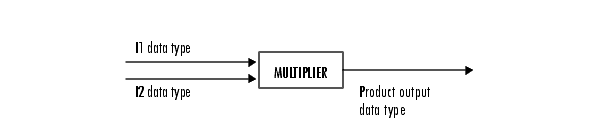
Как показано на предыдущем рисунке, блок помещает выходной сигнал множителя в тип выходных данных произведения и масштабирование. Используйте этот параметр, чтобы указать, как обозначать выходные слова продукта и длины дробей.
При выборе Same as first input, эти характеристики соответствуют характеристикам входа в блок.
При выборе Binary point scaling, можно ввести длину слова и длину дроби выходного документа в битах.
При выборе Slope and bias scaling, можно ввести длину слова в битах и наклон выхода продукта. Смещение всех сигналов в программном обеспечении Computer Vision Toolbox равно 0.
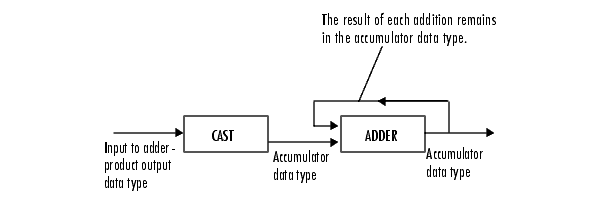
Как показано на предыдущем рисунке, блок принимает входные данные в аккумулятор и передает их в тип данных аккумулятора. Выходной сигнал сумматора остается в типе данных накопителя при добавлении к нему каждого элемента входного сигнала.
При выборе Same as product output, эти характеристики соответствуют характеристикам продукта.
При выборе Same as first input, эти характеристики соответствуют характеристикам входа в блок.
При выборе Binary point scaling, можно ввести длину слова и длину дроби накопителя, в битах.
При выборе Slope and bias scaling, можно ввести длину слова, в битах, и наклон накопителя. Смещение всех сигналов в программном обеспечении Computer Vision Toolbox равно 0.
Выберите способ задания длины слова и длины дроби вывода блока:
При выборе Same as first input, эти характеристики соответствуют характеристикам входа в блок.
При выборе Binary point scaling, можно ввести длину слова и длину дроби выходного сигнала в битах.
При выборе Slope and bias scaling, можно ввести длину слова в битах и наклон выходного сигнала. Смещение всех сигналов в программном обеспечении Computer Vision Toolbox равно 0.
Выберите этот параметр, чтобы инструменты с фиксированной точкой не переопределяли типы данных, заданные в маске блока. Дополнительные сведения см. в разделе fxptdlg (Fixed-Point Designer) - справочная страница инструмента Fixed-Point Tool в документации Simulink ®.
| Порт | Ввод/вывод | Поддерживаемые типы данных | Поддерживаемые комплексные значения |
|---|---|---|---|
Изображение 1 | Матрица M-за-N значений интенсивности или цветной видеосигнал M-за-N-за-P, где P - количество цветовых плоскостей |
| Нет |
Изображение 2 | Матрица M-за-N значений интенсивности или цветной видеосигнал M-за-N-за-P, где P - количество цветовых плоскостей | То же, что и порт образа 1 | Нет |
Фактор | Скаляр или матрица коэффициента непрозрачности или маскирования |
| Нет |
Маска | Двоичное изображение, указывающее, какие пикселы следует выделить | То же, что и факторпорт Если для параметра Operation установлено значение | Нет |
Местоположение | Двухэлементный вектор [x y], указывающий положение верхнего левого угла входного изображения в порту I2 |
| Нет |
Продукция | Вектор или матрица значений интенсивности или цвета | То же, что и порт образа 1 | Нет |
Инструментарий компьютерного зрения | |
Инструментарий компьютерного зрения | |
Инструментарий компьютерного зрения |

