Рисование маркеров путем встраивания стандартных фигур в выходное изображение
Текст и графика
visiontextngfix
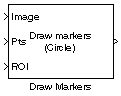
Блок «Рисование маркеров» может рисовать несколько окружностей, x-маркеров, плюс знаков, звезд или квадратов на изображениях путем перезаписи значений пикселов. Перезапись значений пикселов встраивает фигуры.
Этот блок использует алгоритм рисования круга Бресенема для рисования кругов, а алгоритм рисования линии Бресенема для рисования всех других маркеров.
| Порт | Ввод/вывод | Поддерживаемые типы данных | Поддерживаемые комплексные значения |
|---|---|---|---|
Изображение | Матрица M-за-N значений интенсивности или значений цвета M-за-N-за-P, где P - количество цветовых плоскостей |
| Нет |
R, G, B | Скаляр, вектор или матрица, представляющая одну плоскость входного видеопотока RGB. Входы портов R, G и B должны иметь одинаковые размеры и тип данных. | То же, что и порт образа | Нет |
Pts | M-by-2 матрица координат [x y], где M - общее количество маркеров, и каждая пара [x y] определяет центр маркера. |
Если вход в порт Image является целым, фиксированным или логическим типом данных, то вход в порт Pts также должен быть целым типом данных. | Нет |
ROI | Четырехэлементный вектор целых чисел [x y width height], которые определяют прямоугольную область для рисования маркеров. Первые два элемента представляют одноосновные координаты [x y] верхнего левого угла области. Вторые два элемента представляют ширину и высоту области. |
| Нет |
Сброс | Вектор P-элемента или матрица M-by-P, где P - количество цветовых плоскостей. | То же, что и порт образа | Нет |
Продукция | Скаляр, вектор или матрица значений пикселей, содержащих маркер (маркеры) | То же, что и порт образа | Нет |
Выходной сигнал имеет тот же размер и тот же тип данных, что и входы в порты Image, R, G и B.
Укажите тип маркеров для рисования. Ваш выбор - Circle, X-mark, Plus, Star, или Square.
При выборе Circle, X-mark, или Starи установите флажок Использовать сглаживание, блок выполняет алгоритм сглаживания. Алгоритм аналогичен poly2mask чтобы определить, какие субпиксели рисовать.
Введите скалярное значение, представляющее размер маркера в пикселях.
Введите скалярное значение M, определяющее квадрат (2M + 1) -by- (2M + 1) пикселя, в который помещается маркер. M должно быть больше или равно1.
Установите этот флажок, чтобы заполнить маркер значением интенсивности или цветом. Этот параметр отображается, если для параметра фигуры «Маркер» выбран Circle или Square.
При установке флажка «Заливка» в диалоговом окне появляются параметры «Источник заливки», «Цвет заливки» и «Коэффициент непрозрачности» (от 0 до 1).
Укажите источник для значения цвета заливки. Можно выбрать Specify via dialog или Input port. Этот параметр появляется при установке флажка Заполнено (Filled). При выборе Input port, на блоке появляется цветовой входной порт clr.
При выборе Black, маркер чёрный. При выборе White, маркер белый. При выборе User-specified valueв диалоговом окне появится параметр «Значение (значения) цвета». Этот параметр отображается, если установлен флажок «Заполнено».
Укажите источник для значения цвета границы: Specify via dialog или Input port. Параметры цвета границы отображаются, если не выбраны параметры формы заливки. Этот параметр отображается, если установлен флажок «Заполнено». При выборе Input port, на блоке появляется цветовой входной порт clr.
Укажите внешний вид границы фигуры. При выборе Black, граница чёрная. При выборе White, граница белая. При выборе User-specified valueв диалоговом окне появится параметр «Значение (значения) цвета». Этот параметр отображается, если снять флажок «Заливка фигур».
Задайте значение интенсивности или цвета для границы или заливки маркера. Этот параметр появляется, если для параметров Цвет границы (Border color) или Цвет заливки (Fill color) задано значение User-specified value. Настраиваемый.
В следующей таблице описано, что следует ввести для значения цвета на основе ввода блока и количества вычерчиваемых фигур.
| Вход блока | Значения цвета для одного или нескольких маркеров чертежа с одинаковым цветом | Значения цвета для рисования нескольких маркеров с уникальным цветом |
|---|---|---|
| Изображение интенсивности | Значение скалярной интенсивности | Вектор R-элемента, где R - количество маркеров |
| Цветное изображение | Вектор P-элемента, где P - количество цветовых плоскостей | Матрица P-by-R, где P - количество цветовых плоскостей, а R - количество маркеров |
Для каждого значения параметра введите число между минимальным и максимальным значениями, которое может быть представлено типом данных входного изображения. При вводе значения за пределами этого диапазона блок выдает сообщение об ошибке.
Укажите непрозрачность затенения внутри маркера, где 0 указывает на прозрачность и 1 указывает на непрозрачность. Этот параметр появляется при установке флажка Заполнено (Filled). Этот параметр настраивается.
В следующей таблице описано, что следует ввести для параметра Коэффициент непрозрачности (от 0 до 1) на основе ввода блока и количества рисуемых маркеров.
| Значение коэффициента непрозрачности для одного или нескольких маркеров чертежа с одинаковым цветом | Значение коэффициента непрозрачности для чертежа с несколькими маркерами с уникальным цветом |
|---|---|
| Значение скалярной интенсивности | Вектор R-элемента, где R - количество маркеров |
Укажите область для рисования маркеров. При выборе Entire imageможно нарисовать маркеры на всем изображении. При выборе Specify region of interest via portна блоке появляется порт ROI. Введите четырехэлементный вектор, [x y width height], где [x y] - координаты верхнего левого угла области.
Выполните алгоритм сглаживания для маркера. Этот параметр отображается, если для параметра формы «Маркер» выбран Circle, X-mark, или Star.
Укажите способ ввода и вывода цветного видеосигнала. При выборе One multidimensional signalблок принимает цветной видеосигнал M-by-N-by-P, где P - количество цветовых плоскостей, на одном порту. При выборе Separate color signalsв блоке появляются дополнительные порты. Каждый порт принимает одну плоскость M-на-N видеопотока RGB.
Программное обеспечение Computer Vision Toolbox™ | |
Программное обеспечение Computer Vision Toolbox |
