Описание
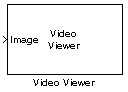
Блок Video Viewer позволяет просматривать двоичное, интенсивное или RGB-изображение или видеопоток. Блок обеспечивает элементы управления имитацией для воспроизведения, паузы и шага при запуске модели. Блок также предоставляет инструменты анализа пиксельной области. Во время создания кода программное обеспечение Simulink ® Coder™ не генерирует код для этого блока .
Описание обоих типов ввода приведено в следующей таблице.
| Вход | Описание |
|---|
| Изображение | Матрица M-за-N значений интенсивности или цветной видеосигнал M-за-N-за-P, где P - количество цветовых плоскостей. |
| R/G/B | Скаляр, вектор или матрица, представляющая одну плоскость видеопотока RGB. Входы портов R, G или B должны иметь одинаковые размеры и тип данных. |
Выберите «Файл» > «Отдельная задать для ввода значение «Изображение» или «RGB».
Диалоги
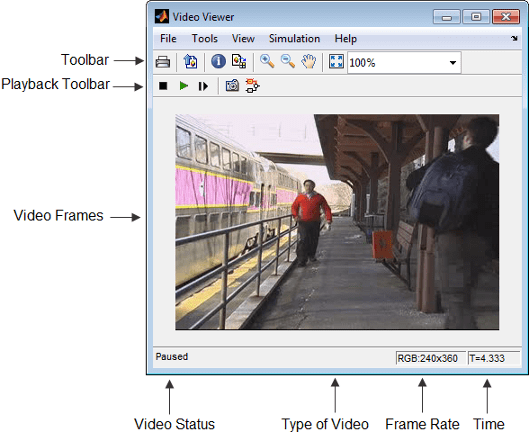
 Панель инструментов
Панель инструментов
| Графический интерфейс пользователя | Эквивалент меню | Сочетания клавиш и ускорители | Описание |
|---|
| > | Ctrl + P | Печать текущего окна отображения. Печать доступна только в том случае, если отображение не изменяется. Можно включить печать, переведя отображение в режим моментального снимка или приостановив или остановив моделирование модели или смоделировав модель в пошаговом режиме. Чтобы напечатать текущее окно на фигуру, а не отправить его на принтер, выберите «Файл» > «Печать ». |
 |
| Ctrl + E | Отправьте текущий видеокадр в инструмент «Изображение». Дополнительные сведения см. в разделе Начало работы с приложением Image Viewer. |
Примечание Инструмент «Изображение» может знать, что кадр является изображением интенсивности, только если цветовая карта кадра имеет оттенки серого (gray(256)). В противном случае инструмент «Изображение» предполагает, что кадр является индексированным изображением, и отключает кнопку «Настроить контрастность». |
 |
| V | Просмотр сведений об источнике видеоданных. |
 |
| Н/Д | Откройте инструмент «Пиксельная область». Дополнительные сведения об этом инструменте см. в документации по Toolbox™ обработки изображений. |
 |
| Н/Д | Увеличьте изображение видеопоказа. |
 |
| Н/Д | Уменьшите изображение видеоэкрана. |
 |
| Н/Д | Переместите изображение, отображаемое в графическом интерфейсе пользователя. |
 |
| Н/Д | Автоматическое масштабирование видео в соответствии с размером графического интерфейса пользователя. Включите или выключите кнопку. |
 | Н/Д | Н/Д | Увеличьте или уменьшите видеокадр. Эта опция становится доступной, если не выбрать опцию «Сохранить по размеру». |
Панель инструментов воспроизведения
Настройка конфигурации средства просмотра
Настройки конфигурации Video Viewer позволяют изменять поведение и внешний вид графического интерфейса пользователя (GUI), а также поведение клавиш быстрого воспроизведения.
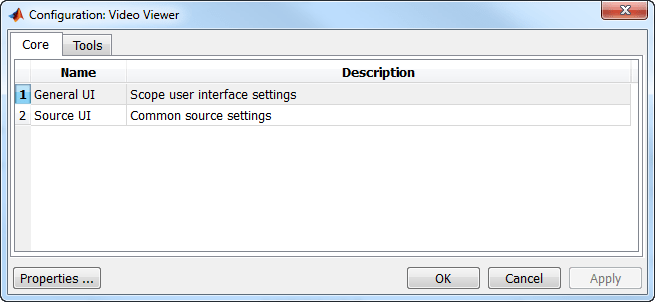
Чтобы открыть диалоговое окно Конфигурация, выберите > >
Чтобы сохранить параметры конфигурации для дальнейшего использования, выберите «Файл» > «Конфигурация» > «Сохранить
Основная панель
Панель «Ядро» диалогового окна «Конфигурация средства просмотра» управляет общими параметрами графического интерфейса пользователя.
Общий пользовательский интерфейс
Щелкните Общий пользовательский интерфейс (General UI) и нажмите кнопку Параметры (Options), чтобы открыть диалоговое окно Общие параметры пользовательского интерфейса (General UI Options).
Если установить флажок Отображать полный путь к источнику в строке заголовка, графический интерфейс пользователя отобразит имя модели и полный путь Simulink к источнику видеоданных в строке заголовка. В противном случае отображается укороченное имя.
Используйте параметр Open message log: для управления открытием окна Message log. Это окно можно использовать для отладки проблем с воспроизведением видео. Ваш выбор - for any new messages, for warn/fail messages, only for fail messages, или manually.
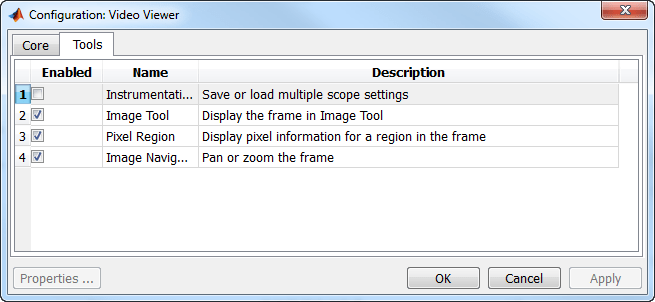
Панель «Сервис»
Панель Сервис (Tools) диалогового окна Конфигурация средства просмотра (Viewer Configuration) содержит инструменты, отображаемые в графическом интерфейсе пользователя средства просмотра видео (Video Viewer). Установите флажок Включено (Enabled) рядом с именем инструмента, чтобы указать, какие инструменты следует включить в графический интерфейс пользователя.
Инструмент «Изображение»
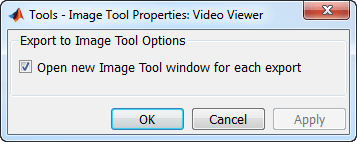
Щелкните Инструмент изображения (Image Tool), а затем нажмите кнопку Параметры (Options), чтобы открыть диалоговое окно Параметры инструмента изображения (Image Tool Options).
Установите флажок Открыть новое окно инструмента изображения для экспорта (Open new Image Tool for export), если необходимо открыть новый инструмент изображения для каждого экспортируемого кадра. Пиксельная область Установите флажок Пиксельная область, чтобы отобразить и включить кнопку графического интерфейса пиксельной области. Дополнительные сведения о работе с пиксельными областями см. в разделе Получение информации о пикселях изображения. Инструменты навигации изображений (Image Navigation Tools) Установите флажок Инструменты навигации изображений (Image Navigation Tools), чтобы включить кнопку графического интерфейса пользователя панорамирования и зумирования. Набор инструментов Установите флажок Набор инструментов, чтобы разрешить загрузку и сохранение настроек программы просмотра. Эта опция появляется в меню Файл (File).
Видеоинформация
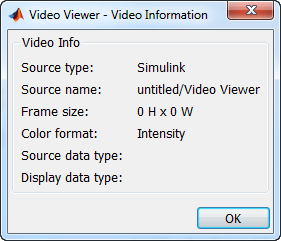
В диалоговом окне «Информация о видео» можно просмотреть основные сведения о видео. Чтобы открыть это диалоговое окно, выберите , нажмите информационную кнопку или клавишу V.
Карта цветов для видео интенсивности
Диалоговое окно «Карта цветов» позволяет изменить карту цветов видео с интенсивностью. Невозможно получить доступ к параметрам в этом диалоговом окне, когда графический интерфейс пользователя отображает видеосигнал RGB. Чтобы открыть это диалоговое окно для сигнала интенсивности, выберите «» или нажмите C.
Параметр «Карта цветов» используется для указания карты цветов, применяемой к видео с интенсивностью.
Если известно, что значения пикселей не используют весь диапазон типов данных, можно установить флажок Указать диапазон отображаемых значений пикселей и ввести диапазон для данных. В диалоговом окне автоматически отображается диапазон в зависимости от типа данных значений пикселов.
Строка состояния
В нижней части окна Video Viewer появится строка состояния. Он отображает информацию, относящуюся к состоянию видео (выполняется, приостановлено или готово), типу видео (интенсивность или RGB) и времени видео.
Журнал сообщений
Диалоговое окно Message Log (Журнал сообщений) содержит записи используемых конфигураций и расширений на уровне системы. Можно фильтровать отображаемые сообщения по типу и категории, просматривать записи и просматривать подробные данные записей.
Параметр Type позволяет выбрать либо All, Info, Warn, или Fail журналы сообщений. Параметр Category позволяет выбрать либо Configuration или Extension сводки сообщений. Configuration сообщения указывают, когда загружается новый файл конфигурации. Extension сообщения указывают, что компонент зарегистрирован. Например, вы можете увидеть Simulink сообщение, указывающее, что компонент зарегистрирован и доступен для конфигурирования.