Приложение Image Viewer предоставляет инструменты, позволяющие просматривать значения пикселей и координаты отдельных пикселей и групп пикселей. Можно сохранить информацию о местоположении пикселя и его значении.
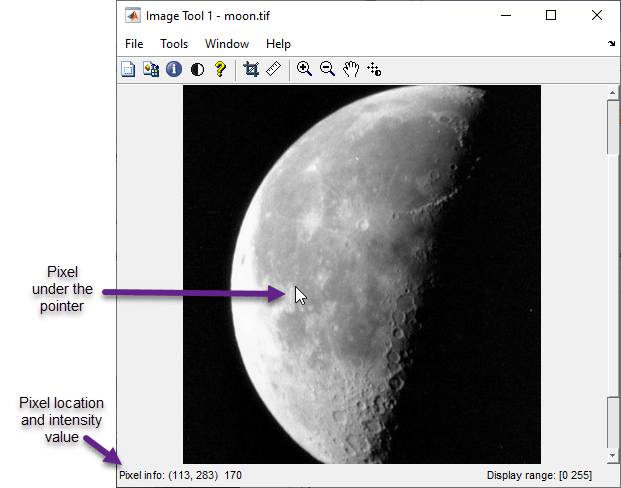
Средство просмотра изображений отображает информацию о местоположении и значении отдельных пикселов изображения в левом нижнем углу инструмента. Значение пикселя и информация о местоположении представляют пиксель под текущим местоположением указателя. Средство просмотра изображений обновляет эту информацию при наведении указателя на изображение.
Формат информации о пикселях зависит от типа изображения.
Тип изображения | Информация о пикселях | Пример |
|---|---|---|
Интенсивность | (X, Y) Интенсивность | (13,30) 82 |
Индексируемый | (X, Y) < индекс > [R G B] | (2,6) <4> [0.29 0.05 0.32] |
Набор из двух предметов | (X, Y) BW | (12,1) 0 |
Truecolor | (X, Y) [R G B] | (19,10) [15 255 10] |
Изображение с плавающей запятой | (X, Y) значение < индекс > [R G B] | (19,10) 82 <4> [15 255 10] |
На рисунке показано средство просмотра изображений с расположением пикселей и значением в градациях серого, отображаемым в инструменте «Информация о пикселях».
Примечание
Можно также получить информацию о значениях пикселей из фигуры с помощью imshow с помощью impixelinfo функция.
Чтобы сохранить отображаемую информацию о местоположении и значении пикселя, щелкните правой кнопкой мыши пиксель на изображении и выберите опцию Копировать информацию о пикселе. Средство просмотра изображений копирует координаты x и y и значение пикселя в буфер обмена. Можно вставить эту информацию о пикселах в рабочую область MATLAB ® или другое приложение, щелкнув правой кнопкой мыши и выбрав команду Вставить (Paste) в контекстном меню.
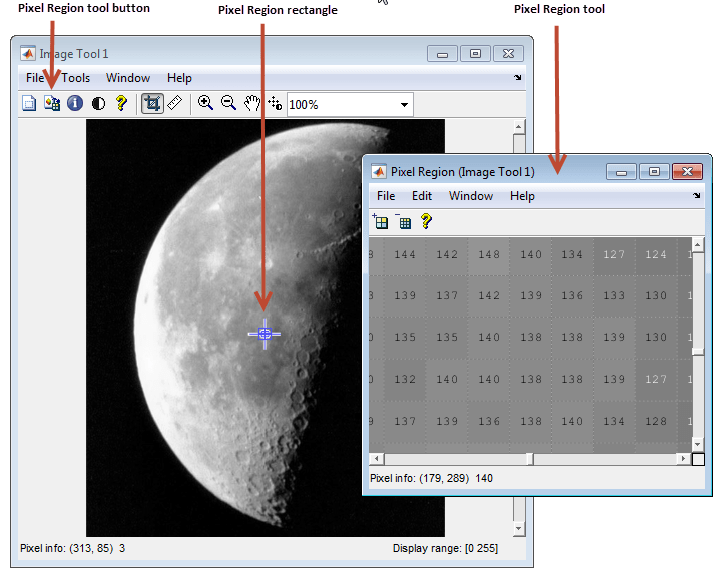
Для просмотра значений пикселов в определенной области изображения, отображаемого в средстве просмотра изображений, используйте инструмент «Пиксельная область». Инструмент «Пиксельная область» накладывает прямоугольник, называемый прямоугольником пиксельной области, на изображение, отображаемое в средстве просмотра изображений. Этот прямоугольник определяет группу пикселов, отображаемых в окне инструмента «Пиксельная область» на виде сверху.
На рисунке показано средство просмотра изображений с помощью инструмента «Пиксельная область». Обратите внимание, как инструмент «Пиксельная область» включает свой собственный инструмент «Пиксельная информация» на дисплее.
В следующих разделах приведены дополнительные сведения об использовании инструмента «Пиксельная область».
Примечание
Можно также получить информацию о пиксельной области из рисунка, например, с помощью imshow, с помощью impixelregion функция.
Чтобы запустить инструмент «Пиксельная область», нажмите кнопку «Пиксельная область » на панели инструментов «Просмотр изображений» или выберите опцию «Пиксельная область» в меню «Сервис». Средство просмотра изображений отображает прямоугольник пиксельной области
 в центре целевого изображения и открывает инструмент пиксельной области.
Примечание
Прокрутка изображения может сместить прямоугольник пиксельной области с части изображения, которая отображается в данный момент. Чтобы вернуть прямоугольник пиксельной области в центр видимой части изображения, нажмите кнопку «Пиксельная область» еще раз. Для получения справки по поиску инструмента «Пиксельная область» на больших изображениях см. раздел Определение местоположения прямоугольника пиксельной области.
С помощью мыши наведите указатель на прямоугольник пиксельной области. Указатель изменяется на форму флера ,.
,.
Щелкните левой кнопкой мыши и перетащите прямоугольник пиксельной области в любую часть изображения. При перемещении прямоугольника пиксельной области над изображением инструмент «Пиксельная область» обновляет отображаемые значения пикселей. Можно также переместить прямоугольник пиксельной области, переместив полосы прокрутки в окне инструмента Пиксельная область.
Чтобы получить более близкий вид пикселов изображения, используйте кнопки зумирования на панели инструментов «Пиксельная область». По мере увеличения размер пикселов, отображаемых в инструменте «Пиксельная область», увеличивается, и отображается меньше пикселов. При уменьшении масштаба размер пикселов в инструменте «Пиксельная область» уменьшается, и появляется больше пикселов. Чтобы изменить количество пикселов, отображаемых в инструменте, без изменения увеличения, измените размер инструмента «Пиксельная область» с помощью мыши.
При увеличении или уменьшении масштаба обратите внимание на изменение размера прямоугольника пиксельной области в соответствии с увеличением. С помощью мыши можно изменить размер прямоугольника пиксельной области. Изменение размера прямоугольника пиксельной области приводит к изменению увеличения пикселов, отображаемых в инструменте «Пиксельная область».
Если увеличение разрешено, инструмент «Пиксельная область» накладывает на каждый пиксель числовое значение. Для изображений RGB эта информация включает три числовых значения, по одному для каждой полосы изображения. Для индексированных изображений эта информация включает значение индекса и соответствующее значение RGB. Если на экране не отображаются числовые значения, перейдите в меню «Правка» инструмента «Пиксельная область» и снимите флажок «Наложить пиксельные значения».
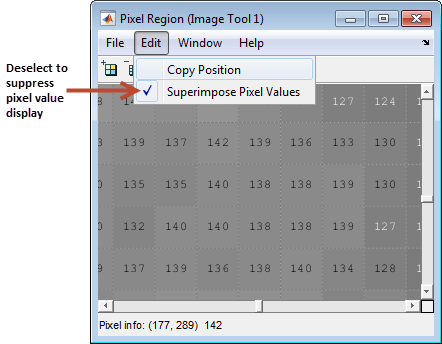
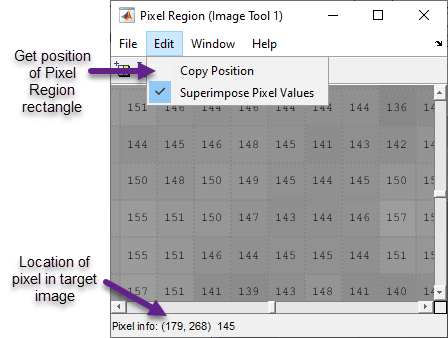
Чтобы определить текущее местоположение пиксельной области в целевом изображении, можно использовать информацию о пикселе в нижней части инструмента. Эта информация включает в себя координаты x и y пикселей в целевой системе координат изображения. При перемещении прямоугольника пиксельной области над целевым изображением информация о пикселях, заданная в нижней части инструмента, не обновляется до тех пор, пока курсор не будет перемещен назад над инструментом пиксельной области.
Можно также получить текущее положение прямоугольника пиксельной области, выбрав опцию Копировать положение (Copy Position) в меню Править (Edit) инструмента Пиксельная область (Pixel Region). Эта опция копирует информацию о позиции в буфер обмена. Информация о положении является вектором формы [xmin ymin width height]. Чтобы вставить вектор положения в рабочую область MATLAB или другое приложение, щелкните правой кнопкой мыши и выберите в контекстном меню команду «Вставить».
На рисунке показаны эти компоненты инструмента «Пиксельная область».
Можно распечатать вид изображения, отображаемого с помощью инструмента «Пиксельная область». Выберите опцию «Печать на фигуру» в меню «Файл» инструмента «Пиксельная область». Дополнительные сведения см. в разделе Печать изображений.
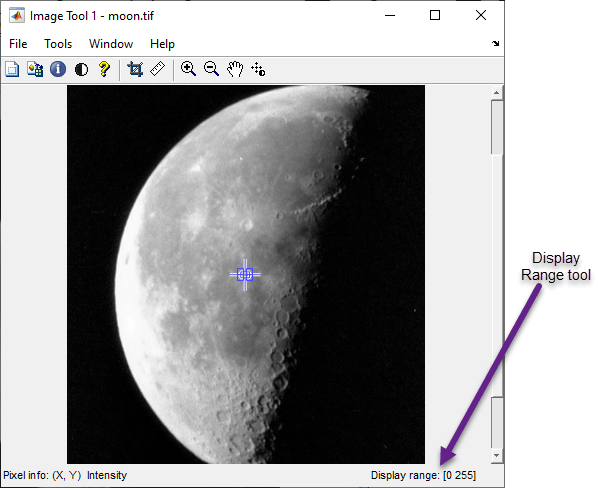
Средство просмотра изображений предоставляет информацию о диапазоне отображения пикселов в оттенках серого. Диапазон отображения - это значение осей CLim свойство, которое управляет отображением изображения CData к цветовой карте фигуры. CLim является двухэлементным вектором [cmin cmax] указание CData значение для сопоставления с первым цветом на карте цветов (cmin) и CData значение для сопоставления с последним цветом на карте цветов (cmax). Значения данных между ними линейно масштабируются.
Для изображений в оттенках серого средство просмотра изображений отображает эту информацию в инструменте «Диапазон отображения» в правом нижнем углу окна. Средство просмотра изображений не отображает инструмент «Диапазон отображения» для индексированных, цветных или двоичных изображений.
На рисунке показано изображение с информацией о диапазоне отображения в средстве просмотра изображений.
Примечание
Можно также получить диапазон отображения изображения из фигуры, например, с помощью imshow, с помощью imdisplayrange функция.
Можно изменить контрастность и яркость изображения, настроив диапазон отображения. Дополнительные сведения см. в разделе Настройка контрастности изображения в приложении Image Viewer.
Средство просмотра изображений | imdisplayrange | impixelinfo | impixelregion | imtool
