В этом разделе демонстрируются особенности трехмерного дискретного вейвлет-анализа с использованием программного обеспечения Wavelet Toolbox™. Панель инструментов предоставляет эти функции для 3-D анализа данных. Инструмент Wavelet 3-D в приложении Wavelet Analyzer используется для выполнения всех задач, кроме первой.
Получение информации о функциях командной строки
Загрузка данных 3-D
Анализ данных 3-D
Выбор и отображение фрагментов
Создание ролика фрагмента
Создание отображения истинных 3-D
Импорт и экспорт информации
Пример wavelet3ddemo а документация функций «Анализ-декомпозиция» и «Синтез-реконструкция» показывает, как можно эффективно анализировать массивы 3-D с помощью функций командной строки, предназначенных для вейвлет-анализа 3-D. Дополнительные сведения см. на страницах ссылок на функции.
В этом разделе рассматриваются те же 3-D данные, что и в разделе wavelet3ddemo пример, но вы используете приложение Wavelet Analyzer.
Запустите 3-D Wavelet Analysis Tool.
В подсказке MATLAB ® введитеwaveletAnalyzer.
Появится вейвлет-анализатор.
Выберите пункт меню Wavelet 3-D. Откроется инструмент дискретного вейвлет-анализа для 3-D данных.
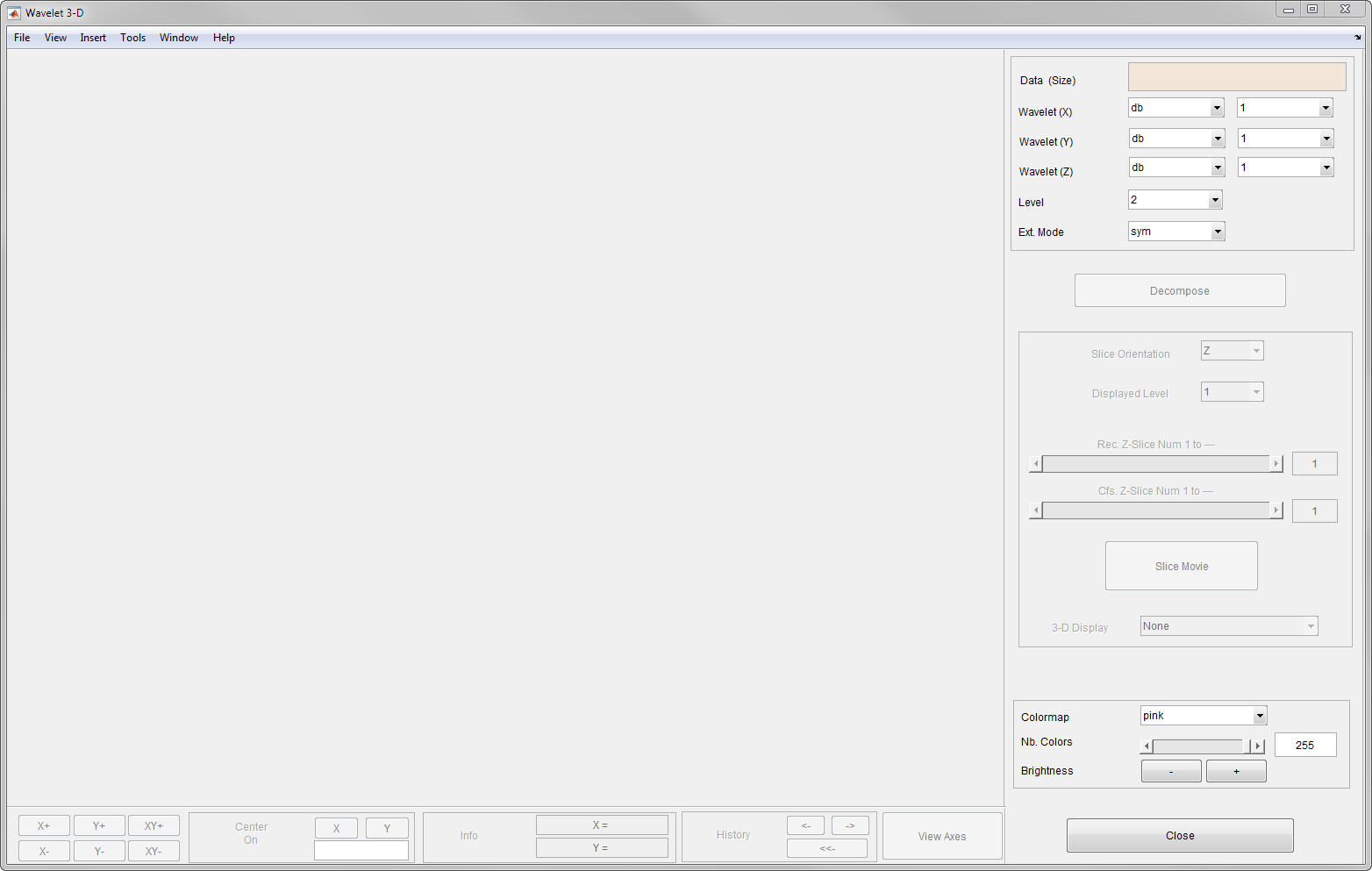
Загрузите массив 3-D.
В командной строке MATLAB введите
load wmriX переменная. Нажмите кнопку ОК, чтобы импортировать 3-D данные.Проанализируйте массив 3-D. С помощью меню «Вейвлет» и «Уровень», расположенных в верхней части инструмента, укажите:
Семейства вейвлетов (по одному на направление X, Y и Z)
Уровень разложения и режим вейвлет-расширения, используемый для анализа
Для этого анализа примите значения по умолчанию: db1 вейвлет для каждого направления, декомпозиция на уровне 2 и режим симметричного расширения (sym).
Щелкните Разложить (Decompose). После паузы для вычислений инструмент Wavelet 3-D отображает свой анализ.
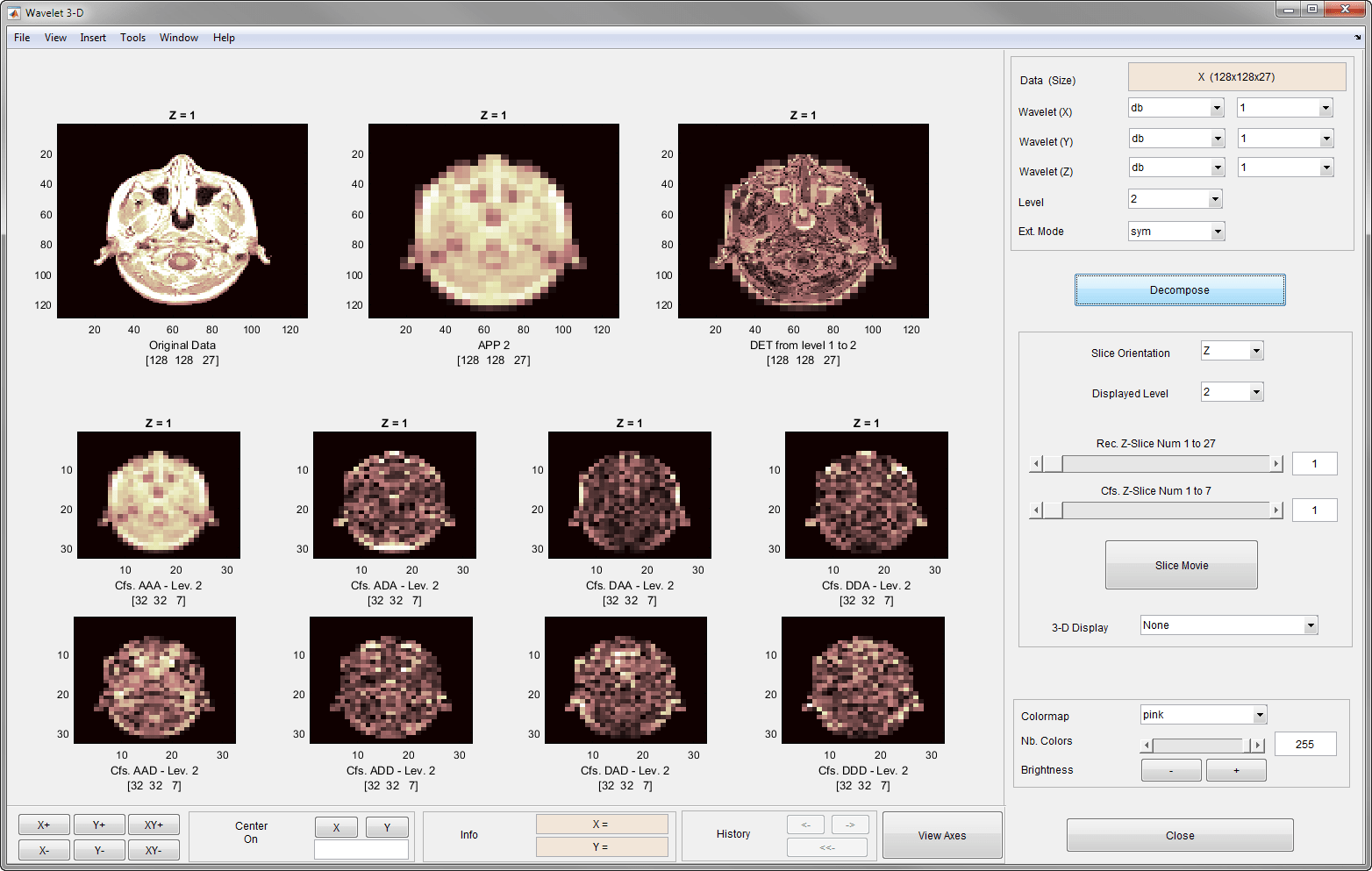
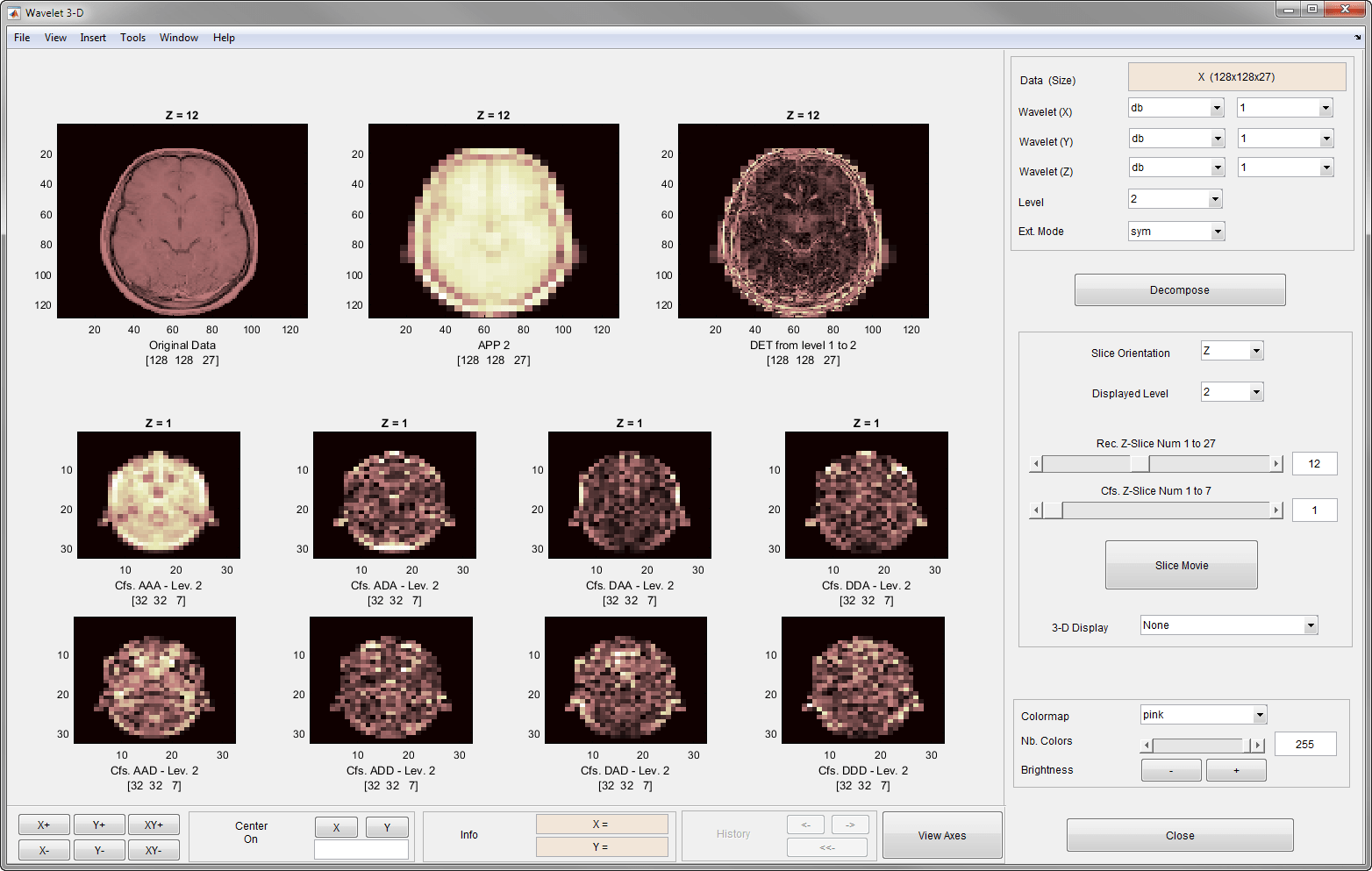
Просмотрите фрагменты данных и вейвлет-компонентов в графическом представлении. Эти срезы ортогональны направлению Z, как показано командой Ориентация среза (Slice Orientation) в командной части окна. Эта опция позволяет выбрать требуемую ориентацию среза.
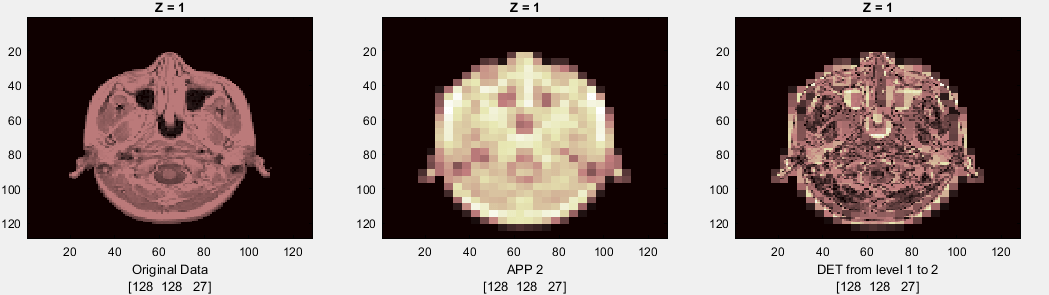
Первая строка области графического отображения отображается слева направо и для Z = 1:
Исходный фрагмент данных
Аппроксимация на срезе уровня 2 (компонент нижних частот APP2)
Фрагмент, который является суммой всех компонентов от уровня 1 до уровня 2, отличных от низкочастотного.
Метки X трех осей дают имя и размер отображаемых данных.
Следующие две линии осей отображают вейвлет-коэффициенты на уровне 2, который является требуемым уровнем анализа. В первой строке первый график содержит коэффициенты аппроксимации на уровне 2. Остальные семь осей отображают семь типов вейвлет-коэффициентов на уровне 2. Эти коэффициенты содержат метки x восьми осей и отображают имя, тип и размер отображаемых данных.
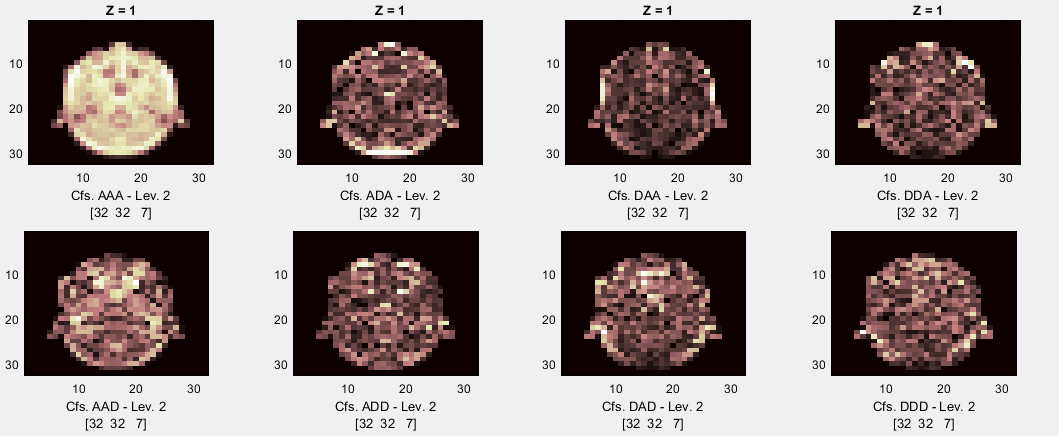
Например, на третьем рисунке нижней строки можно увидеть Cfs-DAD коэффициенты на уровне 2, которые соответствуют массиву размера 32 x 32 x 7. Имя DAD группа коэффициентов указывает, что она получена с помощью
Фильтр верхних частот в направлении x (D) для детализации
Фильтр нижних частот в направлении y (A) для аппроксимации
Фильтр верхних частот в направлении z (D), приводя к DAD компонент
Для выбора уровня отображаемого компонента от 1 до уровня разложения используется команда Уровень отображения (Displayed Level) в командной части окна.
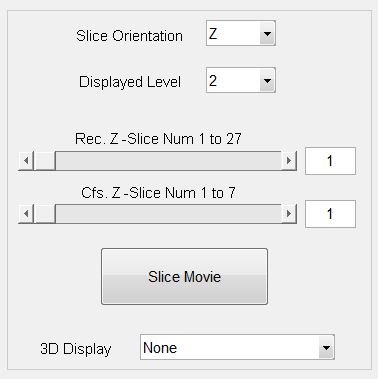
Изменить характеристики отображения можно с помощью опций в командной части окна. Каждая пара ползунков управляет частью графического массива, исходной и восстановленной секциями с первой парой или секциями коэффициентов со второй парой. Над каждым ползуном можно увидеть количество срезов в текущей ориентации срезов.
С помощью ползунка (или путем непосредственного редактирования значений) параметра «Рекл. Z-Срез» выберите номер среза двенадцать. Аналогично, выберите фрагмент номер два, используя Cfs. Z-Срез.
Кнопка Slice Movie позволяет просмотреть фильм всех фрагментов, сначала для восстановленных фрагментов, а затем для слоев коэффициентов. В этом случае кинофильм содержит 27 реконструированных изображений и 7 изображений коэффициентов.
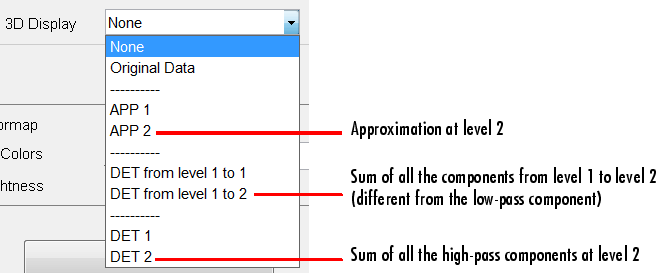
3D Display позволяет просматривать исходные данные и вейвлет-компоненты в режиме истинного 3-D. Щелкните по 3D Показу и избранный APP1.
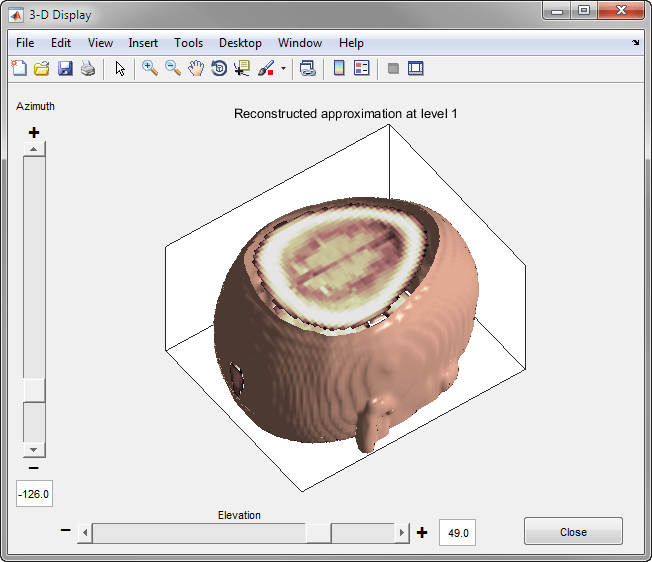
Повернутый 3-D вид аппроксимации на уровне 1 откроется в новом окне. Используйте ползунки в инструменте 3-D для проверки 3-D данных.
С помощью графического инструмента Wavelet 3-D можно импортировать и экспортировать информацию на диск или в рабочую область.
Чтобы загрузить данные 3-D созданные в рабочем пространстве MATLAB, в инструмент Wavelet 3-D, сохраните 3-D данные в MAT-файле с помощью
M = magic(8);
X = repmat(M,[1 1 8]);
save magic3d X
whos
где M и X являются
| Имя | Размер | Байты | Класс |
|---|---|---|---|
M | 8x8 | 512 | double |
X | 8x8x8 | 4096 | double |
Чтобы загрузить эти 3-D данные в инструмент Wavelet 3-D, используйте пункт меню Файл > Загрузить данные. Затем выберите файл MAT для загрузки.
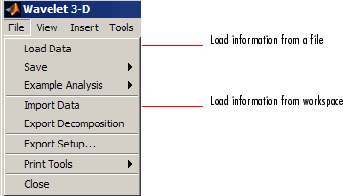
Аналогичным образом можно загрузить информацию из рабочей области с помощью меню «Файл » > «Импорт данных». Затем выберите переменную для загрузки.
Декомпозиции и аппроксимации можно сохранить с помощью инструмента Wavelet 3-D в файл или в рабочую область.
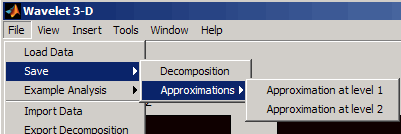
Сохранение разложений. Инструмент Wavelet 3-D позволяет сохранить весь набор данных из дискретного вейвлет-анализа в файл. Панель инструментов создает MAT-файл в текущей папке с выбранным именем.
Откройте инструмент Wavelet 3-D с помощью команды «Файл » > «Загрузить данные» и выберите magic3d для загрузки файла 3-D данных.
После анализа данных сохраните их с помощью меню «Файл » > «Сохранить » > «Декомпозиция ».
В появившемся диалоговом окне укажите папку и имя файла для хранения данных разложения. Введите имя dec_magic3d.
После сохранения данных разложения в файл dec_magic3d.matзагрузите переменные в рабочую область.
load dec_magic3d
whos
где wdec
| Имя | Размер | Байты | Класс |
|---|---|---|---|
wdec | 1x1 | 9182 | struct |
Переменная wdec содержит структуру вейвлет-разложения.
wdec =
     sizeINI: [8 8 8]
       level: 2
     filters: [1x1 struct]
      mode: 'sym'
       dec: {15x1 cell}
     sizes: [3x3 double]
Сохранение аппроксимаций. Можно обработать 3-D данные в инструменте Wavelet 3-D, а затем сохранить любое требуемое приближение в зависимости от уровня, выбранного для разложения.
Откройте инструмент Wavelet 3-D и загрузите файл, содержащий 3-D данные для анализа, с помощью меню «Файл » > «Загрузить данные».
Выберите magic3d.
Выберите пункт меню «Файл» > «Сохранить» > «Аппроксимации» > «Аппроксимация на уровне 2».
В появившемся диалоговом окне выберите папку и имя файла для MAT-файла. В этом примере выберите имя App2_magic3D.
Загрузите данные изображения в рабочую область.
load App2_magic3D
whos
где x является
| Имя | Размер | Байты | Класс |
|---|---|---|---|
x | 8x8x8 | 4096 | double |
