В рамках каждого рисунка подгонки можно отображать до трех графиков одновременно, чтобы изучить подгонку. Используйте панель инструментов или View меню, чтобы выбрать тип графика для отображения:
Main Plot показывает кривую или подгонку поверхности.
Residuals Plot показывает ошибки между вашей подгонкой и вашими данными
Contour Plot показывает контурную карту подгонки (недоступной для кривых аппроксимации).
В следующем примере показан основной график с границами подгонки и предсказания, а также график невязок.
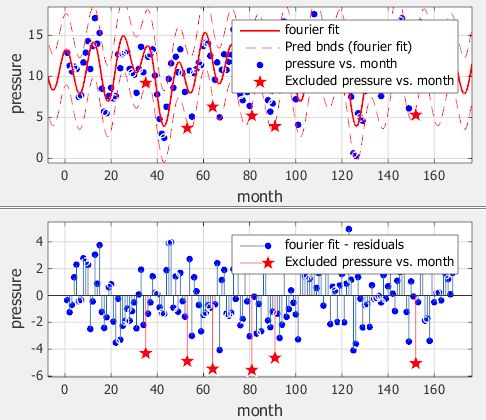
При выборе Tools > Prediction Bounds строятся две дополнительные кривые (или поверхности), чтобы показать предсказание границы по обеим сторонам подгонки модели.
Выберите границы для отображения: None, 90%, 95%, 99%, или Custom. Пользовательская опция открывает диалоговое окно, в котором можно ввести необходимый доверительный уровень.
См. также Настройка отображения подгонки.
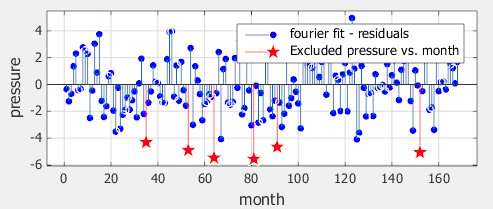
На графике невязок можно просмотреть ошибки между подгонкой и данными, и можно удалить выбросы. См. Раздел «Удаление выбросов» Этот пример показывает график невязок с некоторыми исключенными выбросами.
Если вы подбираете поверхность, основной график показывает подгонку поверхности. Вращение с перетаскиванием мыши или Rotate 3D является режимом мыши по умолчанию для объемных поверхностных диаграмм в Аппроксимирование кривыми прил. режим вращения в Аппроксимирование кривыми приложении аналогичен Rotate 3D в MATLAB® рисунки. Можно изменить режим мыши для манипулирования графиками так же, как и для кривых графиков. См. «Использование масштаба, панорамирования, Data Cursor и исключения выбросов».
Совет
Чтобы вернуться в режим поворота, отключите любой другой режим мыши.
Если вы включаете режим мыши для масштабирования, панорамирования, Data Cursor или исключаете выбросы, снова отключите режим, чтобы вернуться в режим поворота. Например, нажмите кнопку «Масштабирование на панели инструментов» второй раз, чтобы удалить ее и вернуться в режим поворота.
Если у вас есть подгонка поверхности, используйте контурный график для исследования контурной карты вашей поверхности. Контурные графики недоступны для кривых подгонки. На подгонке поверхности контурный график облегчает просмотр точек с одинаковой высотой. Ниже приведен пример.
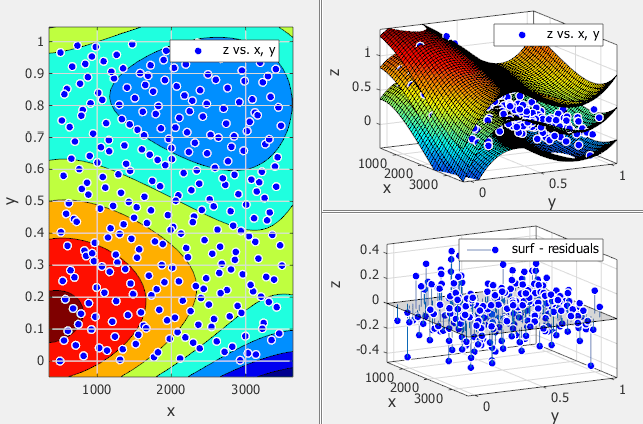
Для полиномиальных и пользовательских подгонок можно также использовать меню Tools для отображения границ предсказания. Когда вы отображаете границы прогноза, строятся две дополнительные поверхности, чтобы показать границы предсказания с обеих сторон подгонки вашей модели. В предыдущем примере показаны границы предсказания. На графике можно увидеть три поверхности. Верхняя и нижняя поверхности показывают границы предсказания на заданном доверительном уровне с каждой стороны поверхности подгонки модели.
При необходимости можно также переключить объемную поверхностную диаграмму на 2-D график. Курсор на графике должен находиться в режиме поворота. При необходимости очистите любой другой режим мыши. Затем щелкните правой кнопкой мыши график, чтобы выбрать X-Y, X-Z или Y-Z вид или Rotate Options. Все эти опции контекстного меню являются стандартными MATLAB 3-D графических инструментов. Для получения дополнительной информации см. Интерактивное исследование нанесенных на график данных.
Можно изменить режим мыши для манипулирования графиками. Используйте панель инструментов или Tools меню, чтобы переключиться в Zoom, Pan, Data Cursor или Exclude Outliers режимы.
Приложение Аппроксимирование Кривыми запоминает выбранный режим мыши на каждом рисунке подгонки в сеансе.
Используйте панель инструментов или Tools меню, чтобы переключить режим мыши на ваших графиках:
Zoom In, Zoom Out, Pan и Data Cursor являются стандартными инструментами ГРАФИКА MATLAB.
На поверхностях отключите все эти режимы, чтобы вернуться в Rotate 3D режим. Для объемных поверхностных диаграмм вращение является режимом мыши по умолчанию в Аппроксимирование кривыми приложении См. Просмотр Объемных поверхностных диаграмм и контурных графиков.
 - Data Cursor выбирает режим Data Cursor, где можно кликнуть точки для отображения входных и выходных значений.
 - Exclude Outliers выбирает режим выбросов, где можно кликнуть точки, чтобы удалить или включить в подгонку. Исключить выбросы - это режим мыши для графического исключения данных из подгонки. См. Раздел «Удаление выбросов»
Чтобы настроить отображение графика, используйте панель инструментов, Tools меню или View меню. Смотрите также Создание нескольких подгонок в приложении Аппроксимирование Кривыми.
 - Legend отображение легенды на всех графиках на выбранной вкладке подгонки.
 - Grid переключатели отображения сетки на всех графиках на выбранной вкладке подгонки.
Tools > Prediction Bounds позволяет вам выбрать границы для отображения: None, 90%, 95%, 99%, или Custom. Пользовательская опция открывает диалоговое окно, в котором можно ввести необходимый доверительный уровень.
 - Axes Limits открывает диалоговое окно, в котором можно задать верхние и нижние границы для осей X и Y графиков. Нажмите кнопку Reset, чтобы вернуться к пределам осей по умолчанию.
Используйте элементы управления View, чтобы настроить отображение, чтобы показать или скрыть графики, настройки подгонки, результаты и таблицу подгонки.
Доступно в меню View и на панели инструментов:
 - Main Plot переключает отображение главного графика аппроксимации на выбранной на данный момент рисунке аппроксимации. Этот элемент отключен, если отображается только основной график.
 - Residuals Plot переключает отображение невязок на выбранной на данный момент вкладке подгонки. Этот элемент отключен, если отображается только график невязок.
 - Contour Plot переключает отображение контурного графика на выбранной на данный момент вкладке подгонки. Этот элемент отключен, если отображается только контурный график.
View > Fit Settings переключает отображение панели элементов управления подгонкой на текущей выбранной вкладке (Fit name, входы, тип подгонки и так далее).
View > Fit Results - переключение отображения панели Results на текущей выбранной вкладке подгонки. Когда вы отображаете панель Results, вы можете увидеть условия модели и коэффициенты, статистику качества подгонки и информационные сообщения о подгонке.
View > Table of Fits переключает отображение панели Table of Fits в приложении Аппроксимирование Кривыми.
Совет
Для получения дополнительного пространства для просмотра и сравнения графиков, как показано далее, используйте меню View, чтобы скрыть или показать Fit Settings, Fit Results или Table of Fits панелей.
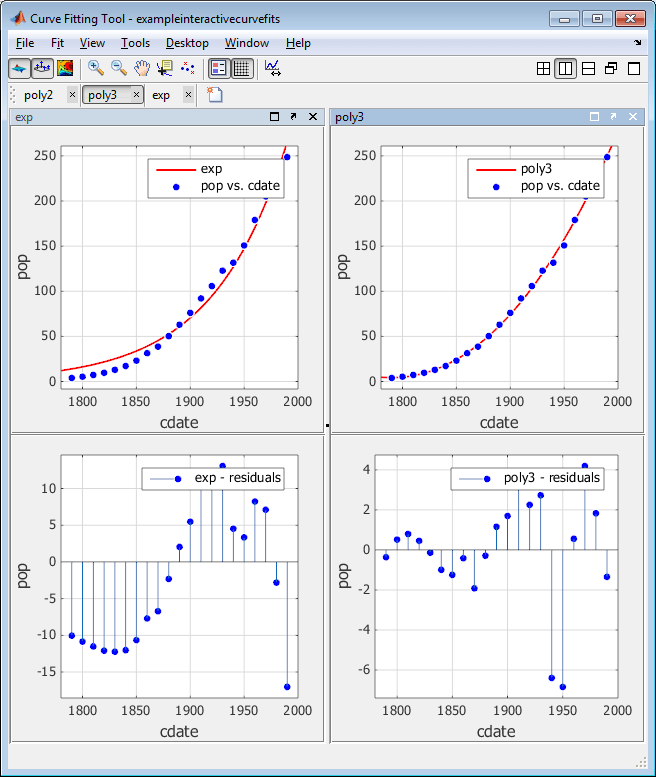
Смотрите также отображение нескольких моделей одновременно.
В приложении Аппроксимирования кривыми выберите File > Print to Figure, чтобы получить фигуры MATLAB из результатов аппроксимирования кривыми. Print to Figure создает рисунок, содержащую все графики для текущей подгонки. Затем можно использовать интерактивные инструменты графического изображения для редактирования рисунков, показывающих результаты подбора кривой, в целях представления и экспорта их в различные форматы.
