Продукт Simulink ® представляет собой программную среду для моделирования, моделирования и анализа динамических систем. Попробуйте создать простую модель, которая приводит в действие привод с синусоидальной волной и отображает положение привода, наложенное на синусоидальную волну.
Примечание
Если вы предпочитаете открывать полную модель, показанную ниже, а не создавать ее, введите aeroblktutorial в командной строке MATLAB ®.
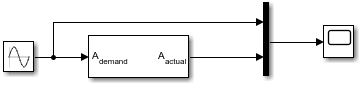
В следующем разделе (Создание модели) объясняется, как построить модель на платформах Windows ®. Эту же процедуру можно использовать для построения модели на платформах Linux ®.
В этом разделе описывается построение модели. В нем не описывается, как задать параметры конфигурации для модели. См. раздел Задание параметров конфигурации модели. В этом разделе описывается диалоговое окно Параметры конфигурации (Configuration Parameters) для моделей. Если не задать параметры конфигурации, моделирование моделей может привести к таким предупреждениям, как:
Warning: Using a default value of 0.2 for maximum step size.
The simulation step size will be equal to or less than this
value.  You can disable this diagnostic by setting
'Automatic solver parameter selection' diagnostic to 'none'
in the Diagnostics page of the configuration parameters
dialog
Чтобы создать новую пустую модель и открыть браузер библиотеки Simulink, выполните следующие действия.
На вкладке Главная страница MATLAB (MATLAB Home) щелкните Симулинк (Simulink). На начальной странице Simulink щелкните шаблон Пустая модель (Blank Model), а затем щелкните Создать модель (Create Model).
Чтобы открыть обозреватель библиотек, нажмите кнопку браузера.
Добавьте в модель блок синусоидальной волны.
Нажмите кнопку «Источники» в браузере библиотеки, чтобы просмотреть блоки в библиотеке источников Simulink.
Перетащите блок синусоидальной волны из библиотеки источников в новое окно модели.
Добавьте в модель линейный блок привода второго порядка.
Щелкните символ рядом с элементом «Аэрокосмический блок» в браузере библиотеки, чтобы развернуть иерархический список аэрокосмических блоков.
В развернутом списке выберите «Исполнительные механизмы» для просмотра блоков в библиотеке исполнительных механизмов.
Перетащите блок «Линейный привод второго порядка» в окно модели.
Добавьте в модель блок мультиплексора.
Для просмотра блоков в библиотеке Simulink Signals & Systems нажмите кнопку Signal Routing в браузере библиотеки.
Перетащите блок мультиплексора из библиотеки маршрутизации сигналов в окно модели.
Добавьте в модель блок области.
Нажмите кнопку «Раковины» в браузере библиотеки, чтобы просмотреть блоки в библиотеке «Раковины Simulink».
Перетащите блок «Scope» из библиотеки «Sinks» в окно модели.
Измените размер блока Mux в модели.
Щелкните блок мультиплексора для выбора блока.
Удерживая нажатой кнопку мыши, перетащите угол блока Mux, чтобы изменить размер блока.
Подключите блоки.
Поместите указатель рядом с выходным портом блока синусоидальной волны. Удерживая нажатой кнопку мыши, перетащите появляющуюся линию до тех пор, пока она не коснется входного порта блока линейного привода второго порядка. Отпустите кнопку мыши.
Таким же образом подключите выход линейного блока привода второго порядка ко второму входному порту блока мультиплексора.
Таким же образом подключите выход блока Mux к входному порту блока Scope.
Поместите указатель рядом с первым входным портом блока мультиплексора. Удерживая нажатой кнопку мыши, перетащите линию над линией из выходного порта блока синусоидальной волны до появления двойного перекрестия. Отпустите кнопку мыши. Линии соединяются, когда узел присутствует на их пересечении.
Задайте параметры блока.
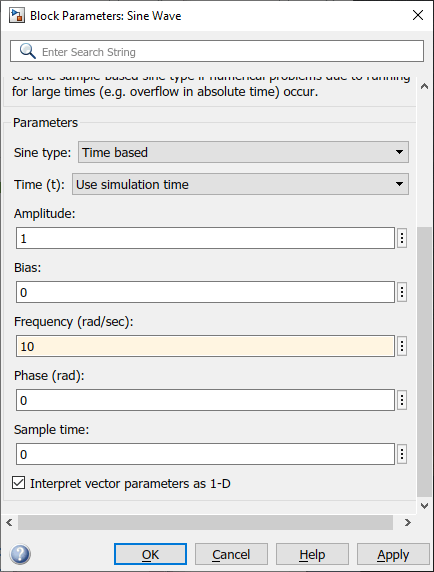
Дважды щелкните блок синусоидальной волны. В появившемся диалоговом окне можно задать параметры блока.
В этом примере настройте блок для генерации синусоидальной волны 10 рад/с путем ввода 10 для параметра Frequency. Синусоида имеет амплитуду по умолчанию 1 и этап 0 задается параметрами амплитуды и фазового смещения.
Нажмите кнопку ОК.
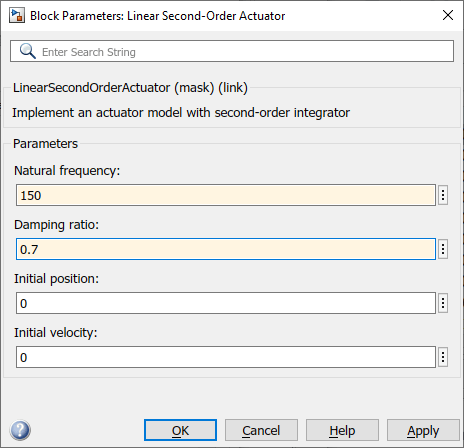
Дважды щелкните на блоке «Линейный привод второго порядка».
В этом примере привод имеет собственную частоту по умолчанию, равную 150 рад/с, коэффициент демпфирования 0.7и начальное положение 0 радианы, определяемые параметрами Естественная частота (Natural frequency), Коэффициент демпфирования (Damping ratio) и Начальное положение (Initial position).
Нажмите кнопку ОК.
Теперь можно запустить созданную модель, чтобы увидеть, как система ведет себя во времени:
Дважды щелкните блок «Scope», если окно «Scope» еще не открыто на экране. Появится окно Scope (Область действия).
Выберите команду Выполнить (Run) в меню Моделирование (Simulation) в окне модели. Сигнал, содержащий синусоиду 10 рад/с, и сигнал, содержащий положение исполнительного механизма, нанесены на график.
Настройте отображение блока «Scope». Во время выполнения моделирования щелкните правой кнопкой мыши ось y области и выберите «Автомасштабирование». Вертикальный диапазон диапазона регулируется, чтобы лучше соответствовать сигналу.
Измените параметры блока синусоидальной волны.
Во время моделирования дважды щелкните блок синусоидальной волны, чтобы открыть его диалоговое окно параметров.
Затем можно изменить частоту синусоиды. Попробуйте ввести 1 или 20 в поле Частота. Закройте диалоговое окно Синусоидальная волна (Sine Wave), чтобы ввести изменения. Затем можно наблюдать изменения в области.
Выберите команду Остановить (Stop) в меню Моделирование (Simulation), чтобы остановить моделирование.
Многие параметры невозможно изменить во время выполнения моделирования. Обычно это относится к параметрам, которые прямо или косвенно изменяют размеры сигнала или частоту дискретизации. Однако существуют некоторые параметры, такие как параметр Частота синусоидальной волны (Sine Wave Frequency), которые можно настроить без остановки моделирования.
Можно также изменить и запустить моделирование Simulink из сценария. Это позволяет автоматизировать изменение параметров модели для быстрого и эффективного изучения большого количества условий моделирования. Дополнительные сведения об этом см. в разделе Программное моделирование.
