В этом учебном пособии рассматриваются основные функциональные возможности измерителя импульсной реакции. Приложение Impulse Response Measurer позволяет
Настройте аудиосистему ввода-вывода.
Получайте измерения импульсной характеристики (IR) с помощью методов экспоненциального синусоиды или последовательности максимальной длины.
Просмотр и управление захваченными ИК-данными.
Экспорт данных в файл, рабочую область или другое приложение для дальнейшего изучения.
Чтобы начать, откройте приложение Impulse Response Measurer, выбрав значок в галерее приложений.
Приложение Impulse Response Measurer позволяет указать аудиоустройство, частоту дискретизации, канал проигрывателя и канал записывающего устройства. Звуковое устройство должно быть реальным или виртуальным устройством, поддерживающим одновременное воспроизведение и запись (полнодуплексный режим), и должно использовать поддерживаемый драйвер. Поддерживаемые драйверы зависят от платформы:
Windows ® -- ASIO™
Mac -- CoreAudio
Linux ® -- ALSA
Допустимая частота дискретизации зависит от указанного аудиоустройства.
Для проверки конфигурации аудиосистемы ввода-вывода можно использовать монитор уровня.
Для настройки метода сбора ИК-данных используйте разделы «Параметры метода» и «Параметры метода» на панели инструментов.
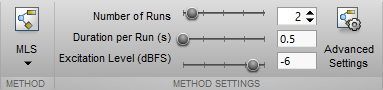
Метод получения ИК-измерений можно выбрать следующим образом:
Последовательности максимальной длины (MLS)
Экспоненциальный продольный синус (экспоненциальный продольный синус)
Оба метода сбора ПС имеют одинаковые основные параметры настройки, включая:
Количество прогонов - количество раз, когда сигнал возбуждения посылается в пределах одного захвата. Для усреднения отдельных захватов импульсной характеристики с целью уменьшения шума измерений используется множество прогонов.
Длительность каждого прогона - общее время каждого прогона в секундах.
Уровень возбуждения (dBFS) - уровень сигнала возбуждения в dBFS.
Оба метода сбора ПС также имеют одинаковые параметры настройки расширенного прогона, включая:
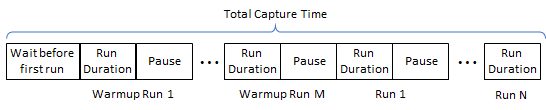
Подождите перед первым запуском - Задержка перед запуском первого запуска. Задержка позволяет выполнять любые задачи в последнюю минуту, такие как выход из помещения перед тестированием его акустики.
Пауза между прогонами - длительность паузы между прогонами. Во время паузы сигнал возбуждения не посылается, и звук не записывается. При использовании метода Экспоненциального сдвига синусоиды (Exponential Swept Sine) включите паузу между прогонами, чтобы избежать нарастания ревербераций. Пауза между запусками всегда равна нулю для метода MLS.
Количество прогретых прогонов - количество раз до получения сигнала возбуждения. Способ MLS предполагает, что сигнал, который он получает, является комбинацией сигнала возбуждения и его импульсной характеристики. Используйте прогон для удаления переходных процессов.
Общее время захвата представляет собой сумму длительностей выполнения, пауз и начального ожидания:
Метод экспоненциального синусоидального сдвига имеет дополнительные дополнительные настройки для управления сигналом возбуждения, включая:
Частота начала развертки
Частота остановки свип-сигнала
Длительность сдвига
Длительность прекращения молчания
При использовании метода экспоненциального синусоидального сдвига длительность выполнения делится на длительность сдвига и длительность молчания конца. Во время полного молчания приложение продолжает записывать аудио, позволяя получать отклик по всему диапазону частотного сдвига.
В этом примере используется метод MLS с настройками по умолчанию. После настройки аудиоустройства нажмите кнопку Захват. Откроется диалоговое окно, отображающее ход выполнения захвата. ИК-измерения регистрируются дважды.
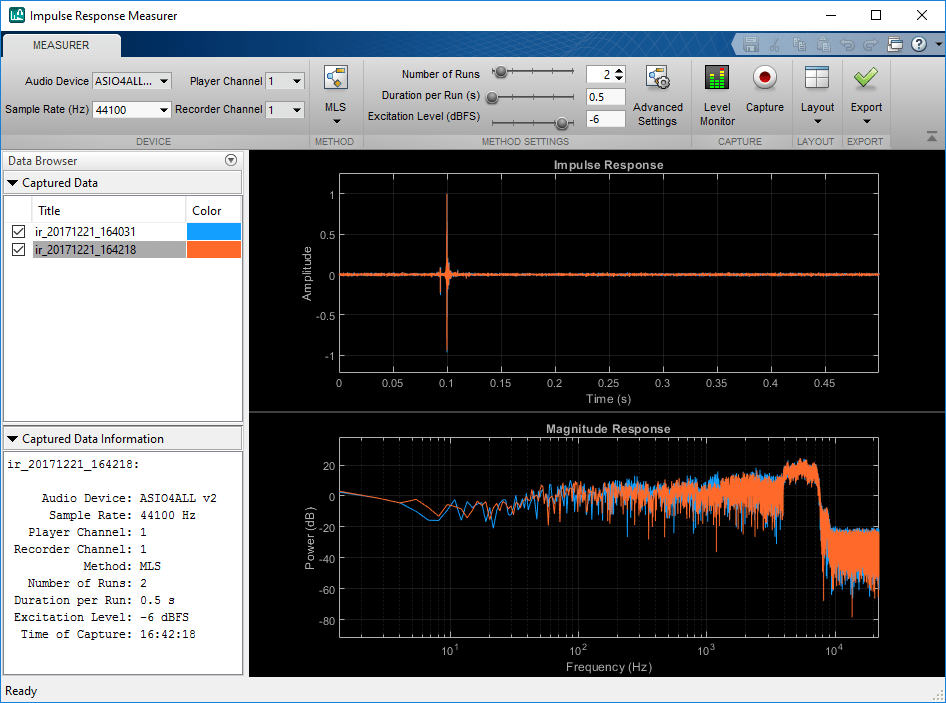
После записи приложение Impulse Response Measurer хранит полученные данные локально. Обозреватель данных отображает заголовок захваченных данных, цвета, используемые для печати, и информацию о параметрах, используемых для получения данных. Можно дважды щелкнуть цвет в браузере данных, чтобы выбрать цвет, который требуется связать с каждым импульсным откликом. Также можно дважды щелкнуть заголовок, чтобы переименовать собранные данные. Переименуйте записи в FirstCapture и SecondCaptureи измените цвета на розовый и зеленый. Чтобы один график импульсной характеристики отображался поверх другого, выберите заголовок в браузере данных. Выберите запись, которая была повторно помечена FirstCapture.
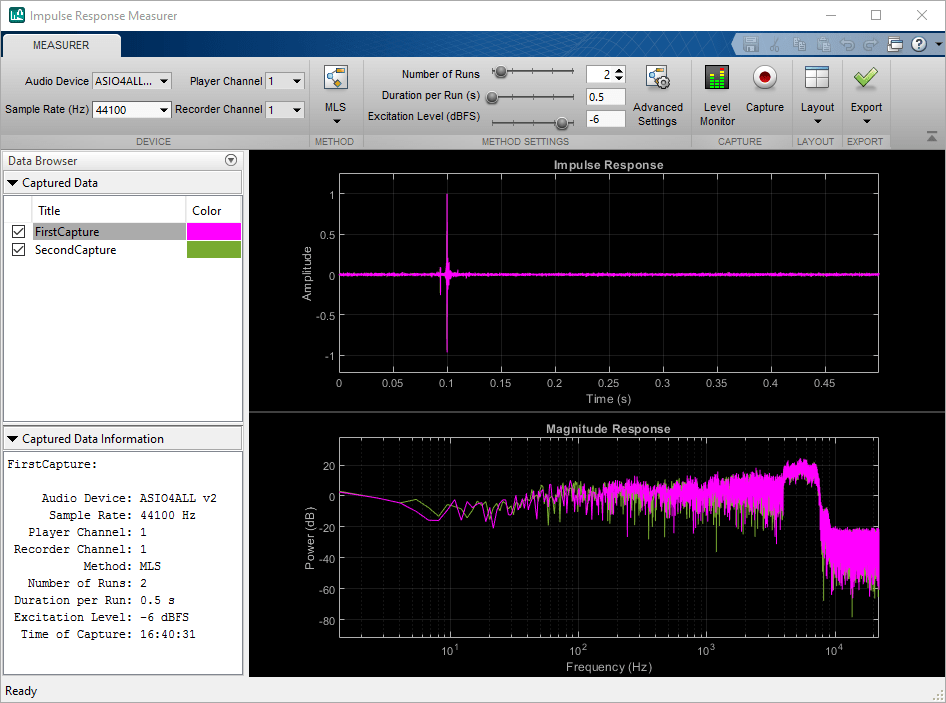
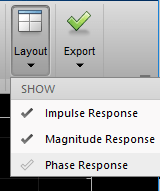
По умолчанию строятся импульсная и магнитудная характеристики. Можно просмотреть любую комбинацию импульсной характеристики, величины и фазовой характеристики с помощью кнопки Компоновка (Layout). Сверните браузер данных, а затем выберите график фазового отклика для включения.
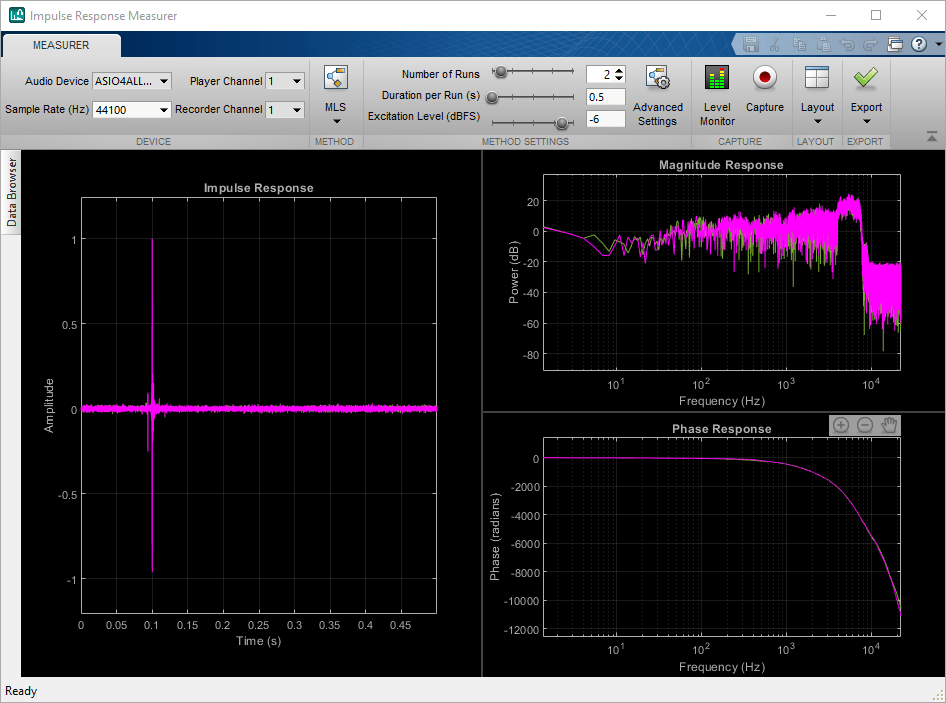
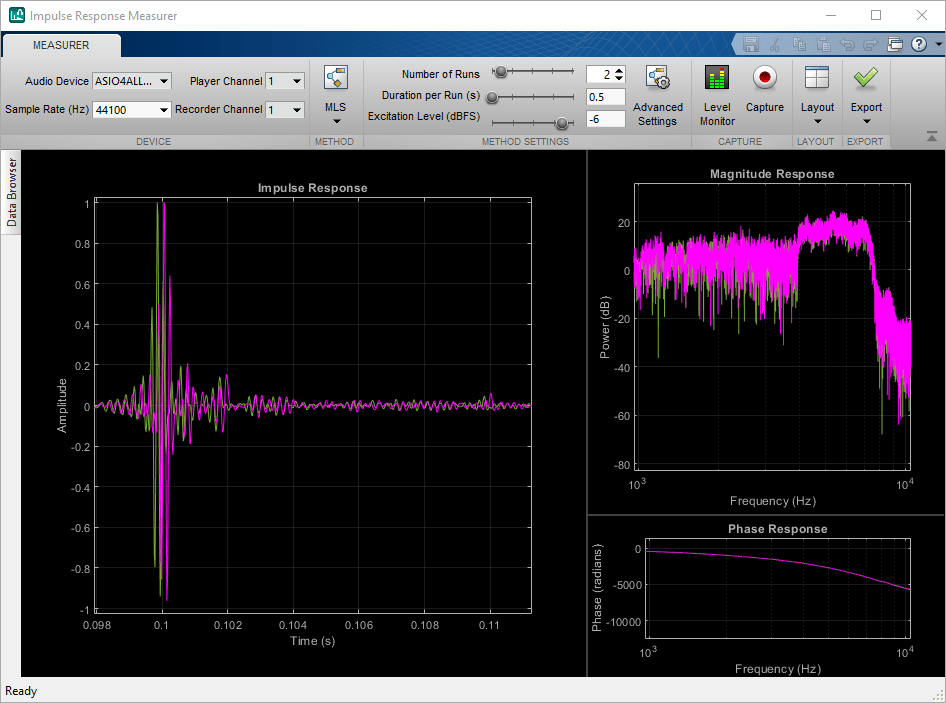
Можно переключить относительный размер графика, перемещая разделители. Можно увеличить и уменьшить масштаб изображения, выбрав значки «плюс» и «минус» на интерфейсе пользователя. Значки отображаются при наведении указателя на график. Увеличение и отклонение либо амплитудной характеристики, либо фазовой характеристики обновляет другую. Увеличьте масштаб графика импульсной характеристики в диапазоне 100-1000 Гц графиков частотной характеристики.
Чтобы просмотреть опции экспорта для дальнейшего анализа или использования, нажмите кнопку Экспорт (Export).
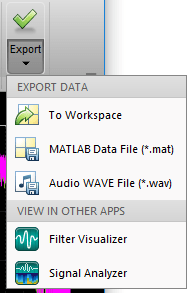
Экспорт данных в рабочую область. Данные сохраняются в виде таблицы. Для проверки способа сохранения данных просмотрите экспортированную таблицу.
irdata_172519
irdata_172519 =

  2×14 table

                           TimeOfCapture           ImpulseResponse    MagnitudeResponse    PhaseResponse       Device        SampleRate    PlayerChannel    RecorderChannel    Method    NumRuns    DurationPerRun    ExcitationLevel    RawAudioData    OtherMetaData
                     __________________________    _______________    _________________    _____________    _____________    __________    _____________    _______________    ______    _______    ______________    _______________    ____________    _____________

    FirstCapture     21-Dec-2017 16:40:31 -0500     [1x1 struct]        [1x1 struct]       [1x1 struct]     "ASIO4ALL v2"      44100             1                 1           "MLS"        2            0.5                -6           [1x1 struct]    [1x1 struct]
    SecondCapture    21-Dec-2017 16:42:18 -0500     [1x1 struct]        [1x1 struct]       [1x1 struct]     "ASIO4ALL v2"      44100             1                 1           "MLS"        2            0.5                -6           [1x1 struct]    [1x1 struct]
При экспорте данных в MAT-файл сохраняется та же таблица, что и при экспорте в рабочую область. При выборе экспорта данных в виде WAV-файла каждый импульсный отклик сохраняется в виде отдельного WAV-файла. Название захвата в качестве имени WAV-файла. В этом примере при выборе экспорта данных в аудиофайл WAV два файла WAV помещаются в указанную папку. FirstCapture.wav и SecondCapture.wav.
Для дальнейшего анализа полученных данных просмотрите данные в Filter Visualization Tool или приложение Signal Analyzer.
audioPlayerRecorder | Измеритель импульсной характеристики | reverberator | splMeter
