Открыть интерактивный инструмент цифровой обработки сигналов
sptool
 s = sptool('Signals')
 f = sptool('Filters')
 s = sptool('Spectra')
 [s,ind] = sptool(___)
 s = sptool(___,0)
 struc = sptool('create',paramlist)
 sptool('load',struc)
 struc = sptool('load',paramlist)
Примечание
SPTool будет удален в будущем выпуске.
Для анализа сигналов и спектра используйте приложение Signal Analyzer.
Для разработки фильтра используйте приложение «Конструктор фильтров».
Для визуализации фильтра используйте FVTool.
Команда, sptool, открывает SPTool, набор из четырех инструментов: Signal Browser, Filter Design and Analysis Tool, FVTool и Spectrum Viewer. Эти инструменты обеспечивают доступ ко многим функциям сигнала, фильтра и спектрального анализа на панели инструментов. При вводе sptool в командной строке открывается пакет SPTool.
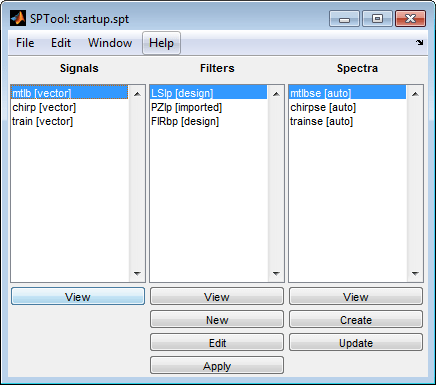
С помощью SPTool можно:
Проанализируйте сигналы, перечисленные в списке Сигналы (Signals) в Обозревателе сигналов (Signal Browser).
Проектируйте или редактируйте фильтры с помощью инструмента проектирования и анализа фильтров (включая редактор полюсов/нулей).
Проанализируйте ответы фильтра для фильтров, перечисленных в списке Фильтры (Filters) с помощью команды FVTool.
Примените фильтры в списке Фильтры к сигналам в списке Сигналы.
Создание и анализ спектров сигналов с помощью Spectrum Viewer.
Распечатайте обозреватель сигналов, инструмент проектирования и анализа фильтров и средство просмотра спектра.
Все четыре интегрированных средства обработки сигналов можно активировать из SPTool.
Обозреватель сигналов, далее именуемый областью действия, позволяет просматривать, измерять и анализировать информацию о времени одного или нескольких сигналов. Чтобы активировать обозреватель сигналов, нажмите кнопку View в списке Signals в SPTool.
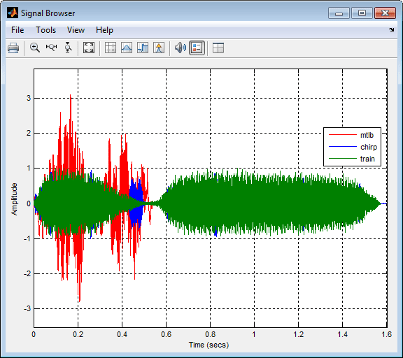
Дополнительные сведения о обозревателе сигналов см. в следующих разделах:
Выберите несколько сигналов в списке Сигналы (Signals) для отображения нескольких сигналов на одном и том же дисплее или на отдельных дисплеях. По умолчанию сигналы отображаются на одном и том же дисплее в виде разноцветных линий. Сигналы могут иметь различные размеры, частоты дискретизации и типы данных. Каждый сигнал может быть либо вещественным, либо комплексным.
По умолчанию Signal Browser имеет белый фон осей и выбирает цвета линий для каждого канала аналогично MATLAB ®plot функция. Signal Browser рассматривает каждую из действительных и мнимых составляющих входных сигналов как канал и назначает каждому каналу цвет линии в следующем порядке:
Синий
Тёмно-зелёный
Красный
Голубой
Фиолетовый
Тёмно-жёлтый
Черный
При наличии более 7 каналов область действия повторяет этот порядок для назначения цветов линий остальным каналам. Например, если выбрать 4 комплексных входных сигнала, на экране появится следующая легенда.
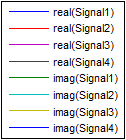
Если все входные сигналы являются вещественными, обозреватель сигналов пропускает цвета линий, которые будут связаны с их воображаемыми компонентами. Например, если выбрать 4 действительных входных сигнала, на экране появится следующая легенда.

Чтобы вручную изменить цвет линий, выберите «Вид» > «Стиль», чтобы открыть диалоговое окно «Стиль». Рядом с пунктом Свойства линии (Properties for line) выберите имя сигнала, цвет которого требуется изменить. Затем рядом с полем «Линия» нажмите кнопку «Цвет линии»  () и выберите любой цвет из палитры. Чтобы изменить цвет фона осей, нажмите кнопку «Цвет фона осей»
  () и выберите любой цвет из палитры.
В окне можно просмотреть несколько каналов данных на различных экранах. На панели инструментов выберите «Вид» > «Компоновка» или нажмите кнопку «Компоновка» ().
Окно можно разделить на несколько витрин. Например, если имеется три входа в инструмент, можно отобразить сигналы на трех отдельных дисплеях. Разметочная сетка показывает сетку 4 на 4, но можно выбрать до 16 на 16 щелчком мыши и перетаскиванием внутри разметочной сетки.
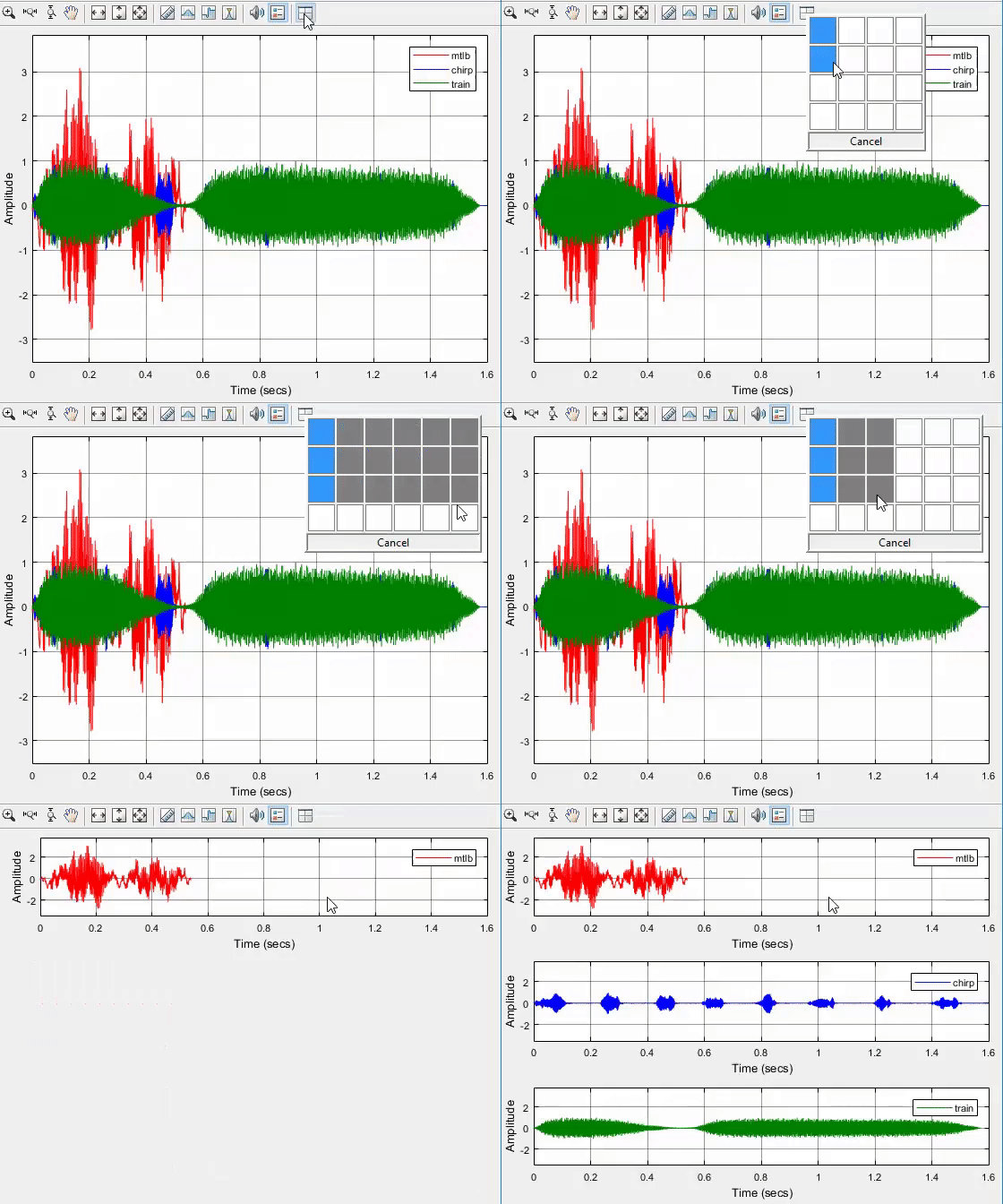
При использовании параметра «Макет» для разделения окна на несколько дисплеев выделенный синим цветом экран называется активным. Диалоговые окна ссылаются на активный экран.
Обозреватель сигналов использует наибольшую длину времени из всех входных сигналов, выбранных в списке «Сигналы» для диапазона времени. Для передачи массива времени, соответствующего текущему отображению, в области используются индикаторы Минимальный предел по оси времени, Единицы времени и Максимальный предел по оси времени в окне области. На следующем рисунке показаны эти аспекты окна Signal Browser.
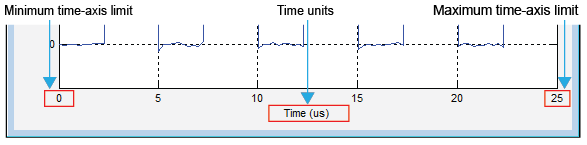
Минимальное ограничение по оси времени - обозреватель сигналов устанавливает минимальное ограничение по оси времени равным 0.
Максимальное ограничение по оси времени - обозреватель сигналов устанавливает максимальное ограничение по оси времени для последнего шага по времени самого длинного входного сигнала.
Единицы времени - единицы, используемые для описания оси времени. Обозреватель сигналов устанавливает единицы времени, используя значение параметра «Единицы времени» на вкладке «Главная» диалогового окна «Визуальные эффекты: Параметры временной области». По умолчанию для этого параметра установлено значение Metric (based on Time Span) и отображается в метрических единицах, таких как микросекунды, миллисекунды, минуты, дни и т.д. Можно изменить единицу измерения на Seconds всегда отображать значения временной оси в секундах. Вы можете изменить его на None для подавления отображения единиц измерения на оси времени. При установке для этого параметра значения None, то Signal Browser показывает только слово Time на оси времени.
Чтобы скрыть оба слова Time и значения на оси времени, задайте для параметра Показать метки оси времени значение None. Чтобы скрыть оба слова Time и значения на временной оси во всех дисплеях, кроме нижних в каждом столбце дисплеев, установите этот параметр в Bottom Displays Only. Это поведение отличается от поведения блока Simulink ® Scope (Simulink), который всегда показывает значения, но никогда не показывает метку на оси X .
Обозреватель сигналов использует имена сигналов в SPTool в качестве текста, отображаемого в легендах. При изменении имени любого выбранного сигнала в списке Сигналы (Signals) соответствующая запись легенды в Обозревателе сигналов (Signal Browser) изменяется немедленно. Чтобы изменить имя любого выбранного сигнала, в меню SPTool выберите Edit > Name. Обозреватель сигналов автоматически обновляет легенду для отражения введенного нового имени сигнала. Аналогично, если изменить какую-либо запись легенды в обозревателе сигналов, SPTool обновит соответствующее имя сигнала в поле списка Сигналы.
Можно указать, следует ли отображать обозреватель сигналов в режиме максимизированных осей. В этом режиме оси разворачиваются для заполнения всего экрана. На каждом экране нет места для отображения заголовков или меток осей. Минимальные и максимальные пределы по оси времени расположены на крайнем левом и крайнем правом краях дисплея. Значения засечек на оси отображаются в виде линий сетки поверх осей. На следующем рисунке показано, как три дисплея отображаются в режиме максимизации осей в окне браузера сигналов.
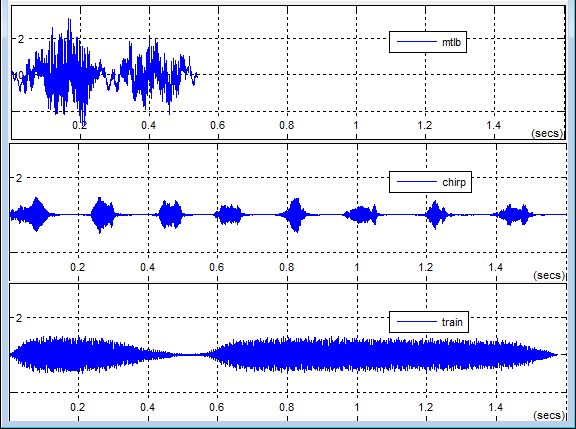
Чтобы включить или отключить этот режим, в меню Signal Browser выберите View > Properties, чтобы открыть диалоговое окно Visuals: Time Domain Options. На главной панели можно задать для параметра Максимизировать оси (Maximize axes) одну из следующих опций .
Auto - В этом режиме оси отображаются максимизированными на всех экранах, только если параметры метки «Заголовок» и «Ось Y» пусты для каждого экрана. Если ввести какое-либо значение для любого из этих параметров, оси не будут максимизированы.
On - В этом режиме оси отображаются максимизированными на всех дисплеях. Любые значения, введенные в параметры метки «Заголовок» и «Ось Y», скрыты.
Off - В этом режиме ни одна из осей не выглядит максимизированной.
Дополнительные сведения см. в разделе Визуальные эффекты - Параметры временной области.
Панели измерений представляют собой пять панелей, которые отображаются в правой части браузера сигналов. Эти панели помечены как Trace selection, Cursor measurements, Signal statistics, Bilevel measurements и Peak finder.
Диалоговое окно «Visuals - Time Domain Properties» (Визуальные эффекты - свойства временной области) управляет настройками визуальной конфигурации на экране браузера сигналов. В меню выберите Вид > Свойства конфигурации, чтобы открыть это диалоговое окно.
Главная панель диалогового окна «Визуальные эффекты - Свойства временной области» отображается следующим образом.
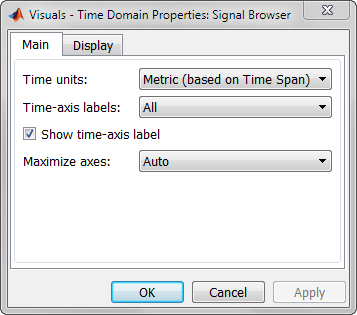
Укажите единицы измерения, используемые для описания оси времени. Значение по умолчанию: Metric. Можно выбрать один из следующих вариантов.
Metric - В этом режиме обозреватель сигналов преобразует время на оси времени в несколько метрических единиц, таких как миллисекунды, микросекунды, дни и т.д. Обозреватель сигналов выбирает соответствующие метрические единицы на основе минимального предела по оси времени и максимального предела по оси времени окна.
Seconds - В этом режиме обозреватель сигналов всегда отображает единицы измерения на временной оси в секундах.
None - В этом режиме обозреватель сигналов не отображает единицы измерения на оси времени. В обозревателе сигналов отображается только слово Time на оси времени.
Укажите способ отображения единиц времени, используемых для описания оси времени. Значение по умолчанию: All. Можно выбрать один из следующих вариантов.
All - В этом режиме метки временных осей отображаются на всех дисплеях.
None - В этом режиме метки временных осей не отображаются на экранах.
Bottom Displays Only - В этом режиме метки временных осей отображаются только в нижней строке дисплеев.
Выберите для включения отображения метки по оси времени.
Укажите, следует ли отображать обозреватель сигналов в режиме максимизированных осей. В этом режиме каждая из осей разворачивается, чтобы вписаться во весь экран. На каждом экране нет места для отображения меток. Значения засечек отображаются поверх выводимых на печать данных. Значение по умолчанию: Auto. Можно выбрать один из следующих вариантов:
Auto - В этом режиме оси отображаются максимизированными на всех экранах, только если параметры метки «Заголовок» и «Ось Y» пусты для каждого экрана. Если ввести какое-либо значение для любого из этих параметров, оси не будут максимизированы.
On - В этом режиме оси отображаются максимизированными на всех дисплеях. Любые значения, введенные в параметры метки «Заголовок» и «Ось Y», скрыты.
Off - В этом режиме ни одна из осей не выглядит максимизированной.
Панель «Отображение» диалогового окна «Визуальные эффекты - Свойства временной области» отображается следующим образом.
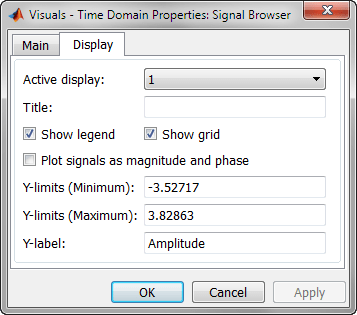
Укажите активный экран в виде целого числа для получения и установки соответствующих свойств. Номер дисплея соответствует индексу размещения по столбцам. Задайте это свойство для управления тем, для какого отображения изменены цвета осей, свойства линий, свойства маркеров и видимость.
При использовании параметра «Макет» для разделения окна на несколько дисплеев выделенный синим цветом экран называется активным. Значение по умолчанию: 1.
Укажите активное отображаемое название в виде текста. По умолчанию активный дисплей не имеет заголовка.
Установите этот флажок для отображения легенды на экране. Легенда канала отображает имя каждого канала каждого входного сигнала. При появлении легенды ее можно разместить в любом месте окна области. Чтобы отключить легенду, снимите флажок Показать легенду.
Можно отредактировать имя любого канала в легенде, дважды щелкнув текущее имя и введя новое имя канала. По умолчанию, если сигнал имеет несколько каналов, область использует индексный номер для идентификации каждого канала этого сигнала. Чтобы изменить внешний вид любого канала любого входного сигнала в окне области, в меню области выберите View > Style. Легенда позволяет изменять отображаемые сигналы. Чтобы отобразить только один сигнал, щелкните имя сигнала. Для включения/выключения сигнала щелкните правой кнопкой мыши на имени сигнала.
Если этот флажок установлен, на рисунке области отображается сетка. Чтобы скрыть сетку, снимите этот флажок.
Если этот флажок установлен, область отображения разделяется на график величины и график фазы. По умолчанию этот флажок снят. Если входной сигнал имеет комплексные значения, область действия отображает действительную и мнимую части на одной оси. Эти реальные и мнимые части отображаются в виде разноцветных линий на одних и тех же осях. Установка этого флажка и нажатие кнопки «Применить» или «ОК» приводит к изменению отображения. Величина входного сигнала появляется на верхних осях, а его фаза в градусах - на нижних осях.
Эта функция полезна для комплексных входных сигналов. Если вход является сигналом с действительным значением, то при установке этого флажка возвращается абсолютное значение сигнала для величины. Фаза равна 0 градусам для неотрицательного ввода и 180 градусам для отрицательного ввода.
Укажите минимальное значение оси Y.
При установке флажка Сигнал графика (Plot signal (s)) в качестве величины и фазы значение этого свойства всегда применяется к графику величины на верхних осях. Фазовый график на нижних осях всегда ограничен минимальным значением -180 градусов .
Укажите максимальное значение оси Y.
При установке флажка Сигнал графика (Plot signal (s)) в качестве величины и фазы значение этого свойства всегда применяется к графику величины на верхних осях. Фазовый график на нижних осях всегда ограничен максимальным значением 180 градусов .
Укажите текст области для отображения слева от оси Y.
Это свойство становится невидимым при установке флажка Сигнал графика (Plot signal (s)) в качестве величины и фазы. При включении этого свойства метка оси y всегда отображается какMagnitude на верхних осях и Phase на нижних осях.
В диалоговом окне «Стиль» можно настроить стиль отображения. Можно изменить цвет фигуры, содержащей изображения, цвета фона и переднего плана осей отображения, а также свойства линий на экране. В меню «Обозреватель сигналов» выберите «Вид» > «Стиль».
Диалоговое окно «Стиль» позволяет изменить следующие свойства браузера сигналов:
Укажите цвет, который требуется применить к фону браузера сигналов. По умолчанию цвет фигуры - серый.
Укажите тип используемого графика. Значение по умолчанию: Line. Допустимые значения для типа графика:
Line - Отображает входной сигнал в виде линий, соединяющих каждое из выбранных значений. Этот подход аналогичен функциям MATLAB. line или plot функция.
Stairs - отображает входной сигнал в виде графика лестницы. График лестницы состоит только из горизонтальных и вертикальных линий. Каждая горизонтальная линия представляет значение сигнала для дискретного периода выборки и соединена с двумя вертикальными линиями. Каждая вертикальная линия представляет изменение значений, происходящих в выборке. Этот подход эквивалентен MATLAB stairs функция. Графики лестничных ступеней полезны для построения графиков истории времени для данных с цифровой выборкой.
Укажите активный дисплей как число, где номер дисплея соответствует индексу входного сигнала. Номер дисплея соответствует индексу размещения по столбцам. Значение по умолчанию: 1. Задайте этот параметр для управления отображением, для которого должны быть изменены цвета осей, свойства линий, свойства маркеров и видимость.
Укажите цвет, который требуется применить к фону осей для активного отображения.
Укажите, следует ли использовать отображаемый цвет области при копировании.
При выборе меню «Файл» > «Копировать в буфер обмена» программа изменяет цвет области, чтобы она была удобной для принтера (белый фон, видимые линии). Если требуется скопировать и вставить область с отображаемыми цветами, установите этот флажок.
По умолчанию: Откл.
Укажите сигнал, для которого требуется изменить видимость, свойства линий и свойства маркера.
Укажите, должен ли быть виден выбранный сигнал на активном дисплее. Если снять этот флажок, строка исчезнет.
Укажите стиль линии, ширину линии и цвет линии для выбранного сигнала на активном дисплее.
Укажите метки для выбранного сигнала на активном дисплее для отображения в точках данных. Этот параметр аналогичен Marker для объектов печати MATLAB Handle Graphics ® .
Приложение Filter Designer позволяет создавать и редактировать фильтры FIR и IIR. Чтобы запустить приложение, нажмите кнопку Создать или Изменить в списке Фильтры в SPTool.
Приложение Filter Designer имеет редактор полюсов/нулей, доступ к которому можно получить, выбрав значок в левом столбце.
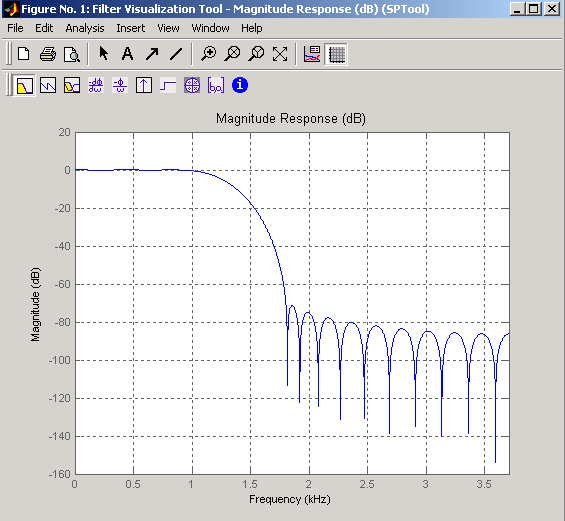
Инструмент визуализации фильтра (FVTool) позволяет просматривать характеристики разработанного или импортированного фильтра, включая его амплитудную характеристику, фазовую характеристику, групповую задержку, фазовую задержку, график полюса-нуля, импульсную характеристику и ступенчатую характеристику. Чтобы активировать FVTool, нажмите кнопку View в списке Filters в SPTool.
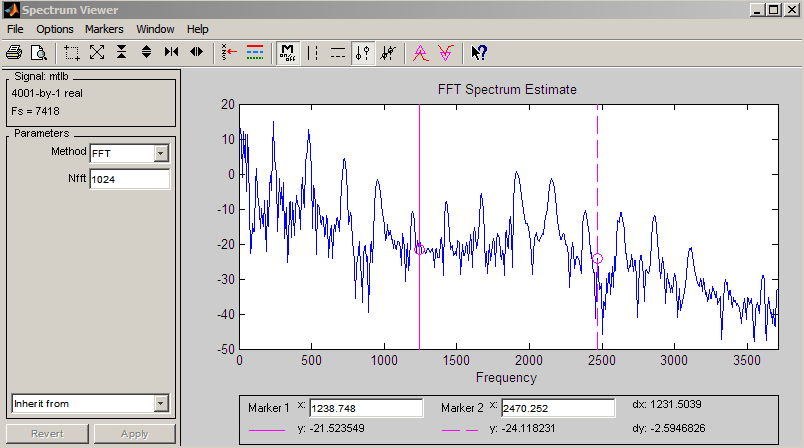
Spectrum Viewer позволяет анализировать данные частотной области графически, используя разнообразные методы оценки спектральной плотности, включая метод Бурга, метод FFT, метод многоаппаратной обработки, метод собственных векторов MUSIC, метод Уэлча и авторегрессионный метод Юле-Уолкера. Чтобы активировать средство просмотра спектра, выполните следующие действия.
Нажмите кнопку Create под списком Spectra для вычисления спектральной плотности мощности для сигнала, выбранного в списке Signals в SPTool. Для просмотра спектров может потребоваться нажать кнопку «Применить».
Нажмите кнопку View для анализа спектров, выбранных в списке SPTool.
Для изменения выбранного сигнала спектральной плотности мощности нажмите кнопку Update в списке SPTool.
Кроме того, можно щелкнуть правой кнопкой мыши в любой области отображения печати для изменения свойств сигнала.
Данные из SPTool можно импортировать или экспортировать с помощью командной строки.
Следующие команды экспортируют структуры компонентов из открытого в данный момент SPTool:
s = sptool('Signals') возвращает структурный массив всех сигналов.
f = sptool('Filters') возвращает структурный массив всех фильтров.
s = sptool('Spectra') возвращает структурный массив всех спектров.
[s,ind] = sptool(___) возвращает вектор индекса, указывающий, какой из элементов s в настоящее время выбраны в SPTool.
s = sptool(___,0) возвращает только выбранные в данный момент объекты.
Следующие команды создают структуры компонентов и загружают их в SPTool, открывая SPTool при необходимости:
struc = sptool('create',paramlist) создает в рабочем пространстве структуру компонентов, struc, определяется paramlist.
sptool('load',struc) грузы struc в СПТУЛ.
struc = sptool('load',paramlist) загружает структуру компонента, определенную paramlist в СПТУЛ. Если указан выходной аргумент, команда также создает структуру компонента в рабочем пространстве.
Пример: Создайте и загрузите фильтр Баттерворта 5-го порядка с частотой отсечения 0.5δ рад/образец. Укажите фильтр в представлении state-space, пометьте его Butterworth в SPTool и установить его для фильтрации цифровых сигналов, дискретизированных на частоте 1 кГц.
[z,p,k] = butter(5,0.5);
struc = sptool('create','Filter','zpk',z,p,k,1e3,'Butterworth');
sptool('load',struc)
Пример: Загрузите в SPTool оценку PSD периодограммы синусоидального сигнала из 512 выборок, внедренного в белый шум. Работа в нормированных единицах и указание синусоидальной частоты δ/4 рад/образец. Маркировка спектра PSD в рамках СПТУЛ.
n = 0:511;
x = sin(pi/4*n)+randn(size(n))/10;
[pxx,w] = periodogram(x);
sptool('load','Spectrum',pxx,w,'PSD')
Пример: Создайте и загрузите квадратичную чирп, модулированную гауссовым. Укажите частоту дискретизации 2 кГц и длительность сигнала 2 секунды. Создайте копию структуры в рабочей области.
t = 0:1/2000:2-1/2000;
q = chirp(t-2,4,1/2,6,'quadratic',100,'convex').*exp(-4*(t-1).^2);
Chirp = sptool('load',q,2000)
Chirp =

  struct with fields:

             data: [4000×1 double]
               Fs: 2000
             type: 'vector'
         lineinfo: []
    SPTIdentifier: [1×1 struct]
            label: 'sig'
Параметры в paramlist должны вводиться в следующем порядке:
| Компонент | paramlist Параметры |
|---|---|
| Сигналы | component_name, data, fs, label |
| Фильтры | component_name, form, filter_params, fs, label |
| Спектры | component_name, data, f, label |
Параметры определяются следующим образом:
| Параметр | Определение |
|---|---|
component_name | Укажите как один из |
form | Форма или структура фильтра. Укажите как один из |
data | Вектор двойников, представляющий сигнал или спектр. |
filter_params | Представление фильтра.
|
fs | Необязательный параметр, определяющий частоту дискретизации. Если опущено, |
f | Частотный вектор. Этот параметр применяется только в том случае, если |
label | Необязательный параметр, указывающий имя переменной компонента в SPTool. Если опущено,
|
