После создания модели архитектуры AUTOSAR разработайте программу верхнего уровня AUTOSAR. Редактор состава обеспечивает представление архитектуры программного обеспечения AUTOSAR на основе виртуальной функциональной шины AUTOSAR (VFB).
Начиная с верхнего уровня архитектурной модели, используйте редактор композиций и вкладку Simulink ® Toolstrip Modeling для добавления и подключения программных композиций и компонентов AUTOSAR.
Кроме того, можно импортировать композицию программного обеспечения из файлов ARXML. См. раздел Импорт композиции AUTOSAR из ARXML.
Для добавления и подключения программных компонентов AUTOSAR в архитектурную модель:
Для каждого компонента, требуемого проектом, на вкладке «Моделирование» или на палитре добавьте блок программного компонента. Для задания типа компонента можно использовать инспектор свойств - Application, ComplexDeviceDriver, EcuAbstraction, SensorAccuator, или ServiceProxy.
Добавление компонента требует и предоставляет порты. Чтобы добавить каждый порт компонента, щелкните кромку блока программного компонента. При появлении элементов управления портами выберите Ввод для требуемого порта или Вывод для порта предоставления.
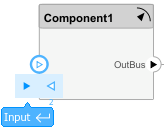
Чтобы подключить блоки компонентов программного обеспечения к другим блокам, подключите порты блоков сигнальными линиями.
Чтобы подключить блоки компонентов программного обеспечения к корневым портам архитектуры или модели компоновки, перетащите их из портов компонентов к границе модели, содержащей компоненты.
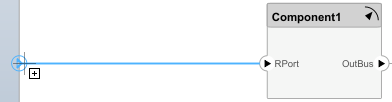
При разъединении соединения на границе создается корневой порт.
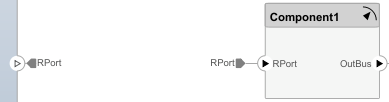
Настройте дополнительные свойства AUTOSAR с помощью инспектора свойств.
Например, для создания простого дизайна:
С помощью начальной страницы Simulink создайте архитектурную модель AUTOSAR. (Дополнительные сведения см. в разделе Создание архитектурных моделей AUTOSAR.) На холсте модели первоначально отображаются два связанных компонента программного обеспечения.
Добавьте требуемый (входной) порт к левому блоку компонентов и требуемый (выходной) порт к правому блоку компонентов.
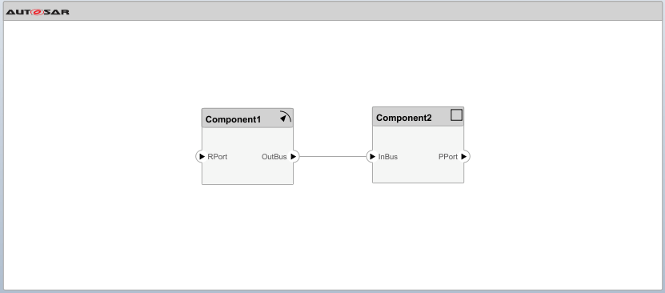
Подключите новые требуемые порты к корневым портам модели архитектуры. Перетащите фигуру с каждого порта на границу модели.
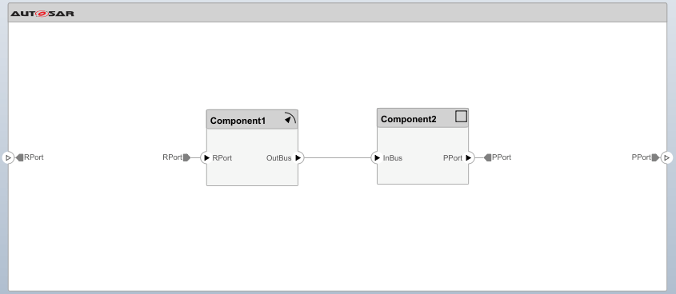
Простая конструкция завершена, но поведение компонентов AUTOSAR еще не определено. Следующим шагом является добавление поведения Simulink к компонентам AUTOSAR путем создания, импорта или связывания моделей. См. раздел Определение поведения компонентов AUTOSAR путем создания или связывания моделей. Более подробный пример конструкции см. в разделе Создание композиций и компонентов AUTOSAR в модели архитектуры.
При наличии программного обеспечения Simulink Requirements™ можно связать компоненты в архитектурной модели AUTOSAR с требованиями Simulink. См. раздел Связь компонентов AUTOSAR с требованиями Simulink.
Чтобы добавить и подключить композицию программного обеспечения AUTOSAR, вложенную в архитектурную модель, выполните следующие действия.
На вкладке «Моделирование» или на палитре добавьте блок «Программная композиция».
Добавление состава требует и предоставляет порты. Чтобы добавить каждый порт композиции, щелкните кромку блока «Программная композиция». При появлении элементов управления портами выберите Ввод для требуемого порта или Вывод для порта предоставления.
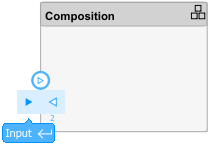
Либо откройте блок «Программная композиция». Чтобы добавить каждый порт компоновки, щелкните границу диаграммы компоновки. При появлении элементов управления портами выберите Ввод для требуемого порта или Вывод для порта предоставления.
Чтобы подключить блок компоновки программного обеспечения к другим блокам, подключите порты блока сигнальными линиями.
Чтобы подключить блок компоновки программного обеспечения к корневым портам архитектуры или модели компоновки, перетащите его с портов компоновки на границу модели, содержащую эти порты.
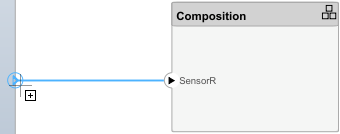
При разъединении соединения на границе создается корневой порт.
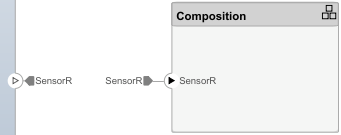
Настройте дополнительные свойства AUTOSAR с помощью инспектора свойств.
Например, чтобы создать простую вложенную композицию:
С помощью начальной страницы Simulink создайте архитектурную модель AUTOSAR. (Дополнительные сведения см. в разделе Создание архитектурных моделей AUTOSAR.) На холсте модели первоначально отображаются два связанных компонента программного обеспечения.
Удалите левый блок компонента и добавьте на его место блок композиции.
Добавьте требуемый (входной) порт и предоставленный (выходной) порт в блок компоновки. Также добавьте к блоку компонента порт provide (output). Соедините композицию, предоставляющую порт, с требуемым портом компонента
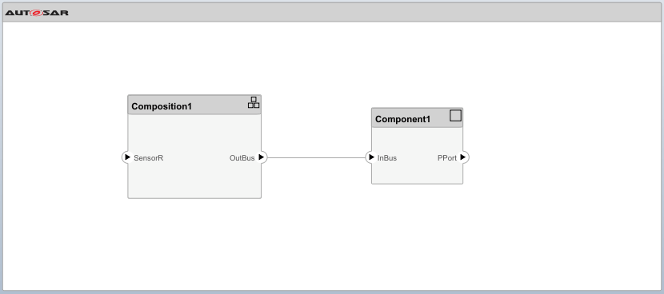
Подключите неподключенные требуемые и предоставьте порты к корневым портам модели архитектуры. Перетащите фигуру с каждого порта на границу модели.
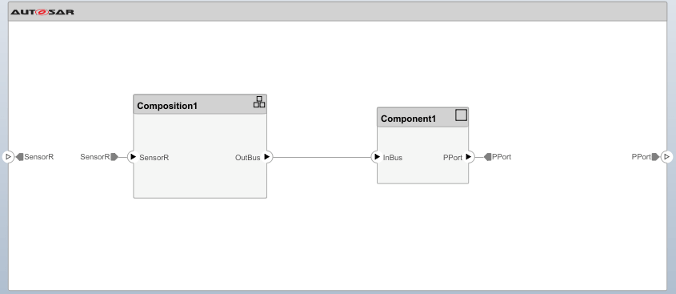
Обычно композиция AUTOSAR содержит набор компонентов и композиций AUTOSAR с общей целью. Чтобы заполнить композицию, откройте блок Состав программного обеспечения (Software Composition) и начните добавление дополнительных блоков Компонент программного обеспечения (Software Component) и Состав программного обеспечения (Software Composition). Более подробный пример конструкции см. в разделе Создание композиций и компонентов AUTOSAR в модели архитектуры.
Компонент программного обеспечения | Состав программного обеспечения
