В Simulink ® можно использовать словарь AUTOSAR и редактор сопоставлений кодов отдельно или вместе для графической настройки адаптивного программного компонента AUTOSAR и сопоставления элементов модели Simulink с элементами компонентов AUTOSAR. Дополнительные сведения см. в разделе Конфигурация компонентов AUTOSAR.
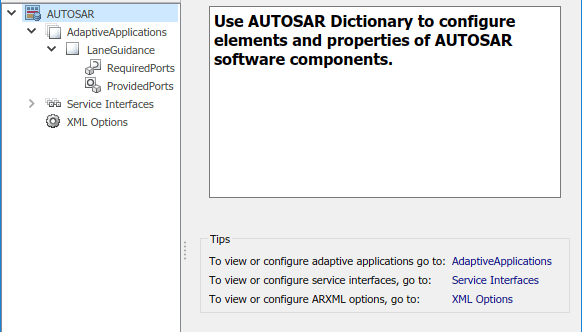
Словарь AUTOSAR используется для настройки элементов AUTOSAR с точки зрения AUTOSAR. Используя древовидный формат, словарь AUTOSAR отображает сопоставленный адаптивный компонент AUTOSAR и его элементы, интерфейсы связи и параметры XML. Используйте дерево для выбора элементов AUTOSAR и настройки их свойств. Изменяемые свойства отражаются в экспортированных описаниях ARXML и, возможно, в сгенерированном AUTOSAR-совместимом коде C++.
Для настройки элементов компонентов AUTOSAR для адаптивной платформы в Simulink:
Открытие модели, для которой используется целевой файл системы AUTOSAR autosar_adaptive.tlc выбран.
Создайте или откройте сопоставленное представление модели AUTOSAR. В окне модели выполните одно из следующих действий.
На вкладке Приложения откройте приложение Конструктор компонентов AUTOSAR.
Щелкните элемент управления «Перспектива» в правом нижнем углу и выберите «Код».
Если модель еще не сопоставлена с программным компонентом AUTOSAR, откроется окно Быстрый запуск компонента AUTOSAR (AUTOSAR Component Quick Start). Выполните процедуру быстрого запуска и нажмите кнопку Готово. Дополнительные сведения см. в разделе Создание сопоставленного компонента AUTOSAR с помощью быстрого запуска.
Модель открывается в ракурсе кода AUTOSAR. В этом ракурсе отображается панель справки, диалоговое окно «Инспектор свойств» и, непосредственно под моделью, редактор сопоставлений кодов.
Откройте словарь AUTOSAR. Нажмите кнопку AUTOSAR Dictionary в редакторе сопоставления кодов или на вкладке AUTOSAR выберите Code Interface > AUTOSAR Dictionary.
Для настройки элементов и свойств AUTOSAR перейдите к дереву словаря AUTOSAR. Можно добавлять элементы, удалять элементы или выбирать элементы для просмотра и изменения их свойств. Используйте поле Фильтровать содержимое (Filter Contents) (если доступно) для выборочного отображения некоторых элементов в текущем представлении без других элементов.
После настройки адаптивных элементов и свойств AUTOSAR откройте редактор «Сопоставления кодов». Вкладки «Сопоставление кода» используются для сопоставления элементов Simulink с новыми или измененными элементами AUTOSAR.
Для проверки конфигурации компонента AUTOSAR нажмите кнопку Validate.  Если сообщается об ошибках, устраните их и повторите проверку.
Адаптивные программные компоненты AUTOSAR содержат элементы AUTOSAR, определенные в стандарте AUTOSAR, такие как требуемые порты и предоставляемые порты. В словаре AUTOSAR элементы компонента отображаются в древовидном формате под компонентом, которому они принадлежат. Для доступа к элементам компонентов и их свойствам необходимо развернуть имя компонента.
Для настройки элементов и свойств адаптивных программных компонентов AUTOSAR:
Откройте модель, для которой был создан сопоставленный компонент адаптивного программного обеспечения AUTOSAR. Дополнительные сведения см. в разделе Создание компонента.
На вкладке Приложения откройте приложение Конструктор компонентов AUTOSAR.
Откройте словарь AUTOSAR. Нажмите кнопку AUTOSAR Dictionary в редакторе сопоставления кодов или на вкладке AUTOSAR выберите Code Interface > AUTOSAR Dictionary.
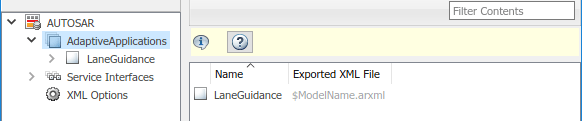
На крайней левой панели словаря AUTOSAR в разделе AUTOSAR выберите «Приложения».
В представлении адаптивных приложений в словаре AUTOSAR отображаются адаптивные программные компоненты. Можно переименовать адаптивный компонент AUTOSAR, щелкнув его имя и отредактировав текст имени.
На крайней левой панели словаря AUTOSAR разверните узел Приложения и выберите адаптивный компонент AUTOSAR.
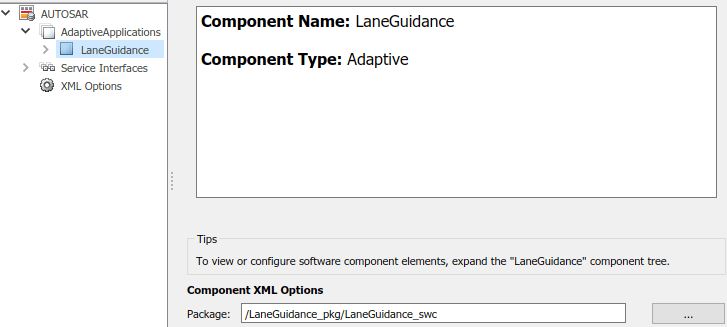
Вид компонента в словаре AUTOSAR отображает имя и тип выбранного компонента, а также параметры компонента для экспорта файла ARXML. Можно изменить пакет AUTOSAR, который будет создан для компонента.
Чтобы указать путь к пакету AUTOSAR, можно выполнить одно из следующих действий.
Введите путь к пакету в поле Параметр пакета. Пути пакетов могут использовать шаблон именования организации, например /CompanyName/Powertrain.
Чтобы открыть обозреватель пакетов AUTOSAR, нажмите кнопку справа от поля Пакет. Используйте браузер для перехода к существующему пакету или создания пакета. При выборе пакета в браузере и нажатии кнопки «Применить» значение параметра «Пакет» компонента обновляется. Дополнительные сведения о обозревателе пакетов AUTOSAR см. в разделе Настройка пакета AUTOSAR для компонента, интерфейса, CompuMethod или SwAddrMethod.
Дополнительные сведения о параметрах XML компонента см. в разделе Настройка пакетов AUTOSAR.
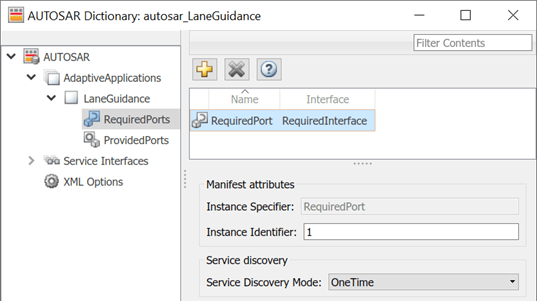
Адаптивный программный компонент AUTOSAR содержит порты связи услуг, определенные в стандарте AUTOSAR, включая требуемые и предоставляемые порты. В словаре AUTOSAR коммуникационные порты отображаются в древовидном формате под компонентом, которому они принадлежат, и под именем типа порта. Для доступа к элементам порта и их свойствам необходимо развернуть имя компонента и имя типа порта.
Представления словаря AUTOSAR для требуемых и предоставленных портов поддерживают моделирование взаимодействия сервисного интерфейса AUTOSAR в Simulink. Словарь AUTOSAR используется для настройки требуемых и предоставляемых портов AUTOSAR, сервисных интерфейсов, событий сервисного интерфейса и пространств имен C++ в модели. Дополнительные сведения см. в разделе Модель адаптивной сервисной связи AUTOSAR.
Для настройки требуемых и предоставленных элементов порта AUTOSAR откройте модель, для которой был создан сопоставленный адаптивный программный компонент AUTOSAR, и откройте словарь AUTOSAR.
На крайней левой панели словаря AUTOSAR разверните имя компонента и выберите RequiredPorts.
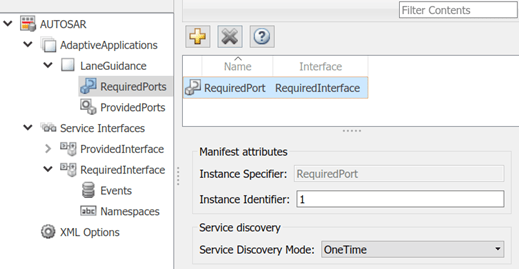
В представлении обязательных портов словаря AUTOSAR перечислены требуемые порты и их свойства. Вы можете:
Выберите требуемый порт AUTOSAR, просмотрите и при необходимости повторно выберите соответствующий интерфейс службы.
Переименуйте требуемый порт AUTOSAR, щелкнув его имя и отредактировав текст имени.
Чтобы настроить адаптивную идентификацию экземпляра службы для порта, выберите порт и просмотрите его атрибуты манифеста. На основе формы экземпляра службы, выбранной в параметрах XML, проверьте значение параметра «Спецификатор экземпляра» или «Идентификатор экземпляра». Можно ввести или принять существующее значение. Дополнительные сведения см. в разделе Настройка идентификации адаптивного экземпляра службы AUTOSAR.
Чтобы настроить адаптивное поведение обнаружения службы для требуемого порта, выберите порт и просмотрите его режим обнаружения службы. Можно выбрать режим OneTime или DynamicDiscovery. Дополнительные сведения см. в разделе Настройка режимов адаптивного обнаружения служб AUTOSAR.
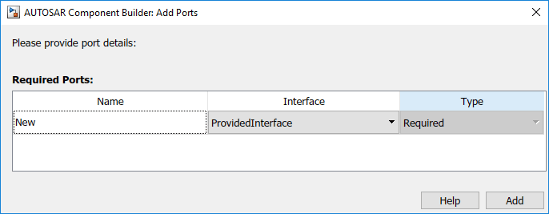
Для добавления порта нажмите кнопку Add и используйте диалоговое окно Add Ports.
Чтобы удалить порт, выберите его и нажмите кнопку Delete.
Диалоговое окно Add Ports позволяет добавить требуемый порт и связать его с существующим сервисным интерфейсом. Для добавления порта и возврата к требуемому виду портов нажмите кнопку Add.
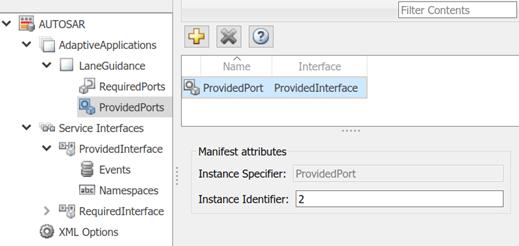
На крайней левой панели словаря AUTOSAR выберите «Порты».
Предоставленное представление портов в списках словаря AUTOSAR предоставляет порты и их свойства. Вы можете:
Выберите предоставленный порт AUTOSAR, просмотрите и, при необходимости, повторно выберите соответствующий сервисный интерфейс.
Переименуйте предоставленный порт AUTOSAR, щелкнув его имя и отредактировав текст имени.
Чтобы настроить адаптивную идентификацию экземпляра службы для порта, выберите порт и просмотрите его атрибуты манифеста. На основе формы экземпляра службы, выбранной в параметрах XML, проверьте значение параметра «Спецификатор экземпляра» или «Идентификатор экземпляра». Можно ввести или принять существующее значение. Дополнительные сведения см. в разделе Настройка идентификации адаптивного экземпляра службы AUTOSAR.
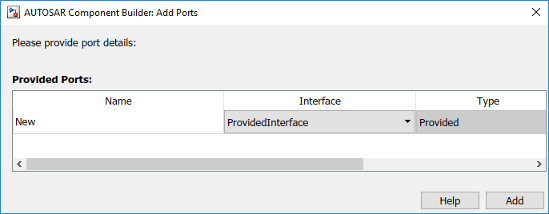
Для добавления порта нажмите кнопку Add и используйте диалоговое окно Add Ports.
Чтобы удалить порт, выберите его и нажмите кнопку Delete.
Диалоговое окно Add Ports позволяет добавить предоставленный порт и связать его с существующим сервисным интерфейсом. Чтобы добавить порт и вернуться в предоставленное представление портов, нажмите кнопку Add.
Программный компонент AUTOSAR использует коммуникационные интерфейсы, определенные в стандарте AUTOSAR, включая адаптивные сервисные интерфейсы. В словаре AUTOSAR коммуникационные интерфейсы отображаются в древовидном формате под именем типа интерфейса. Для доступа к элементам интерфейса и их свойствам необходимо развернуть имя типа интерфейса.
Представление «Сервисные интерфейсы» в словаре AUTOSAR поддерживает моделирование адаптивной сервисной связи AUTOSAR в Simulink. Словарь AUTOSAR используется для настройки требуемых и предоставляемых портов AUTOSAR, сервисных интерфейсов, событий сервисного интерфейса и пространств имен C++ в модели. Дополнительные сведения см. в разделе Модель адаптивной сервисной связи AUTOSAR.
Чтобы настроить элементы и свойства интерфейса службы AUTOSAR, откройте модель, для которой был создан сопоставленный компонент адаптивного программного обеспечения AUTOSAR, и откройте словарь AUTOSAR.
На крайней левой панели словаря AUTOSAR выберите Сервисные интерфейсы.
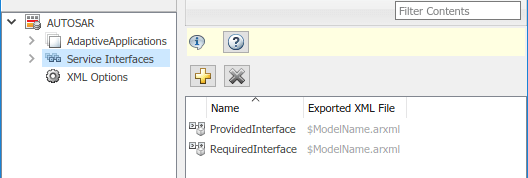
В представлении сервисных интерфейсов словаря AUTOSAR перечислены сервисные интерфейсы AUTOSAR и их свойства. Вы можете:
Выберите сервисный интерфейс и переименуйте его, изменив текст его имени.
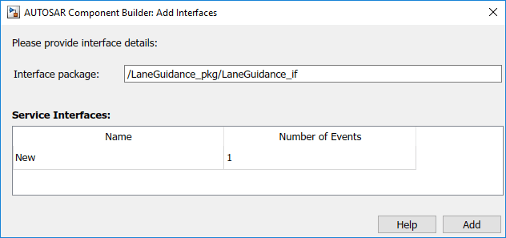
Чтобы добавить один или несколько сервисных интерфейсов, нажмите кнопку Add и используйте диалоговое окно Add Interfaces.
Чтобы удалить сервисный интерфейс, выберите интерфейс и нажмите кнопку Delete.
В диалоговом окне «Добавление интерфейсов» укажите имя интерфейса, количество связанных с ним событий и путь к пакету интерфейса. Чтобы добавить интерфейс и вернуться в представление сервисных интерфейсов, нажмите кнопку Add.
На крайней левой панели словаря AUTOSAR разверните раздел Сервисные интерфейсы и выберите сервисный интерфейс из списка.
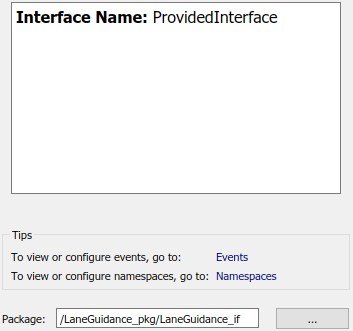
В ракурсе сервисного интерфейса в словаре AUTOSAR отображается имя выбранного сервисного интерфейса и пакет AUTOSAR, который должен быть сгенерирован для интерфейса.
Для изменения пакета AUTOSAR для интерфейса можно выполнить одно из следующих действий:
Введите путь к пакету в поле Параметр пакета.
Чтобы открыть обозреватель пакетов AUTOSAR, нажмите кнопку справа от поля Пакет. Используйте браузер для перехода к существующему пакету или создания пакета. При выборе пакета в браузере и нажатии кнопки «Применить» значение параметра «Пакет» интерфейса обновляется. Дополнительные сведения о обозревателе пакетов AUTOSAR см. в разделе Настройка пакета AUTOSAR для компонента, интерфейса, CompuMethod или SwAddrMethod.
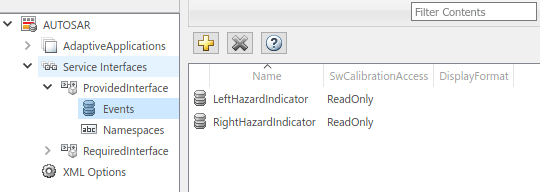
На крайней левой панели словаря AUTOSAR разверните выбранный интерфейс и выберите События.
В представлении событий словаря AUTOSAR перечислены события интерфейса службы AUTOSAR и их свойства. Вы можете:
Выберите событие интерфейса службы и измените значение имени.
Укажите уровень доступа измерительного и калибровочного инструмента к событиям сервисного интерфейса. Выберите событие и задайте для него значение SwCalibrationAccess ReadOnly, ReadWrite, или NotAccessible.
При необходимости укажите формат, используемый инструментами измерения и калибровки для отображения события. В поле DisplayFormat введите ANSI ®
Cprintf строка спецификатора формата. Например, %2.1d задает десятичное число со знаком. Номер имеет минимальную ширину в два символа и максимальную точность в одну цифру, что приводит к отображаемому значению, такому как 12.2. Дополнительные сведения о построении строки спецификатора формата см. в разделе Настройка DisplayFormat.
Чтобы добавить событие, нажмите кнопку Добавить.
Чтобы удалить событие, выберите событие и нажмите кнопку Удалить.
На крайней левой панели словаря AUTOSAR в разделе События выберите Пространства имен.
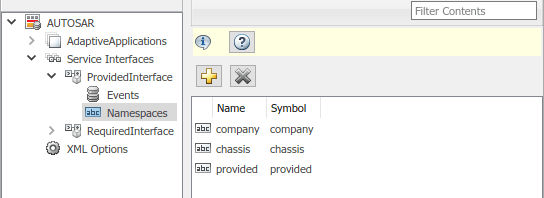
Представление пространств имен в словаре AUTOSAR позволяет определить уникальное пространство имен для каждого сервисного интерфейса. Генератор кода использует определенное пространство имен при создании кода C++ для интерфейса. Чтобы изменить или создать спецификацию пространства имен, можно:
Выберите элемент пространства имен и измените значение имени.
Чтобы добавить элемент пространства имен в спецификацию пространства имен, нажмите кнопку Добавить.
Чтобы удалить элемент пространства имен, выделите элемент и нажмите кнопку Delete.
Например, это представление пространств имен определяет пространство имен company::chassis::provided для сервисного интерфейса ProvidedInterface.
Чтобы настроить параметры адаптивного XML AUTOSAR для экспорта ARXML, откройте модель, для которой был создан сопоставленный компонент адаптивного программного обеспечения AUTOSAR, и откройте словарь AUTOSAR. Выберите Параметры XML.
В представлении параметров XML в словаре AUTOSAR отображаются параметры экспорта XML и их значения. Можно настроить:
Упаковка XML-файлов для элементов AUTOSAR, созданных в Simulink
Пути к пакетам AUTOSAR
Аспекты экспортированного XML-содержимого AUTOSAR
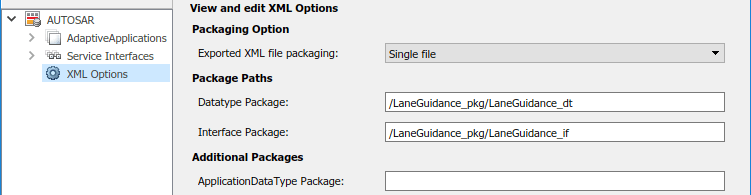
В представлении параметров XML можно указать гранулярность упаковки XML-файлов для элементов AUTOSAR, созданных в Simulink. (Импортированные XML-файлы AUTOSAR сохраняют свою структуру файлов, как описано в документе Сохранение XML-структуры и информации об элементах AUTOSAR.) Выберите одно из следующих значений для пакета экспортированных XML-файлов.
Single file - экспорт XML в один файл; modelname.arxml
Modular - экспортирует XML в несколько файлов, именованных в соответствии с типом содержащейся информации.
| Имя экспортированного файла | По умолчанию содержит... |
|---|---|
| Адаптивные программные компоненты, включая требуемые и предоставляемые порты. Это основной файл ARXML, экспортируемый для модели Simulink. В дополнение к компонентам программного обеспечения файл компонентов содержит упакованные элементы, которые экспортер не перемещает в файлы типа данных или интерфейса на основе категории элементов AUTOSAR. |
| Типы данных и связанные с ними элементы, включая:
|
| Адаптивные интерфейсы, включая требуемые и предоставляемые сервисные интерфейсы с пространствами имен и событиями. |
Кроме того, можно программно настроить упаковку экспортированных XML-файлов, вызвав AUTOSAR set функция. Для свойства ArxmlFilePackaging, укажите либо SingleFile или Modular. Например:
arProps = autosar.api.getAUTOSARProperties(hModel);
set(arProps,'XmlOptions','ArxmlFilePackaging','SingleFile');
Для адаптивной платформы сборки модели также генерируют XML-манифесты для исполняемых файлов AUTOSAR и экземпляров службы. Дополнительные сведения см. в разделе Создание файлов AUTOSAR Adaptive C++ и XML.
В представлении параметров XML можно настроить пакеты AUTOSAR (AR-PACKAGEs), которые содержат группы элементов AUTOSAR и находятся в иерархической структуре AR-PACKAGE. (Структура AR-PACKAGE для компонента логически отличается от разбиения ARXML-файлов, выбранного с помощью опции XML Экспортированный пакет XML-файлов или импортированного из файлов AUTOSAR XML.) Дополнительные сведения о пакетах AUTOSAR см. в разделе Настройка пакетов AUTOSAR.
Проверьте и измените пути пакетов AUTOSAR, сгруппированные под заголовками Пути пакетов и Дополнительные пакеты.
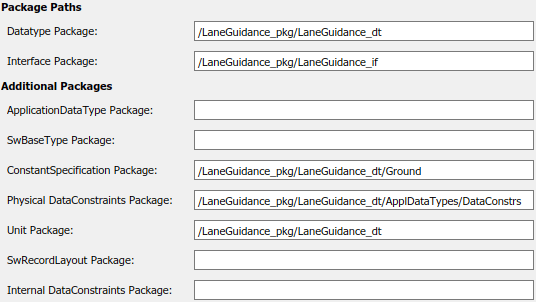
Кроме того, можно программно настроить путь к пакету AUTOSAR путем вызова AUTOSAR. set функция. Укажите имя свойства пакета и путь к нему. Например:
arProps = autosar.api.getAUTOSARProperties(hModel);
set(arProps,'XmlOptions','ApplicationDataTypePackage',...
    '/Company/Powertrain/DataTypes/ApplDataTypes');
Дополнительные сведения о именах свойств и параметрах по умолчанию пакетов AUTOSAR см. в разделе Настройка пакетов и путей AUTOSAR.
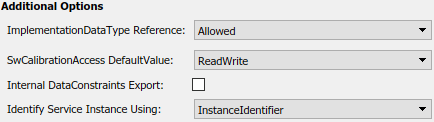
В представлении параметров XML под заголовком Дополнительные параметры можно настроить аспекты экспортированного содержимого AUTOSAR XML.
Вы можете:
При необходимости переопределите поведение по умолчанию для создания типов данных приложений AUTOSAR в коде ARXML. Чтобы принудительно создать тип данных приложения для каждого типа данных AUTOSAR, измените значение ImplementateDataType Reference с Allowed кому NotAllowed. Дополнительные сведения см. в разделе Создание типов данных приложения управления.
Управление значением по умолчанию свойства SwCalibrationAccess генерируемых переменных измерения AUTOSAR, параметров калибровки и объектов данных сигналов и параметров. Выберите одно из следующих значений для SwCalibrationAccess DefureValue:
ReadOnly - Доступ только для чтения.
ReadWrite (по умолчанию) - доступ для чтения и записи.
NotAccessible - Недоступно с измерительными и калибровочными инструментами.
Дополнительные сведения см. в разделе Настройка SwCalibrationAccess.
При необходимости переопределите поведение по умолчанию для генерации информации о внутренних ограничениях данных для типов данных реализации AUTOSAR в коде ARXML. Для принудительного экспорта внутренних ограничений данных для типов данных реализации выберите опцию Внутренние ограничения данных Экспорт. Дополнительные сведения см. в разделе Настройка экспорта внутренних ограничений данных AUTOSAR.
Укажите форму для создания информации об адаптивном экземпляре службы. Задать идентификацию экземпляра службы с помощью для InstanceIdentifier или InstanceSpecifier. Выбранная форма используется для идентификации экземпляров службы в созданных функциях прокси и скелета. Дополнительные сведения см. в разделе Настройка идентификации адаптивного экземпляра службы AUTOSAR.
Кроме того, можно программно настроить дополнительные параметры XML, вызвав AUTOSAR. set функция. Укажите имя и значение свойства. Допустимые имена свойств: ImplementationTypeReference, SwCalibrationAccessDefault, InternalDataConstraintExport, и IdentifyServiceInstance. Например:
arProps = autosar.api.getAUTOSARProperties(hModel);
set(arProps,'XmlOptions','ImplementationTypeReference','NotAllowed');
set(arProps,'XmlOptions','SwCalibrationAccessDefault','ReadOnly');
set(arProps,'XmlOptions','InternalDataConstraintExport',true);
set(arProps,'XmlOptions','IdentifyServiceInstance','InstanceSpecifier')
