В Simulink ® можно использовать редактор сопоставлений кодов и словарь AUTOSAR отдельно или вместе для графической настройки адаптивного программного компонента AUTOSAR и сопоставления элементов модели Simulink с элементами компонентов AUTOSAR. Дополнительные сведения см. в разделе Конфигурация компонентов AUTOSAR.
Редактор «Сопоставления кода» используется для сопоставления элементов модели Simulink с элементами компонента AUTOSAR с точки зрения модели Simulink. Отображение редактора состоит из таблиц с вкладками, включая Inports и Outports. Используйте таблицы, чтобы выбрать элементы Simulink и сопоставить их с соответствующими элементами AUTOSAR. Настраиваемые сопоставления отражаются в сгенерированном AUTOSAR-совместимом коде C++ и экспортированных описаниях ARXML.
Чтобы сопоставить элементы модели Simulink с элементами адаптивного программного компонента AUTOSAR:
Открытие модели, для которой используется целевой файл системы AUTOSAR autosar_adaptive.tlc выбран.
Создайте или откройте сопоставленное представление модели AUTOSAR. В окне модели выполните одно из следующих действий.
На вкладке Приложения откройте приложение Конструктор компонентов AUTOSAR.
Щелкните элемент управления «Перспектива» в правом нижнем углу и выберите «Код».
Если модель еще не сопоставлена с программным компонентом AUTOSAR, откроется окно Быстрый запуск компонента AUTOSAR (AUTOSAR Component Quick Start). Чтобы настроить модель для разработки компонентов AUTOSAR, выполните процедуру быстрого запуска и нажмите кнопку Готово (Finish). Дополнительные сведения см. в разделе Создание сопоставленного компонента AUTOSAR с помощью быстрого запуска.
Модель открывается в ракурсе кода AUTOSAR. В этом ракурсе отображается панель справки, диалоговое окно «Инспектор свойств» и, непосредственно под моделью, редактор сопоставлений кодов.
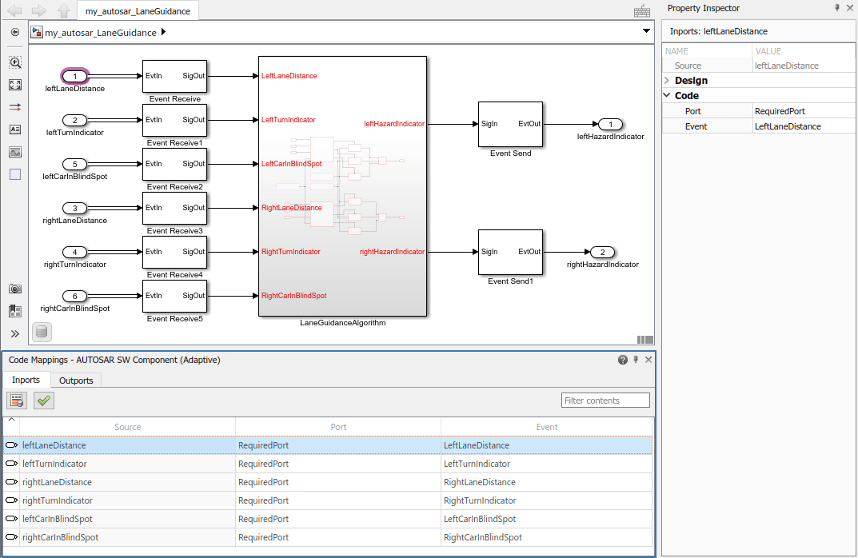
Редактор сопоставлений кода обеспечивает внутрихолстовой доступ к информации о сопоставлении AUTOSAR с помощью пакетного редактирования, фильтрации элементов, простой навигации к элементам модели и свойствам AUTOSAR, а также возможности отслеживания элементов модели.
Используйте вкладки Inports и Outports редактора сопоставлений кода, чтобы сопоставить каждый вход или выход Simulink требуемому или предоставленному порту AUTOSAR и событию сервисного интерфейса.
Поле Содержимое фильтра (если доступно) используется для выборочного отображения некоторых элементов в текущем представлении без других элементов.
После сопоставления элементов модели нажмите кнопку Проверить (Validate), чтобы проверить конфигурацию компонента AUTOSAR. Если сообщается об ошибках, устраните их и повторите проверку.
Вкладки Inports и Outports редактора Code Mappings поддерживают моделирование связи интерфейса службы AUTOSAR в Simulink. После использования словаря AUTOSAR для создания требуемых и предоставляемых сервисных портов, сервисных интерфейсов и событий сервисного интерфейса в модели откройте редактор сопоставления кодов. Вкладки «Inports» и «Outports» используются для сопоставления корневых входов и выходов Simulink с требуемыми и предоставляемыми сервисными портами и событиями интерфейса службы AUTOSAR.
Дополнительные сведения см. в разделе Модель адаптивной сервисной связи AUTOSAR.
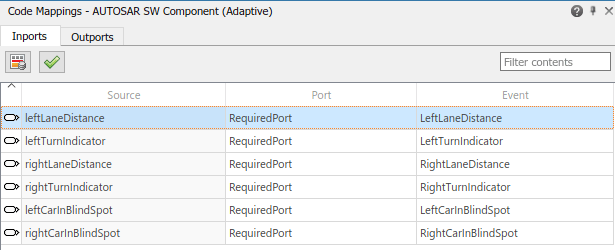
Вкладка Inports редактора Code Mappings сопоставляет каждый корневой порт Simulink требуемому порту AUTOSAR и событию интерфейса службы. Чтобы сопоставить входной порт Simulink, выберите входной порт, а затем выберите значения меню для порта AUTOSAR и события AUTOSAR среди значений, перечисленных для компонента.
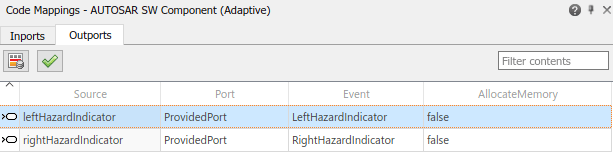
Вкладка Outports редактора Code Mappings сопоставляет каждый корневой порт Simulink с предоставленным портом AUTOSAR и событием интерфейса службы. На вкладке «Выходы» можно выполнить следующие действия.
Сопоставьте выходной порт Simulink, выбрав выходной порт, а затем выберите значения меню для порта AUTOSAR и события AUTOSAR среди значений, перечисленных для компонента.
Использовать атрибут кода AllocateMemory конфигурирование выделения памяти для адаптивных служебных данных AUTOSAR. Укажите, следует ли отправлять данные о событиях по ссылке (по умолчанию) или по ara::com выделенная память. Отправка данных о событии по ara::com выделенная память, выберите значение true. Чтобы отправить данные события по ссылке, выберите false. Дополнительные сведения см. в разделе Настройка выделения памяти для адаптивных служебных данных AUTOSAR.