После создания представления программного компонента AUTOSAR в редакторе Simulink ® настройте элементы программного компонента для использования в Simulink. Конфигурация сопоставляет элементы программных компонентов AUTOSAR с элементами моделирования Simulink.
Программное обеспечение AUTOSAR Blockset сокращает усилия по настройке конфигурации, предоставляя средство быстрого запуска компонента AUTOSAR. При необходимости можно изменить начальную конфигурацию с помощью редактора сопоставления кодов и словаря AUTOSAR.
Настройте начальную конфигурацию программного компонента AUTOSAR с помощью средства быстрого запуска компонента AUTOSAR.
Открыть пример модели swc, неконфигурированная версия autosar_swc.
Сохраните копию примерной модели в папке с возможностью записи в текущем пути поиска MATLAB ®. Назовите файлmy_autosar_swc.slx.
Задайте для параметра конфигурации модели System target file значение autosar.tlc.
Запустите инструмент быстрого запуска компонента AUTOSAR. На вкладке Приложения откройте приложение AUTOSAR Component Designer. При открытии приложения для несопоставленной модели, настроенной с системным целевым файлом AUTOSAR, запускается средство быстрого запуска компонента AUTOSAR.
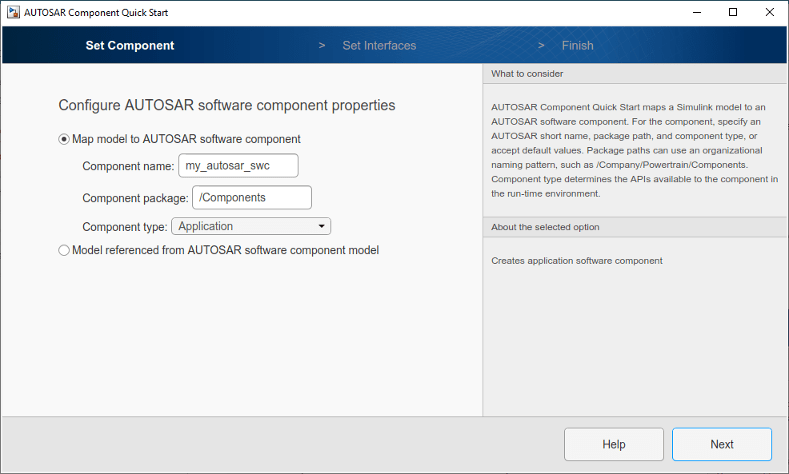
Перейдите к шагам инструмента быстрого запуска компонента AUTOSAR. На каждом шаге выводится запрос на ввод, используемый инструментом для настройки программного компонента AUTOSAR для среды Simulink.
Имя, пакет и тип настраиваемого программного компонента AUTOSAR.
Следует ли использовать свойства по умолчанию на основе модели или импортировать свойства программного компонента AUTOSAR из файла ARXML.
В данном учебном пособии используются значения по умолчанию.
После нажатия кнопки Готово (Finish) инструмент:
Создает сопоставление между элементами программного компонента AUTOSAR и элементами модели Simulink.
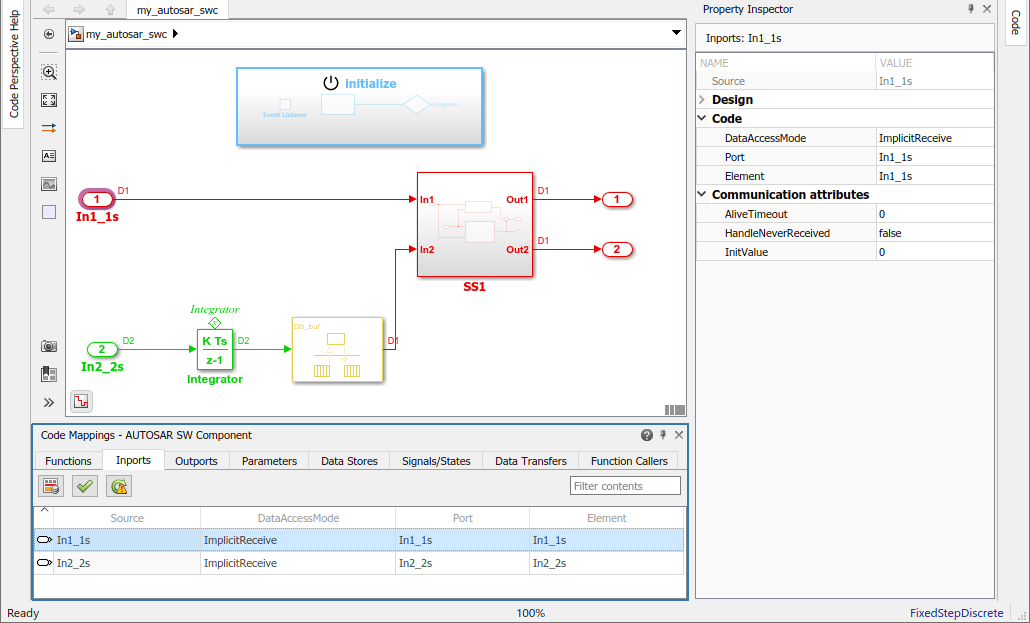
Открывает модель в ракурсе «Код Simulink Editor AUTOSAR». В ракурсе «Код AUTOSAR» отображается панель справки, панель «Инспектор свойств» и, непосредственно под моделью, редактор «Сопоставления кодов».
Отображение сопоставлений компонентов программного обеспечения AUTOSAR в редакторе сопоставлений кодов, который можно использовать для настройки конфигурации.
Сохраните модель.
Инструмент быстрого запуска компонента AUTOSAR устанавливает начальную конфигурацию компонента программного обеспечения AUTOSAR. Для уточнения или изменения существующей конфигурации компонента используйте редактор сопоставления кодов и словарь AUTOSAR.
В табличном формате с вкладками редактор сопоставлений кодов отображает элементы модели Simulink, такие как функции точек входа, входы, выходы и передачи данных. Используйте редактор для сопоставления элементов модели Simulink с элементами программных компонентов AUTOSAR. Элементы программных компонентов AUTOSAR определены в стандарте AUTOSAR. Они включают в себя выполняемые объекты, порты и переменные между ними (IRV).
Если она еще не открыта, откройте модель my_autosar_swc.
В редакторе сопоставлений кодов перейдите на вкладку «Inports».
Выбор ввода модели In1_1s. При выборе порта ввода подсвечивается соответствующий элемент в модели. Входной порт сопоставлен с портом AUTOSAR In1_1s и элемент данных In1_1s с режимом доступа к данным ImplicitReceive. Атрибуты ввода отображаются на панели «Инспектор свойств».
На каждой вкладке редактора сопоставлений кодов можно выбрать элементы модели и изменить их сопоставление и атрибуты AUTOSAR. Изменения отражены в созданных описаниях ARXML и коде C.
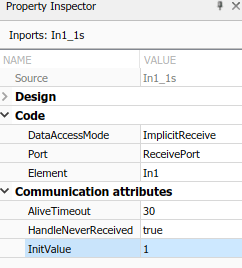
Изменение параметров атрибутов для сопоставленного элемента модели. Для этого учебного пособия измените атрибуты связи для ввода In1_1s. В Инспекторе свойств разверните список атрибутов связи и измените:
Время ожидания AliveTimeout от 0 до 30
HandleNeverReceived от false кому true
InitValue от 0 до 1
Сохраните модель.
Сконфигурируйте элементы программных компонентов AUTOSAR с точки зрения стандарта AUTOSAR с помощью словаря AUTOSAR.
Если она еще не открыта, откройте модель my_autosar_swc.
Откройте словарь AUTOSAR. В редакторе сопоставлений кодов нажмите кнопку AUTOSAR Dictionary.  Словарь AUTOSAR открывается в представлении AUTOSAR, соответствующем элементу Simulink, который был выбран в последний раз и сопоставлен в редакторе сопоставлений кода. Если выбран и сопоставлен входной порт Simulink, словарь открывается в режиме просмотра «Внешние порты» и отображает порт AUTOSAR, с которым сопоставлен входной порт.
В древовидном формате словарь AUTOSAR отображает отображенный программный компонент AUTOSAR и его элементы, интерфейсы связи, методы вычислений, методы адресов программного обеспечения и параметры XML.
Используйте словарь AUTOSAR для дальнейшей настройки конфигурации компонентов. В форме «Ports» выберите порт. In1_1s, порт приемника AUTOSAR, с которым сопоставлен входной порт Simulink. Появится панель атрибутов, показывающая параметры атрибутов для этого элемента.
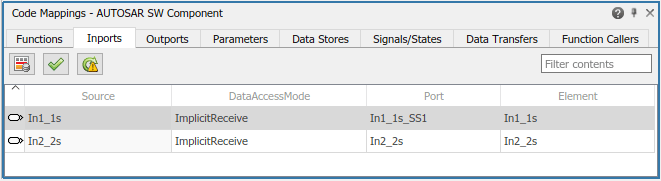
В словаре AUTOSAR переименуйте порт-приемник AUTOSAR. In1_1s кому In1_1s_SS1. Чтобы начать редактирование, дважды щелкните поле «Имя». Редактор сопоставлений кодов отражает изменение имени.
Сохраните модель.
Затем смоделируйте программный компонент AUTOSAR.
