Платформа промежуточного программного обеспечения DDS требует, чтобы приложения указывали домен, тему и зарегистрированный тип для публикации и подписки на сеть DDS. DDS предоставляет сеть, глобальное пространство данных, которая может быть разделена на подсети, домены, а затем на категории данных, темы. Чтобы использовать DDS, приложение должно указать домен, в котором оно хочет участвовать, раздел, на который оно хочет подписаться или опубликовать данные, и тип данных DDS для этих данных, называемый зарегистрированным типом для раздела. Словарь DDS можно использовать для импорта, создания и редактирования доменов, тем и зарегистрированных типов в соответствии с требованиями приложения.
Для создания доменов, разделов и зарегистрированных типов приложений и управления ими:
Сведения о создании доменов, разделов и зарегистрированных типов см. в разделах Создание доменов, Создание разделов и Регистрация типов данных DDS для разделов. Сведения о применении этих определений для публикации и подписки на DDS см. в разделах Подписка на раздел и Публикация раздела.
При наличии типов данных DDS, ранее заданных XML, или при необходимости определения типов данных с помощью XML можно определить определения типов данных XML и использовать быстрый запуск приложения DDS для их импорта в словарь DDS. Если требуется импортировать несколько XML-файлов или вы работаете в существующем DDS-словаре, можно использовать DDS-словарь для импорта дополнительных XML-файлов. Для импорта из DDS-словаря на панели инструментов словаря щелкните Импорт, чтобы выбрать и загрузить дополнительные XML-файлы.
Чтобы открыть DDS-словарь для настройки доменов, тем и зарегистрированных типов, на панели инструментов DDS Blockset щелкните Интерфейс кода и выберите DDS-словарь. В словаре DDS перейдите на вкладку Домены.
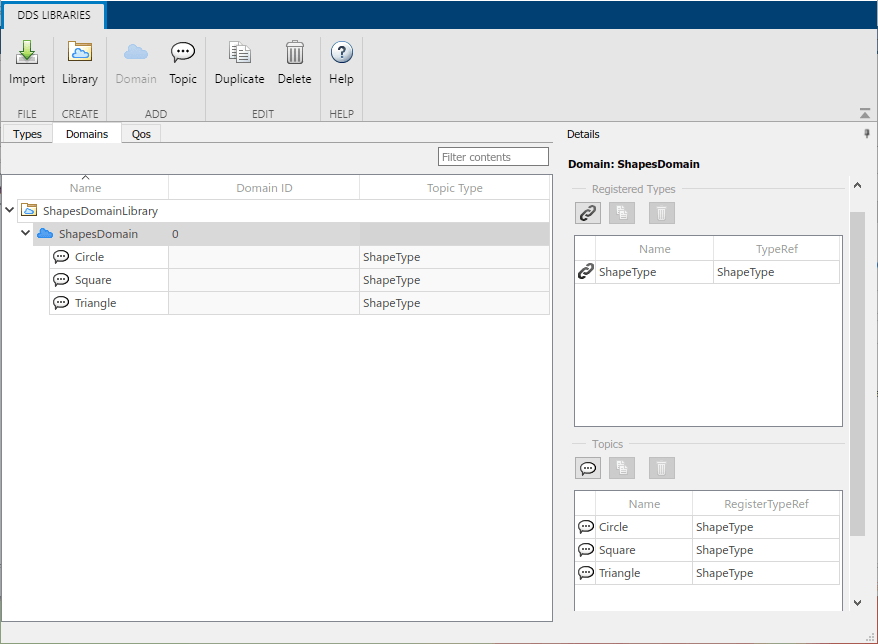
Также можно открыть DDS-словарь из словаря данных Simulink ®. Если в словаре данных Simulink доступны определения DDS, в словаре появляется узел Библиотеки DDS. При открытии раздела «Библиотеки DDS» словаря данных Simulink на панели «Подробности» можно нажать кнопку «Открыть библиотеки DDS» для открытия графического интерфейса словаря DDS.
Словарь DDS можно использовать для настройки следующих параметров доменов, тем и зарегистрированных типов, доступных для приложения DDS:
Организация доменов в словаре DDS. Чтобы организовать большое количество доменов, можно сгруппировать домены в библиотеки. Чтобы создать библиотеку домена, на панели инструментов DDS Dictionary нажмите «Библиотека». Для дублирования библиотеки выберите ее на панели инструментов и нажмите кнопку «Копировать». При дублировании библиотеки домены и темы, содержащиеся в этой библиотеке, также дублируются и воспроизводятся в дублирующейся библиотеке. Чтобы удалить библиотеку, на панели инструментов нажмите кнопку «Удалить».
Создать новые домены. Чтобы создать новый домен, выберите библиотеку, а затем на панели инструментов DDS Dictionary щелкните Домен.
Настройка доменных имен. Чтобы изменить имя домена, в столбце «Имя» щелкните и непосредственно отредактируйте электронную таблицу.
Настройка идентификаторов домена. Чтобы изменить идентификатор домена, выберите домен. В столбце Идентификатор домена (Domain ID) щелкните и непосредственно отредактируйте электронную таблицу.
Настройка доменов зарегистрированных типов. Чтобы настроить зарегистрированные типы для доменов, выберите домен. На панели «Сведения» нажмите кнопку ссылки, чтобы добавить зарегистрированный тип. Чтобы изменить имя и тип DDS для зарегистрированного типа, используйте поля Name и TypeRef. Для управления зарегистрированными типами домена используйте кнопки дублирования и удаления. Чтобы зарегистрировать тип для раздела, тип данных должен быть зарегистрирован для его домена.
Дублировать домены. Для дублирования домена выберите домен, а затем на панели инструментов DDS Dictionary нажмите кнопку «Копировать».
Удалить домены. Чтобы удалить домен, выберите домен, а затем на панели инструментов DDS Dictionary щелкните Удалить.
Создать новые темы. Чтобы создать новый раздел, выберите домен, на панели инструментов DDS Dictionary щелкните Раздел.
Настройка имен тем. Чтобы изменить имя раздела, в столбце «Имя» щелкните и непосредственно отредактируйте электронную таблицу.
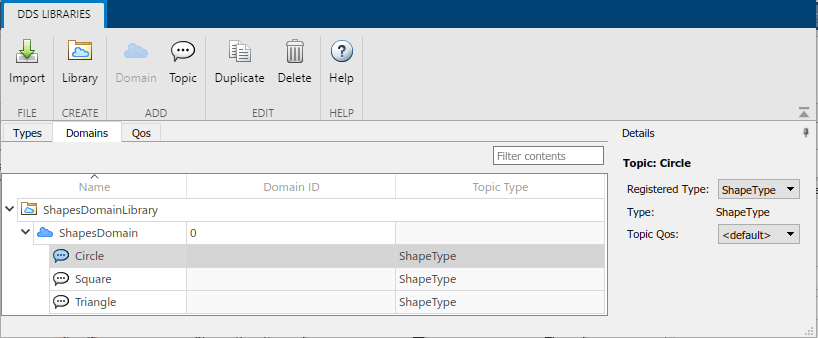
Настройка разделов зарегистрированных типов. Чтобы настроить зарегистрированный тип для темы, выберите тему. В области сведений используйте выпадающий список Зарегистрированный тип для выбора из параметров типа данных DDS. Доступными опциями являются типы данных DDS, которые находятся в словаре DDS и зарегистрированы в домене. Если ожидаемый тип данных DDS не отображается, проверьте или создайте тип данных DDS в словаре, а затем зарегистрируйте тип данных в домене, чтобы он отображался как параметр. После регистрации тип данных отображается как тип темы для темы.
Настройка QoS для разделов. Для настройки QoS для темы выберите тему. На панели Подробно используйте раскрывающийся список Тема QoS для выбора из доступных профилей QoS в словаре DDS. Если ожидаемые профили QoS отсутствуют, импортируйте необходимые профили QoS в словарь DDS.
Дублировать темы. Чтобы скопировать раздел, выберите раздел, а затем на панели инструментов DDS Dictionary нажмите кнопку «Копировать».
Удалить разделы. Чтобы удалить раздел, выберите раздел, а затем на панели инструментов DDS Dictionary нажмите кнопку Удалить.
Создать зарегистрированные типы. Чтобы создать зарегистрированные типы, выберите домен. В разделе Зарегистрированные типы на панели Сведения нажмите кнопку ссылки, чтобы добавить зарегистрированный тип. Доступные типы данных DDS - это типы словаря. Чтобы изменить имя зарегистрированного типа, щелкните и непосредственно отредактируйте поле Имя. Чтобы изменить тип данных DDS зарегистрированного типа, щелкните в поле TypeRef и выберите из раскрывающегося списка параметры.
Повторяющиеся зарегистрированные типы. Для дублирования зарегистрированного типа выберите зарегистрированный тип и нажмите кнопку «Копировать».
Удалить зарегистрированные типы. Чтобы удалить зарегистрированный тип, выберите зарегистрированный тип и нажмите кнопку Удалить.
В этих примерах показано, как создавать домены, темы и зарегистрированные типы, необходимые для настройки приложений DDS. Затем в примерах показано, как применять эти определения, чтобы приложения могли публиковать и подписываться на данные в сети DDS.
В этом примере показано, как импортировать, создавать и настраивать домены.
(Необязательно) Импортировать домены. Если требуется импортировать домены из XML, для импорта XML-файлов можно использовать приложение DDS Quick Start или DDS Dictionary.
Откройте словарь DDS. На панели инструментов DDS Blockset щелкните Code Interface и выберите DDS Dictionary.
Перейдите на вкладку Домены.
Создание домена. На панели инструментов DDS щелкните Домен.
Настройте домен. Чтобы настроить имя домена и идентификатор домена, щелкните и отредактируйте электронную таблицу.
При необходимости создайте разделы в домене.
В этом примере показано, как импортировать, создавать и настраивать разделы.
(Необязательно) Темы импорта. Если требуется импортировать разделы из XML, для импорта XML-файлов можно использовать приложение DDS Quick Start или DDS Dictionary.
Откройте словарь DDS. На панели инструментов DDS Blockset щелкните Code Interface и выберите DDS Dictionary.
Разделы содержатся в разделе Домены. Чтобы настроить разделы, перейдите на вкладку Домены.
Выберите или создайте домен.
Создание раздела. На панели инструментов DDS щелкните Раздел.
В этом примере показано, как создать и настроить зарегистрированные типы для разделов. Чтобы настроить зарегистрированный тип для темы, создайте тип данных DDS в словаре DDS, зарегистрируйте тип данных в домене, а затем зарегистрируйте тип данных в разделе.
Откройте словарь DDS. На панели инструментов DDS Blockset щелкните Code Interface и выберите DDS Dictionary.
Зарегистрированные типы содержатся в доменах. Чтобы настроить зарегистрированные типы, перейдите на вкладку Домены.
Зарегистрируйте тип данных DDS в домене. На панели «Сведения» в разделе «Зарегистрированные типы» нажмите кнопку ссылки для создания зарегистрированного типа. При необходимости измените имя и TypeRef.
Связать зарегистрированный тип для раздела. На панели «Сведения» в разделе «Темы» отображаются темы для выбранного домена. Чтобы задать зарегистрированный тип для темы, щелкните в поле Register TypeRef и выберите из раскрывающегося списка опции. Параметры отражают зарегистрированные типы для домена.
Проверьте зарегистрированный тип раздела. Тип данных, связанный с зарегистрированным типом темы, можно просмотреть в столбце Тип темы в электронной таблице. Можно также выбрать раздел. На панели Сведения в поле Зарегистрированный тип отображается Зарегистрированный тип для раздела. Можно также использовать раскрывающийся список Зарегистрированный тип (Registered Type), чтобы настроить Зарегистрированный тип (Registered Type) для раздела.
В этом примере на высоком уровне показано, как использовать DDS Dictionary для создания темы, а затем настроить приложение, смоделированное в Simulink, для подписки на эту тему.
Создание темы в словаре DDS.
Откройте словарь DDS. Разделы содержатся в разделе Домены. Чтобы настроить разделы, перейдите на вкладку Домены.
Создание домена. На панели инструментов нажмите «Домен».
Создание раздела. Выберите Домен, на панели инструментов щелкните Раздел. Щелкните и отредактируйте электронную таблицу, чтобы настроить раздел.
Зарегистрирован тип данных DDS для раздела. Выберите Домен на панели Сведения, зарегистрируйте тип данных DDS и примените его к разделу.
Закройте словарь DDS.
В модели приложения входные данные действуют как DataReaders и должны иметь тот же тип данных DDS, что и раздел, на который они подписываются. Настройте входы для зарегистрированного типа для раздела.
Настройте интерфейс DDS для подписки на раздел.
Откройте редактор сопоставлений кодов для настройки интерфейса DDS. На панели инструментов нажмите «Интерфейс кода» и выберите «Сопоставления кодов отдельных элементов».
Выберите режим конфигурирования. Для режима конфигурации выберите Use Topic and QoS.
Выберите раздел. Для входных данных в модели по пути выберите раздел, указанный в опциях раскрывающегося списка (DomainLibrary/Domain/Topic).
Чтобы создать DataReaders для подписки на раздел, нажмите клавиши Ctrl + D. Теперь можно просматривать DataReaders в редакторе.
Построение и развертывание приложения для подписки на раздел.
Дополнительные сведения о настройке модели см. в разделе Приложения модели DDS. Дополнительные сведения о настройке входов см. в разделе Интерактивная настройка интерфейса DDS.
В этом примере на высоком уровне показано, как использовать DDS Dictionary для создания темы, а затем настроить приложение, смоделированное в Simulink, для публикации этой темы.
Создание темы в словаре DDS.
Откройте словарь DDS. Разделы содержатся в разделе Домены. Чтобы настроить разделы, перейдите на вкладку Домены.
Создание домена. На панели инструментов нажмите «Домен».
Создание раздела. Выберите Домен, на панели инструментов щелкните Раздел. Щелкните и отредактируйте электронную таблицу, чтобы настроить раздел.
Зарегистрирован тип данных DDS для раздела. Выберите Домен на панели Сведения, зарегистрируйте тип данных DDS и примените его к разделу.
Закройте словарь DDS.
В модели приложения экспорты действуют как DataWriters и должны иметь тот же тип данных DDS, что и публикуемый ими раздел. Настройте исходы в соответствии с зарегистрированным типом для раздела.
Настройте интерфейс DDS для подписки на раздел.
Откройте редактор сопоставлений кодов для настройки интерфейса DDS. На панели инструментов нажмите «Интерфейс кода» и выберите «Сопоставления кодов отдельных элементов».
Выберите режим конфигурирования. Для режима конфигурации выберите Use Topic and QoS.
Выберите раздел. Для входных данных в модели по пути выберите раздел, указанный в опциях раскрывающегося списка (DomainLibrary/Domain/Topic).
Чтобы создать DataWriters для подписки на раздел, нажмите клавиши Ctrl + D. Теперь можно просматривать записи данных в редакторе.
Построение и развертывание приложения для публикации раздела.
Дополнительные сведения о настройке модели см. в разделе Приложения модели DDS. Дополнительные сведения о настройке внешних портов см. в разделе Интерактивная настройка интерфейса DDS.
Редактор сопоставлений кода | Словарь DDS
