Платформа промежуточного программного обеспечения DDS предлагает несколько политик качества обслуживания (QoS), которые могут применяться для управления подключением к данным приложения в сети DDS. Политики QoS группируются в наборы, называемые профилями, которые можно применять к DataWriters и DataReaders, издателям и подписчикам или темам в сети DDS. При использовании DDS Blockset можно применять профили QoS на каждом уровне спецификации. DDS Blockset поддерживает профиль QoS по умолчанию, предоставленный поставщиком DDS, встроенный профиль QoS, включенный в DDS Blockset, или импортированные профили QoS. Словарь DDS можно использовать для импорта, просмотра и редактирования этих профилей QoS в соответствии с требованиями приложения.
Для создания QoS для приложений и управления им:
Сведения о применении QoS к приложениям см. в разделах Настройка QoS для DataReaders и DataWriters, Настройка QoS для подписчиков и издателей и Настройка QoS для разделов.
При наличии типов данных DDS, ранее заданных XML, или при необходимости определения типов данных с помощью XML можно определить определения типов данных XML и использовать быстрый запуск приложения DDS для их импорта в словарь DDS. Если требуется импортировать несколько XML-файлов или вы работаете в существующем DDS-словаре, можно использовать DDS-словарь для импорта дополнительных XML-файлов. Для импорта из DDS-словаря на панели инструментов словаря щелкните Импорт, чтобы выбрать и загрузить дополнительные XML-файлы.
Чтобы открыть DDS-словарь для просмотра профилей и политик QoS, на панели инструментов DDS Blockset щелкните Интерфейс кода и выберите DDS-словарь. Для просмотра QoS перейдите на вкладку QoS в словаре DDS.
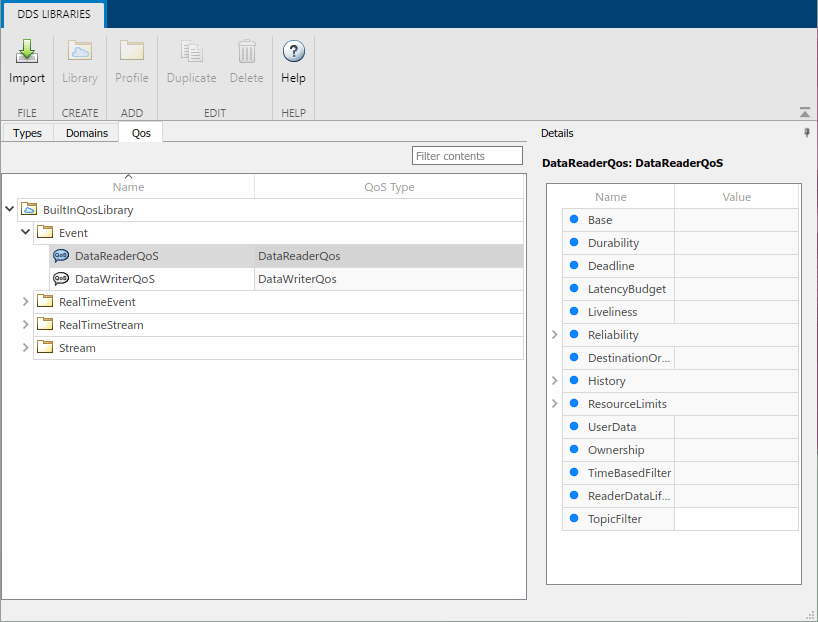
Также можно открыть DDS-словарь из словаря данных Simulink ®. Если в словаре данных Simulink доступны определения DDS, в словаре появляется узел Библиотеки DDS. При открытии раздела «Библиотеки DDS» словаря данных Simulink на панели «Подробности» можно нажать кнопку «Открыть библиотеки DDS» для открытия графического интерфейса словаря DDS.
Словарь DDS можно использовать для просмотра и настройки следующих аспектов QoS, доступных для приложения DDS:
Политики QoS могут быть сгруппированы в наборы, называемые профилями QoS. Затем эти профили можно сгруппировать в наборы профилей, называемых библиотеками. Импортированные библиотеки, профили и политики можно просмотреть на вкладке QoS словаря DDS. Чтобы настроить библиотеки, профили и политики QoS, доступные для приложения, необходимо определить эти определения в XML и импортировать их в DDS Dictionary.
Профиль QoS по умолчанию предоставляется целевым поставщиком DDS (RTI или eProsima). Подробные сведения об этом профиле см. в документации поставщика.
DDS Blockset предоставляет встроенную библиотеку QoS, состоящую из четырех профилей QoS, определяемых типом приложения:
Приложения на основе событий
Приложения на основе событий в реальном времени
Потоковые приложения реального времени
Потоковые приложения
Для доступа к профилю QoS по умолчанию при выборе опции Создать и использовать словарь по умолчанию в быстром запуске приложения DDS встроенная библиотека включается в созданный словарь по умолчанию. Если используется другой источник определений DDS, можно использовать DDS Dictionary для импорта встроенного профиля QoS, включенного в DDS Blockset, defaultqos.xml.
Чтобы изменить имя профиля QoS, в столбце Имя (Name) щелкните и непосредственно отредактируйте электронную таблицу.
Чтобы настроить значения определенных политик QoS, выберите профиль QoS. Если политика QoS свернута, можно развернуть политику и изменить ее значение.
В этих примерах показано, как применять QoS на различных уровнях приложения DDS.
В DDS Blockset входы и исходы модели приложения ведут себя как DataReaders и DataWriters. Чтобы применить QoS к устройству чтения или записи, можно использовать редактор сопоставлений кода и инспектор свойств для настройки QoS для отдельных портов.
(Необязательно) Импорт QoS. Для импорта XML или встроенного профиля QoS можно использовать приложение DDS Quick Start или DDS Dictionary.
Откройте словарь DDS для просмотра профилей QoS, доступных для приложения. На панели инструментов DDS Blockset щелкните Code Interface и выберите DDS Dictionary.
Настройка QoS для DataReaders и DataWriters. Если требуется настроить QoS из ранее определенного и импортированного устройства чтения или устройства записи, используйте режим настройки пути XML устройства чтения/устройства записи и выберите устройство чтения или устройство записи. В противном случае используйте режим настройки «Тема» и «QoS», а затем используйте инспектор свойств для выбора профиля QoS для входа или выхода.
Дополнительные сведения о настройке входов и выходов см. в разделе Интерактивная настройка интерфейса DDS.
В DDS Blockset модель приложения ведет себя как издатель или подписчик, а входы и исходы - как DataReaders и DataWriters. Чтобы применить QoS на уровне издателя или подписчика, можно смоделировать этот эффект с помощью редактора сопоставлений кода и инспектора свойств для настройки всех входов или выходов в одном профиле QoS. Для моделирования абонента сконфигурируйте все входы в одном профиле QoS. Для моделирования Publisher настройте все исходы для одного профиля QoS.
(Необязательно) Импорт QoS. Для импорта XML или встроенного профиля QoS можно использовать приложение DDS Quick Start или DDS Dictionary.
Откройте словарь DDS для просмотра профилей QoS, доступных для приложения. На панели инструментов DDS Blockset щелкните Code Interface и выберите DDS Dictionary.
Настройка QoS для издателей и подписчиков. Если требуется настроить QoS из ранее определенного устройства чтения или устройства записи, используйте режим настройки пути XML устройства чтения/устройства записи и выберите одно устройство чтения или устройство записи для всех входов или выходов. В противном случае используйте режим настройки «Тема» и «QoS», а затем выберите один и тот же профиль QoS для всех входов или выходов.
Дополнительные сведения о настройке входов и выходов см. в разделе Интерактивная настройка интерфейса DDS.
В этом примере показано, как использовать DDS Dictionary для настройки QoS для темы.
Откройте словарь DDS.
Разделы содержатся в разделе Домены. Чтобы настроить разделы, перейдите на вкладку Домены.
Выберите раздел.
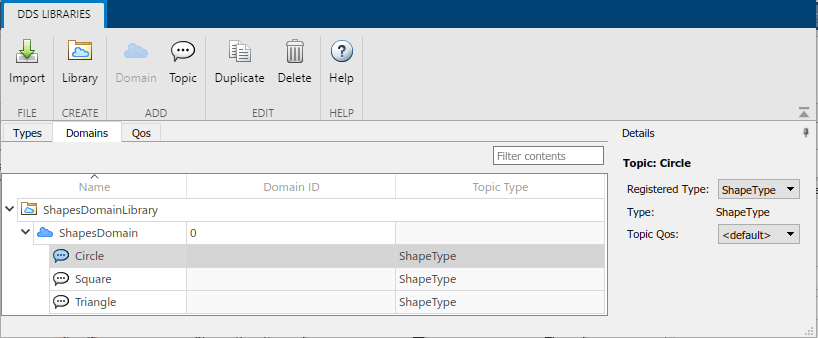
Настройте QoS для этого раздела. На панели Подробно в разделе QoS выберите профиль QoS из раскрывающегося списка опций. По умолчанию для раздела «Темы» установлено значение QoS по умолчанию для выбранного поставщика DDS. Другие опции отражают качество обслуживания, доступное в DDS Dictionary.
Редактор сопоставлений кода | Словарь DDS
