После применения предлагаемых типов данных к модели, как описано в разделе Преобразование типов данных, смоделируйте модель с использованием применяемых типов данных с фиксированной точкой и сравните поведение системы с фиксированной точкой с поведением с плавающей точкой.
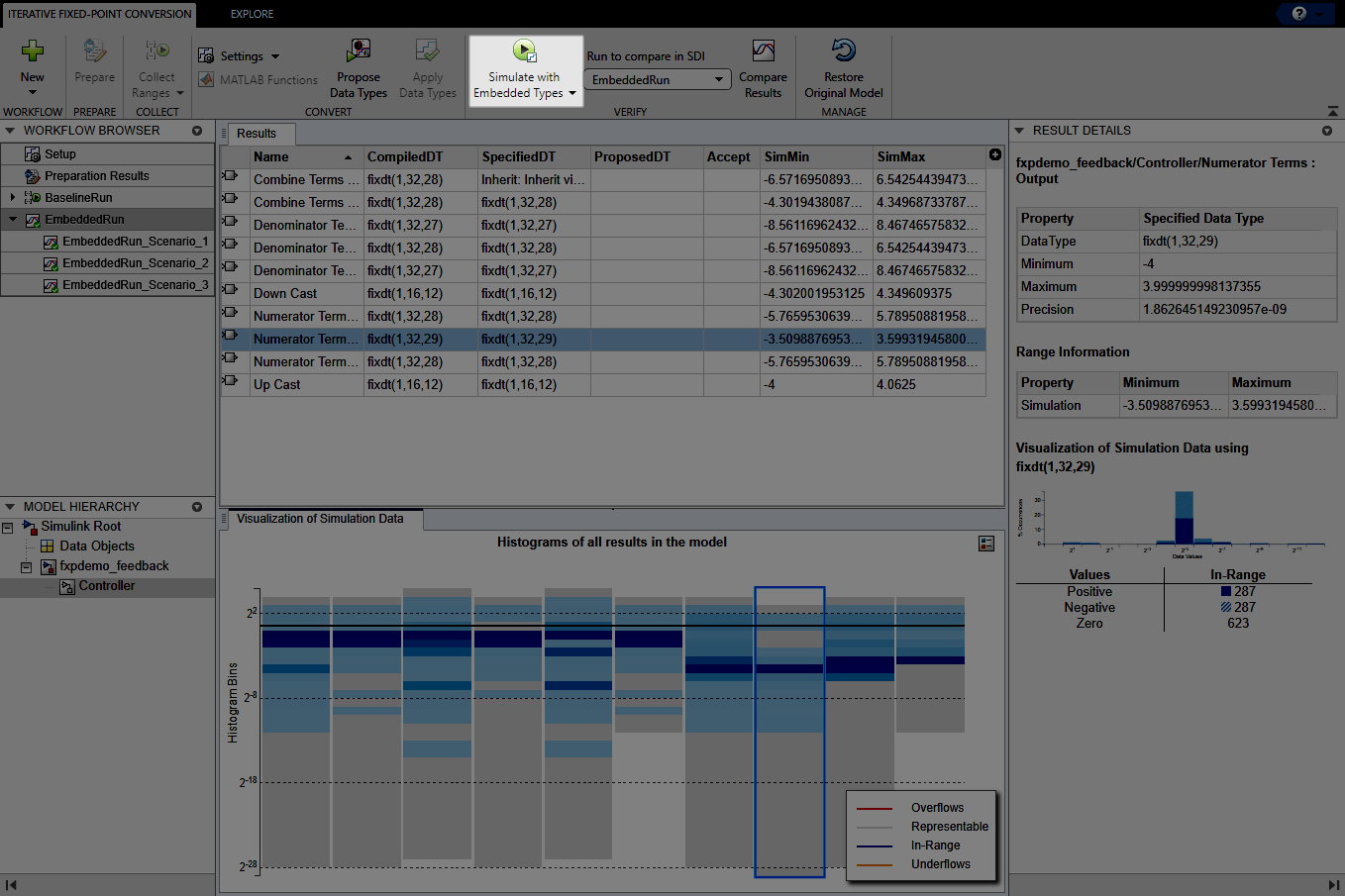
В разделе «Проверка» панели инструментов нажмите кнопку «Моделирование со встроенными типами». Инструмент фиксированных точек моделирует модель с использованием новых типов данных фиксированных точек. Он регистрирует минимальные и максимальные значения, данные переполнения для всех объектов в проектируемой системе. Инструмент сохраняет информацию о прогоне в новом прогоне с именем EmbeddedRun. Чтобы изменить имя по умолчанию для встроенного прогона, в меню Simulate with Embedded Types введите новое имя в поле Имя прогона.
Если указано несколько сценариев моделирования с использованием Simulink.SimulationInput , инструмент моделирует модель с использованием типов данных с фиксированной точкой для каждого сценария моделирования.
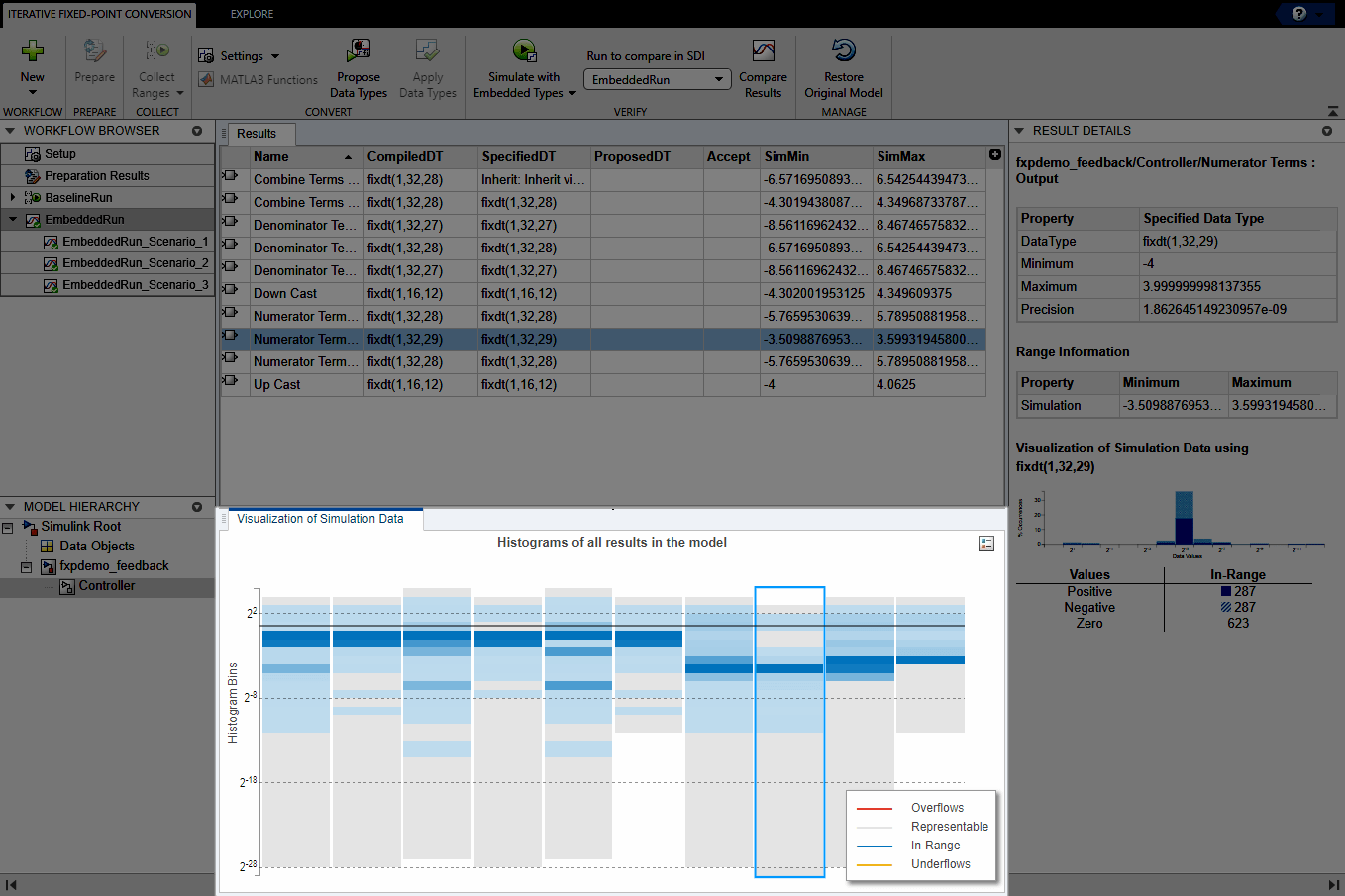
После моделирования со встроенными типами на панели Визуализация данных моделирования (Visualization of Simulation Data) отображаются новые данные выполнения. Изучите визуализацию гистограммы, чтобы просмотреть динамический диапазон объектов в модели с использованием вновь примененных типов данных с фиксированной точкой.
С помощью вкладки «Обзор» инструмента «Фиксированная точка» можно также сортировать и фильтровать результаты по различным критериям.
Браузер рабочего процесса показывает, соответствует ли внедренный прогон заданным допускам сигнала по сравнению с прогоном сбора диапазонов. Если было несколько сценариев моделирования, инструмент показывает, соответствует ли каждый сценарий требуемым допускам.
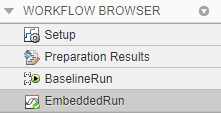
В браузере рабочего процесса отображается одно из следующих действий.
| Символ | Статус | Описание |
|---|---|---|
| Проход | Все сигналы с заданным допуском находятся в пределах указанных допусков во всех встроенных прогонах. |
| Предупредить | Возникло одно из следующих условий:
|
| Терпят неудачу | Один или несколько сигналов с заданным допуском не находятся в пределах указанных допусков ни в одном из встроенных участков. |
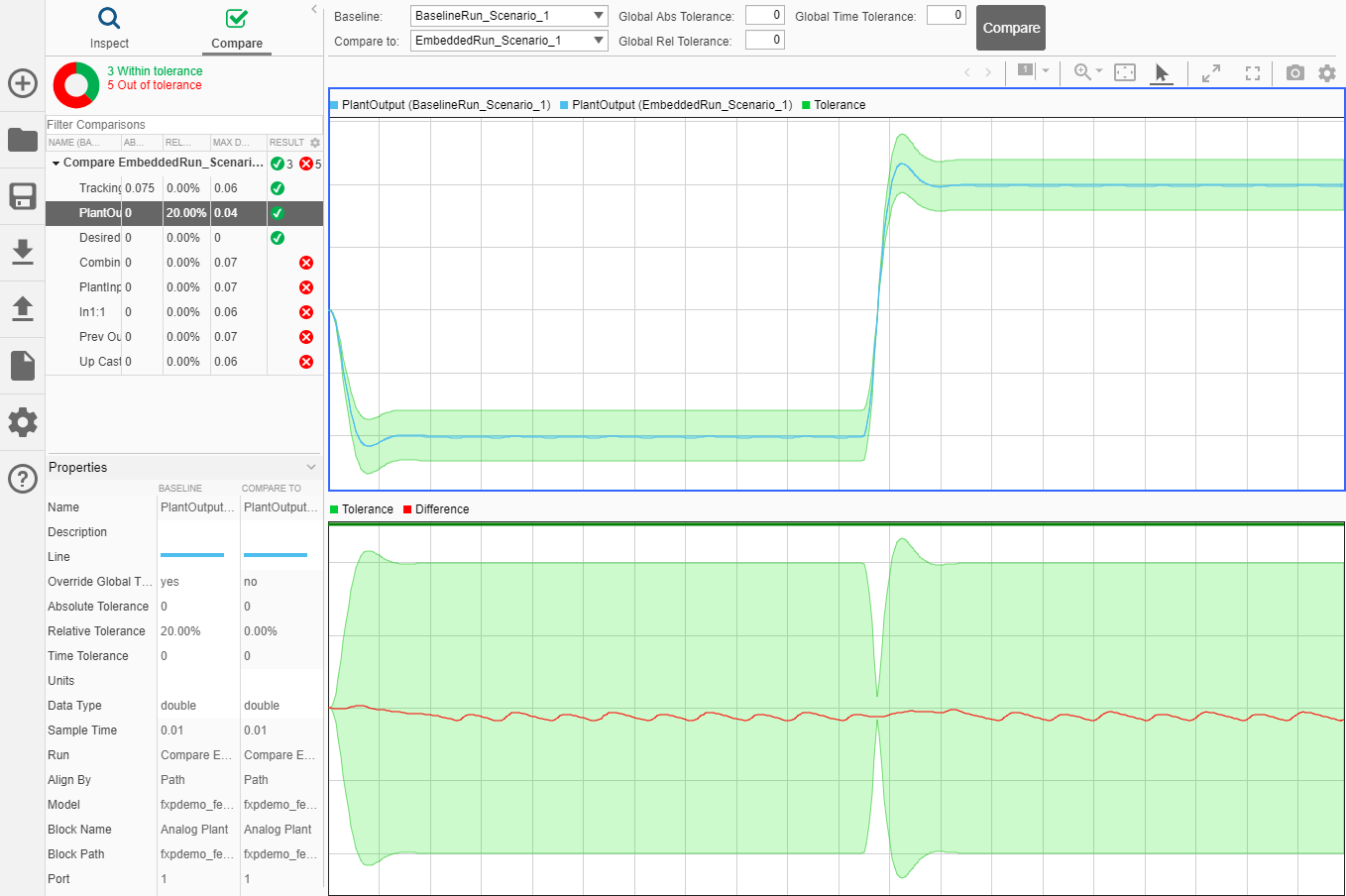
Сравнение идеальных результатов, сохраненных в BaselineRun с результатами с фиксированной точкой выберите встроенный прогон из раскрывающегося меню Выполнить для сравнения в SDI. Затем щелкните Сравнить результаты (Compare Results), чтобы открыть инспектор данных моделирования. Можно также щелкнуть правой кнопкой мыши имя встроенного прогона в браузере рабочего процесса и выбрать Open SDI.
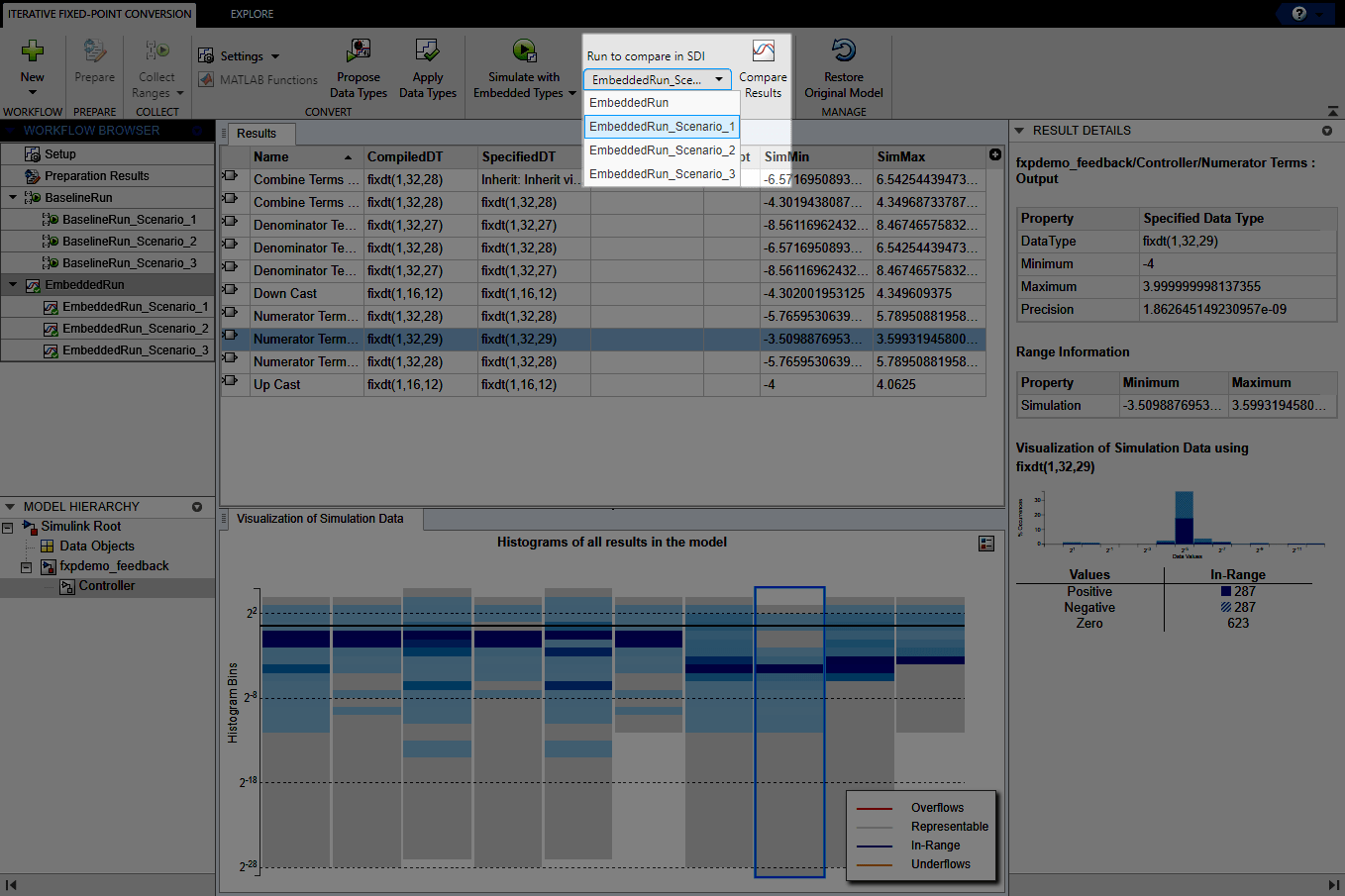
Инспектор данных моделирования отображает графики сравнения для зарегистрированных сигналов.
Примечание
Для выполнения этого шага необходимо выполнить моделирование на этапе «Сбор диапазонов» преобразования. Если анализ диапазонов используется для сбора идеальных диапазонов для проектируемой системы и моделирование не выполняется, то на этом шаге не будет прогона базовой линии для сравнения.
Если поведение преобразованной системы не соответствует требованиям, можно предложить новые типы данных после применения новых параметров настройки предложения. Дополнительные сведения см. в разделе Дополнительные типы данных.



