FIL поддерживает подключения Ethernet, JTAG и PCI Express ®. Сбор данных и мастер MATLAB AXI работают только по соединению JTAG. Некоторые платы FPGA поддерживают несколько методов подключения, а некоторые платы поддерживают только один метод. Выберите инструкции по настройке на основе метода соединения, который планируется использовать для моделирования FIL.
По возможности используйте управляемую настройку. Чтобы запустить установку пакета поддержки или изменить установку, выполните следующие действия.
На вкладке Главная страница MATLAB ® в разделе Среда выберите Справка > Проверить наличие обновлений.
Дополнительные сведения о управляемой настройке см. в разделе Управляемая настройка оборудования.
Во время выполнения этих шагов установки убедитесь, что выключатель питания платы выключен.
Убедитесь, что все перемычки на плате разработки FPGA находятся в заводском положении по умолчанию.
Подключите шнур питания переменного тока к штекеру питания.
Подключите кабель адаптера питания к плате разработки FPGA.
Подключите кабель JTAG к плате разработки FPGA и компьютеру. При использовании Ethernet для моделирования FIL для программирования FPGA по-прежнему требуется кабель JTAG.
Если планируется использовать Ethernet-соединение для моделирования FIL, подключите кросс-кабель Ethernet между платой разработки FPGA и адаптером Ethernet на компьютере.
Включите выключатель питания на плате FPGA.
Во время выполнения этих шагов установки убедитесь, что выключатель питания платы выключен.
Выберите максимальное количество каналов PCI Express, поддерживаемых платой. Для получения более подробной информации см. руководство пользователя для платы.
| Поддерживаемая плата | Настройка PCI Express | Документация |
|---|---|---|
| Комплект для разработки DSP, Stratix ® V Edition | Установите три переключателя (PCIE_PRSNT2nx1, x4, x8) в dip-переключателе SW6 в положение ON.Эта настройка выбирает 8-полосный PCIe (установка платы по умолчанию). | https://www.intel.com/content/www/us/en/programmable/products/boards_and_kits/dev-kits/altera/kit-stratix-v-dsp.html |
| Комплект для разработки Cyclone ® V GT FPGA | Установите два переключателя (PCIe_x1, x4) в dip-переключателе SW3 в положение ON.Эта настройка выбирает 4-полосный PCIe (установка платы по умолчанию). | https://www.intel.com/content/www/us/en/programmable/products/boards_and_kits/dev-kits/altera/kit-cyclone-v-gt.html |
| Kintex ® -7 KC705 | Установите перемычку J32 так, чтобы она соединяла контакты 5 и 6. Эта настройка выбирает 8-полосный PCIe (установка платы по умолчанию). | https://www.xilinx.com/products/boards-and-kits/ek-k7-kc705-g.html |
| Виртекс ® -7 VC707 | Установите перемычку J49 так, чтобы она соединяла контакты 5 и 6. Эта настройка выбирает 8-полосный PCIe (не является настройкой платы по умолчанию). | https://www.xilinx.com/products/boards-and-kits/ek-v7-vc707-g.html |
Выключите хост-компьютер.
Установите плату разработки FPGA в слот PCI Express внутри хост-компьютера.
Для плат Xilinx ® подключите внешний источник питания к настенной розетке. Затем подключите кабель адаптера источника питания к плате разработки FPGA .
Системные платы Intel ® не используют внешний источник питания.
Подключите кабель JTAG к плате разработки FPGA и компьютеру. При использовании PCI Express для моделирования FIL для программирования FPGA по-прежнему требуется кабель JTAG.
Включите выключатель питания на плате FPGA.
Запустите хост-компьютер.
Verifier™ HDL предполагает, что к главному компьютеру подключен только один кабель загрузки и что программное обеспечение программирования FPGA может автоматически обнаружить это подключение. Если нет, используйте программное обеспечение программирования FPGA для программирования FPGA с правильными опциями.
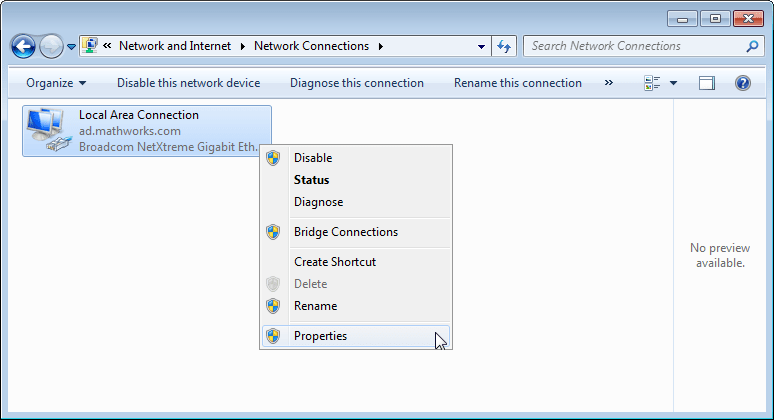
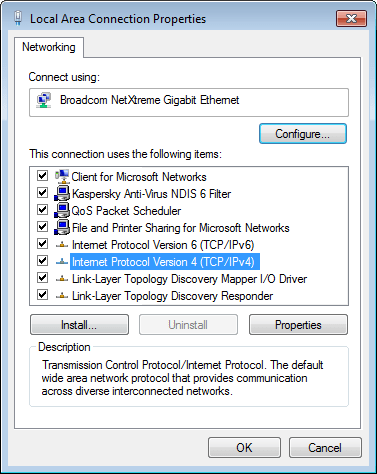
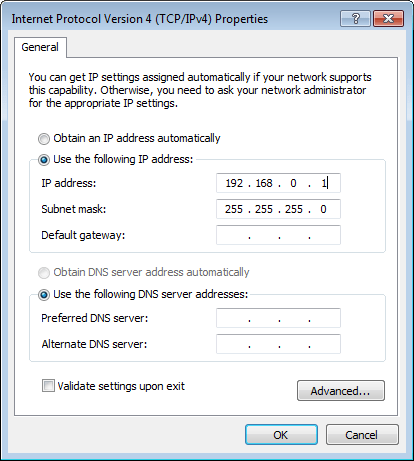
Следуйте этим инструкциям, чтобы настроить сетевой адаптер Gigabit Ethernet на компьютере для моделирования FIL.
Подключение FIL через PCI Express поддерживается только для 64-разрядных операционных систем Windows ® .
Установите драйверы PCI Express для вашей платы с помощью программы установки пакета поддержки плат FPGA.
После программирования платы разработки FPGA перезагрузите компьютер. Операционная система автоматически обнаруживает новое подключение PCI Express. См. раздел «Шаг 9: Интеграция и моделирование» > «Загрузка файла программирования в FPGA» > «PCI Express Connection» в разделе Создание блоков с помощью мастера FIL или Создание системных объектов с помощью мастера FIL.