С помощью мастера создания платы FPGA можно ввести всю необходимую информацию для добавления платы в список плат FPGA. Этот список применяется к рабочим процессам FIL и «под ключ». Ознакомьтесь с требованиями к плате FPGA перед добавлением платы FPGA, чтобы убедиться, что она совместима с рабочим процессом, для которого ее необходимо использовать.
Несколько кнопок мастера создания платы FPGA помогают в навигации:
Назад: Перейдите на предыдущую страницу для просмотра или редактирования уже введенных данных.
Далее: Перейти на следующую страницу, когда все требования текущей страницы будут выполнены.
Справка: Откройте Центр документов и просмотрите эту тему.
Отмена: выход из мастера создания платы FPGA. Можно выйти с сохранением или без сохранения информации из сеанса.
Однократное добавление плат для нескольких пользователей
Для глобального добавления новых плат выполните следующие инструкции. Для доступа к плате, добавляемой глобально, все пользователи должны использовать одну и ту же установку MATLAB ®.
Создайте следующую папку:
matlabroot/toolbox/shared/eda/board/boardfiles
Скопируйте XML-файл описания платы в boardfiles папка.
После копирования XML-файла перезапустите MATLAB. Новая плата отображается в списке плат FPGA для одного или обоих рабочих процессов FIL и «под ключ».
Все платы в этой папке автоматически отображаются в списке плат FPGA для пользователей с одинаковой установкой MATLAB. Для повторного добавления этих плат не требуется использовать FPGA Board Manager.
Процесс добавления платы FPGA состоит из следующих шагов:
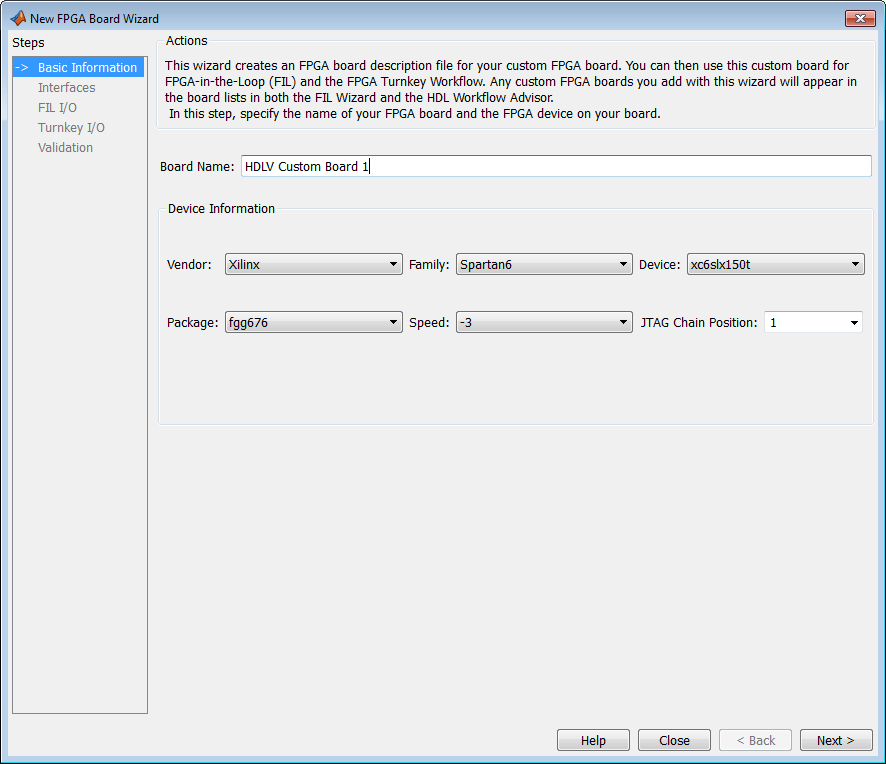
Имя платы: введите уникальное имя платы.
Информация об устройстве:
Поставщик: Xilinx или Altera
Семейство: Семейство зависит от указанного поставщика. Соответствующие настройки см. в файле спецификаций платы.
Устройство: Используйте файл спецификации платы для выбора правильного устройства.
Только для системных плат Xilinx ®:
Пакет: выберите правильный пакет с помощью файла спецификации платы.
Скорость: выберите правильную скорость с помощью файла спецификации платы.
Позиция цепочки JTAG: значение указывает начальную позицию для цепочки JTAG. Для получения этой информации см. файл спецификации платы.
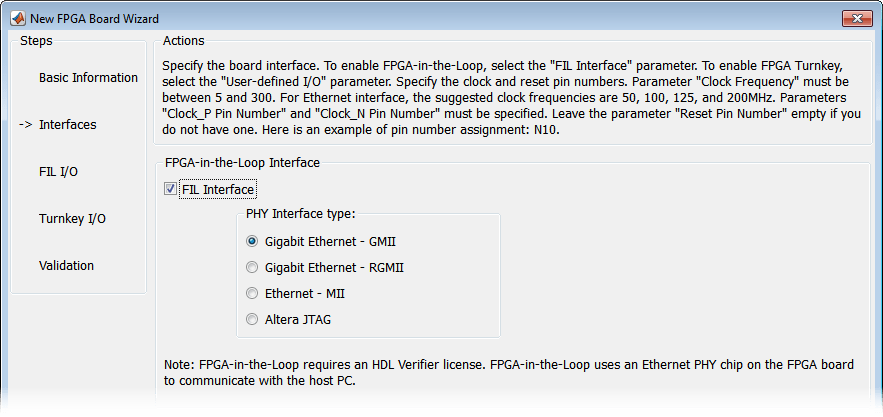
FPGA-in-the-Loop: для использования этой платы с FIL выберите FIL Interface.
Выберите один из следующих типов интерфейса PHY:
Гигабитный Ethernet - GMII
Гигабитный Ethernet - RGMII
Gigabit Ethernet - SGMII (опция SGMII появляется при выборе платы из семейств устройств Stratix ® V или Stratix IV)
Ethernet - MII
Altera JTAG (только для плат Altera ®)
Примечание
Не все интерфейсы доступны для всех плат. Доступность зависит от платы, выбранной в разделе «Основные сведения».
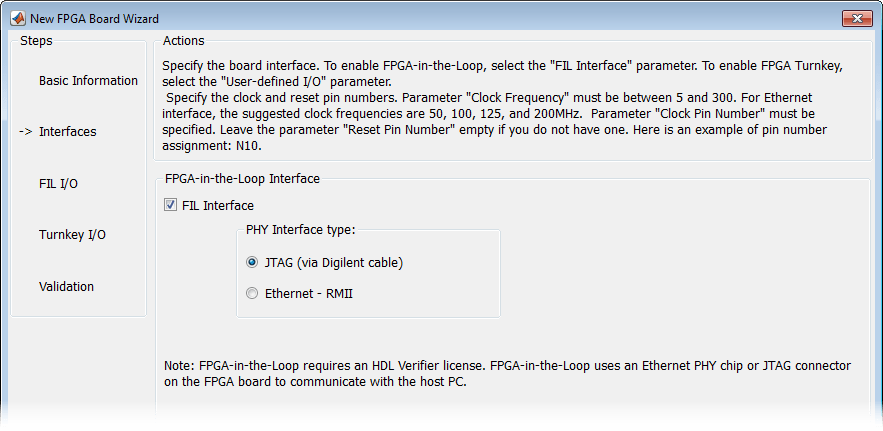
FPGA-in-the-Loop Interface: для использования этой платы с FIL выберите FIL Interface.
Выберите один из следующих типов интерфейса PHY:
JTAG (через кабель Digilent) (только платы Xilinx)
Ethernet - RMII
Примечание
Не все интерфейсы доступны для всех плат. Доступность зависит от платы, выбранной в разделе «Основные сведения».
Дополнительные сведения о настройке соединения JTAG для плат Xilinx см. в разделе JTAG с настройкой кабеля Digilent.
Ограничения. При моделировании конструкции FPGA с помощью кабеля Digilent ® JTAG нельзя использовать любую другую функцию отладки, требующую доступа к JTAG; например, логический анализатор Vivado ®.

Интерфейс FPGA «под ключ»: если вы хотите использовать плату с рабочим процессом HDL Coder™ FPGA «под ключ», выберите Пользовательский ввод/вывод.
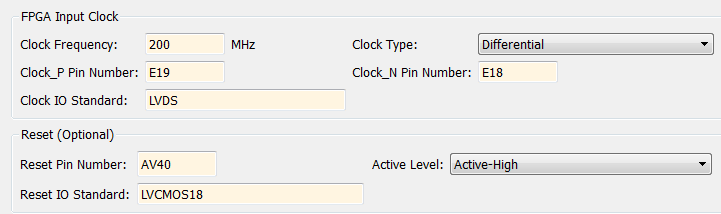
FPGA Input Clock - Подробные сведения о тактовых сигналах требуются для обоих рабочих процессов. Всю необходимую информацию можно найти в файле спецификации платы.
Тактовая частота - должна быть от 5 до 300. Для интерфейса Ethernet предлагаемые тактовые частоты составляют 50, 100, 125 и 200 МГц.
Тип синхросигнала - Single_Ended или Differential.
Номер контакта синхросигнала (Single_Ended) - необходимо указать. Пример: N10.
Clock_P Номер контакта (дифференциальный) - необходимо указать. Пример: E19.
Clock_N Номер контакта (дифференциальный) - необходимо указать. Пример: E18.
Clock IO Standard - программируемый стандарт ввода-вывода, используемый для конфигурирования портов ввода, вывода или двунаправленных портов. Например, LVDS.
Reset (дополнительно) - если требуется указать сброс, найдите номер контакта и активный уровень в файле спецификации платы и введите эту информацию.
Сбросить номер вывода (Reset Pin Number) - оставить пустым, если он отсутствует.
Активный уровень - Active-Low или Active-High.
Reset IO Standard - программируемый стандарт ввода-вывода, используемый для конфигурирования портов ввода, вывода или двунаправленных портов. Например, LVCMOS33.
При выборе соединения Ethernet с платой необходимо указать контакты для сигналов Ethernet на плате FPGA.
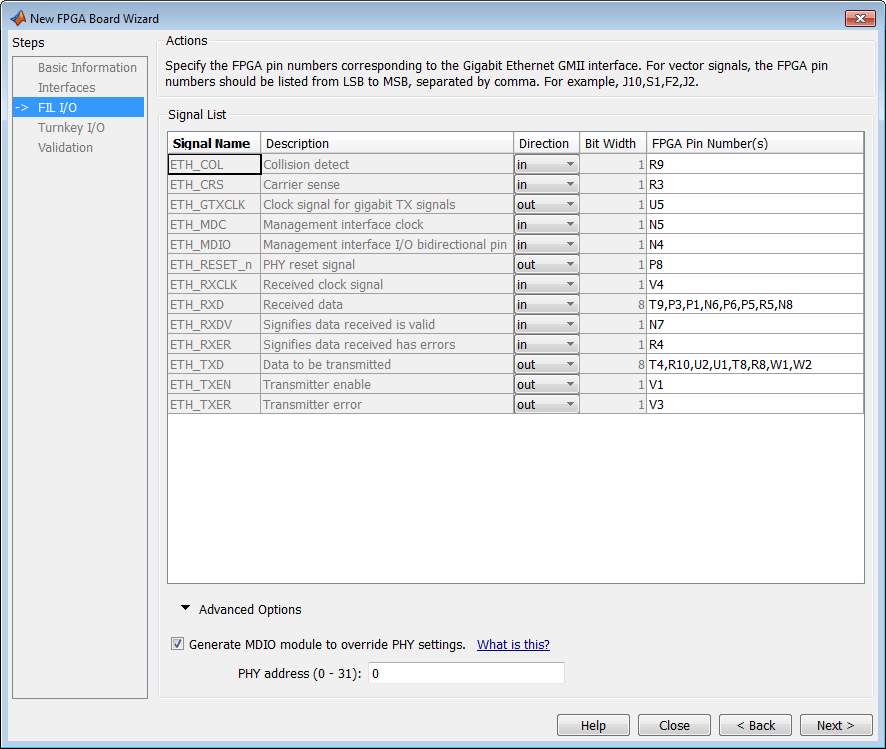
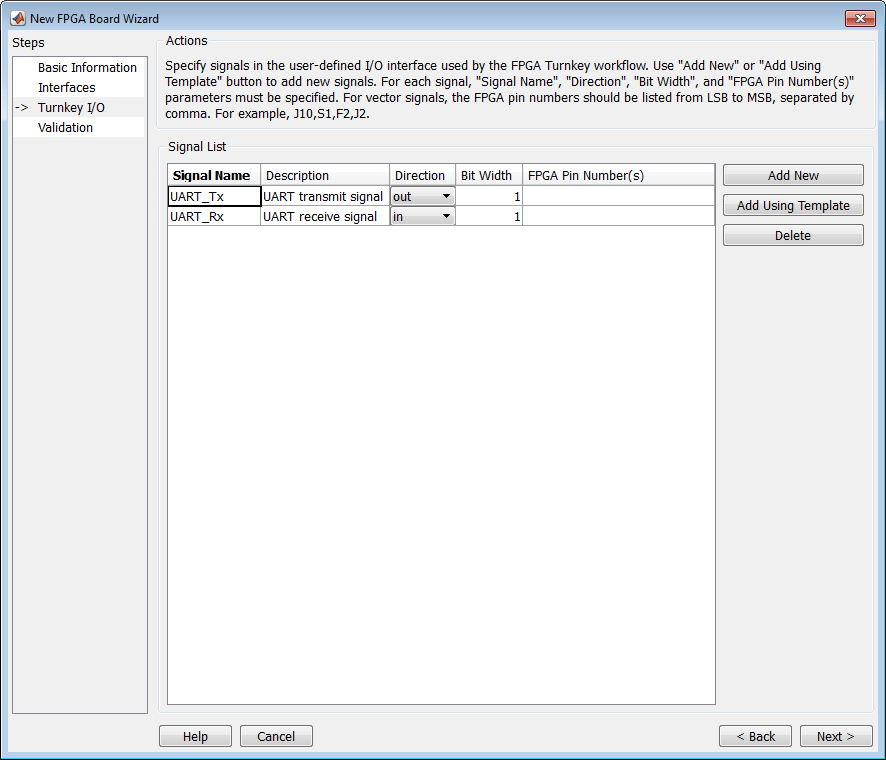
Список сигналов: Укажите все номера контактов FPGA для указанных сигналов. Эта информация содержится в файле спецификации платы. Для векторных сигналов перечислите все номера контактов в одной строке, разделенные запятыми.
Примечание
Если в микросхеме PHY отсутствует дополнительный контакт TX_ER, привяжите ETH_TXER к одному из неиспользуемых контактов на плате FPGA.
Создание модуля MDIO для переопределения настроек PHY: См. следующий раздел на FPGA Board Management Data Input/Output Bus (MDIO), чтобы определить, когда использовать эту функцию. Если эта опция выбрана, введите адрес PHY.
Примечание
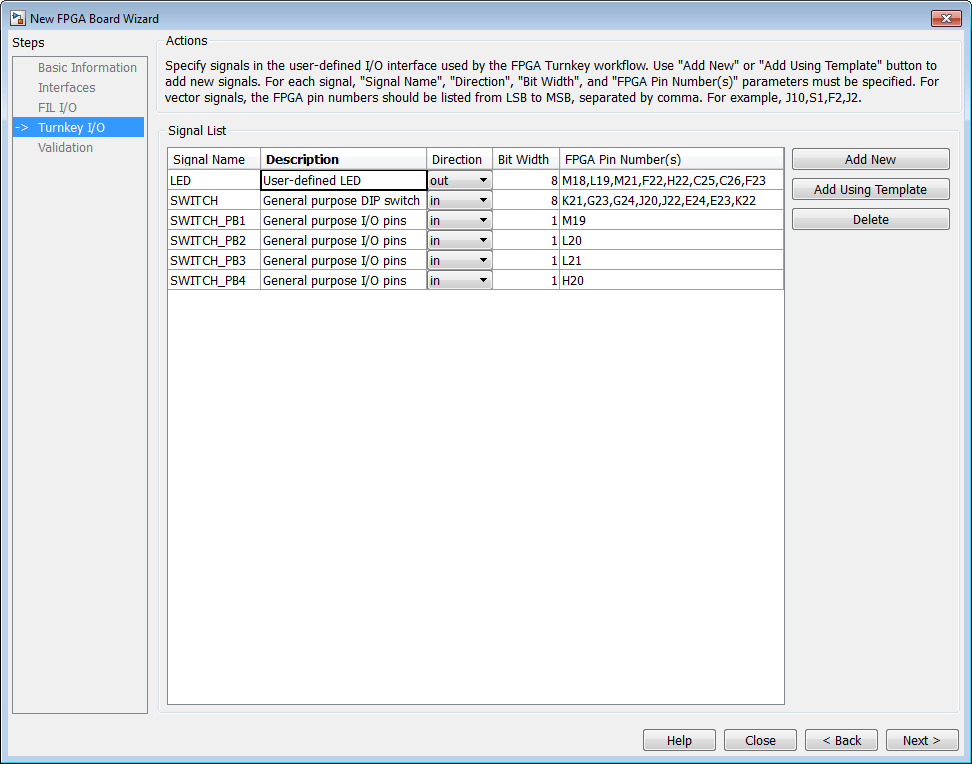
Обеспечьте ввод-вывод FIL только для соединения Ethernet. Определите хотя бы один выходной порт для интерфейса ввода-вывода «под ключ».
Список сигналов: Укажите все номера контактов FPGA для указанных сигналов. Эта информация содержится в файле спецификации платы. Для векторных сигналов перечислите все номера контактов в одной строке, разделенные запятыми. Количество номеров выводов должно соответствовать битовой ширине соответствующего сигнала.
Add New: Вам предлагается ввести все записи в список сигналов вручную.
Добавить с помощью шаблона: Мастер предварительно заполняет новую запись сигнала для сигналов UART, LED, GPIO или DIP-переключателя следующим образом:
Общее имя сигнала
Описание
Направление
Битовая ширина
Можно изменить значения в любом из этих предварительно заполненных полей.
Удалить: Удалить выбранный сигнал из списка.
В следующем примере показано использование функции «Добавить с помощью шаблона».
В диалоговом окне «Под ключ» нажмите кнопку «Добавить с помощью шаблона».
Теперь можно просмотреть диалоговое окно шаблона.
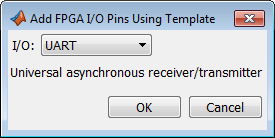
Откройте список ввода-вывода и выберите один из следующих вариантов:
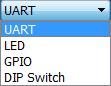
Нажмите кнопку ОК.
Мастер добавляет указанный сигнал (или сигналы) в список ввода-вывода.
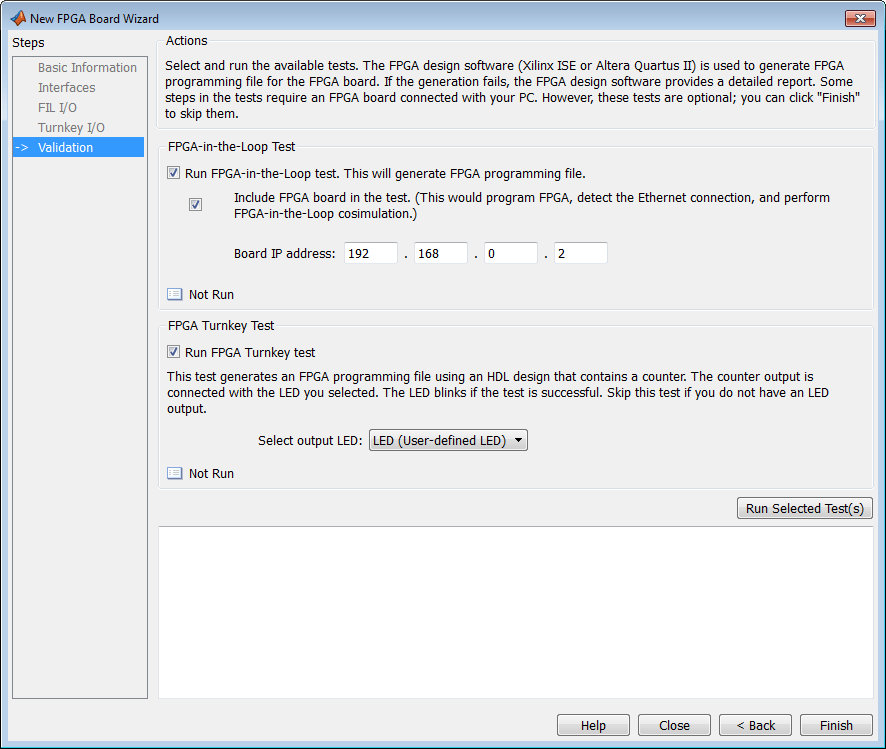
Тест FPGA в контуре
Запустите тест FPGA-in-the-Loop: Выберите, чтобы создать файл программирования FPGA.
Включить плату FPGA в тест: (Дополнительно) Эта программа выбора FPGA с сгенерированным файлом программирования обнаруживает соединение Ethernet (если выбрано) и выполняет моделирование FPGA-in-the-loop.
IP-адрес платы: (только подключение Ethernet) Эта опция используется для установки IP-адреса платы, если он не является IP-адресом по умолчанию (192.168.0.2).
При необходимости измените IP-адрес компьютера на другую подсеть с 192.168.0.x при настройке сетевого адаптера. Если IP-адрес платы по умолчанию 192.168.0.2 используется другим устройством, измените IP-адрес платы в соответствии со следующими рекомендациями:
Адрес подсети, обычно первые 3 байта IP-адреса платы, должен совпадать с IP-адресом хоста.
Последний байт IP-адреса платы должен отличаться от IP-адреса хоста.
IP-адрес платы не должен конфликтовать с IP-адресами других компьютеров.
Например, если IP-адрес хоста - 192.168.8.2, то можно использовать 192.168.8.3, если он доступен.
Испытание FPGA под ключ
Запустите тест FPGA «под ключ»: Выберите, чтобы создать файл программирования FPGA, используя конструкцию HDL, которая содержит счетчик. У вас должна быть прикреплена плата.
Выход счетчика соединен с выбранным индикатором. Пропустите этот тест, если у вас нет светодиодного выхода.
После завершения проверки нажмите кнопку Готово. См. раздел Сохранение файла определения платы.

