Панель инструментов включает несколько инструментов, которые можно использовать для взаимодействия с изображением, отображаемым в окне фигуры MATLAB ®. Например, можно использовать инструменты для настройки отображения изображения, получения информации о данных изображения и корректировки контрастности или обрезки изображения.
Инструменты можно использовать независимо или в комбинации. Можно создавать пользовательские приложения для обработки изображений, которые открывают комбинацию инструментов и инициализируют их отображение и взаимодействие. Дополнительные сведения см. в разделе Рабочий процесс интерактивного инструмента.
Вы также можете получить доступ ко всем инструментам с помощью приложения Image Viewer.
| Инструмент | Пример | Описание |
|---|---|---|
Инструмент «Настройка контрастности» | 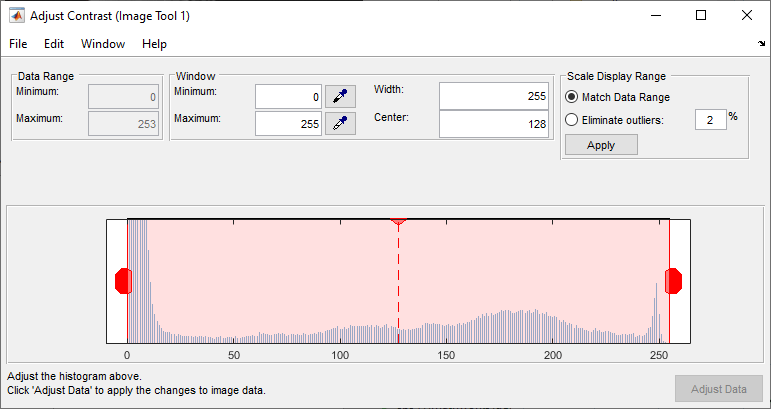 | Отображение гистограммы целевого изображения и возможность интерактивной регулировки контрастности и яркости путем манипулирования диапазоном отображения. Используйте |
Выбрать инструмент «Карта цветов» | 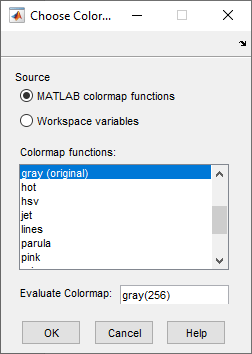 | Позволяет изменить цветовую карту целевого рисунка. Можно выбрать одну из цветовых карт MATLAB, выбрать переменную цветовой карты в рабочем пространстве MATLAB или ввести пользовательскую функцию MATLAB. Используйте |
инструмент «Кадрирование изображения» | 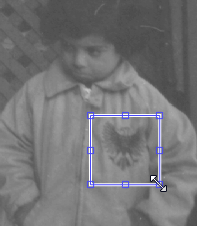 | Отображение на изображении прямоугольника с возможностью перетаскивания и изменения размеров. Можно переместить и изменить размер прямоугольника для определения области подрезки. Дважды щелкните, чтобы выполнить операцию обрезки, или выберите в контекстном меню «Обрезка изображения». Используйте |
Инструмент «Диапазон отображения» | 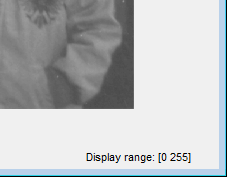 | Отображение значений диапазона отображения связанного изображения. Используйте |
Инструмент «Расстояние» | 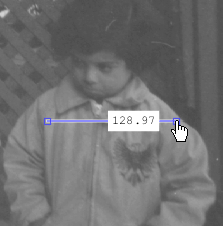 | Отображение на изображении строки с возможностью перетаскивания и изменения размера. Наложение на линию - это расстояние между двумя конечными точками линии. Расстояние измеряется в единицах, указанных Используйте |
Инструмент «Информация об изображении» | 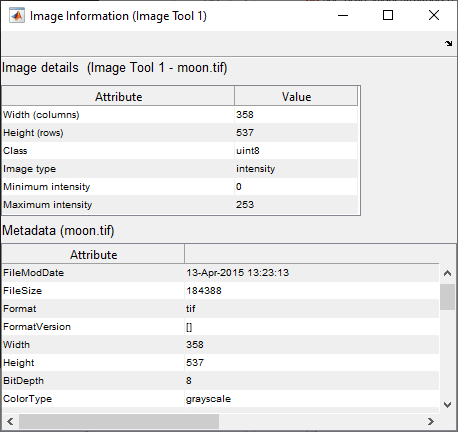 | Отображение основных атрибутов целевого изображения. Если отображаемое изображение было указано как графический файл, инструмент отображает все метаданные, которые могут содержаться в файле изображения. Используйте |
Коробка увеличения | 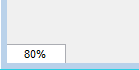 | Создание текстового поля редактирования, содержащего текущее увеличение целевого изображения. Пользователи могут изменять увеличение изображения, вводя новое значение увеличения. Использовать Примечание Целевое изображение должно содержаться в панели прокрутки. |
Инструмент «Обзор» | 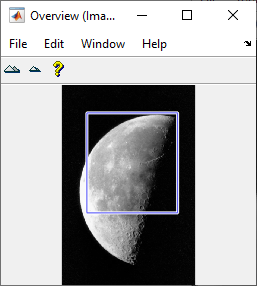 | Отображает целевое изображение целиком с частью, видимой в текущий момент на панели прокрутки, в виде прямоугольника, наложенного на изображение. При перемещении прямоугольника изменяется часть целевого изображения, которая в данный момент видна на панели прокрутки. Использовать Использовать Примечание Целевое изображение должно содержаться в панели прокрутки. |
Инструмент «Информация о пикселях» | 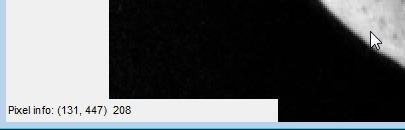 | Отображает информацию о пикселе, на котором наведена мышь на целевом изображении. Использовать Если требуется отображать только значения пикселов без метки «Сведения о пикселях», используйте |
Инструмент «Пиксельная область» | 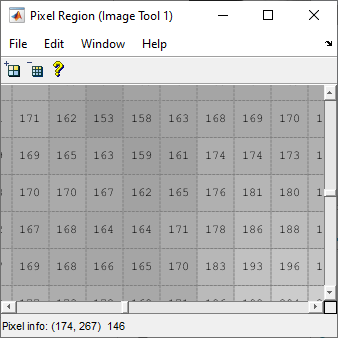 | Отображение значений пикселов для указанной области в целевом изображении. Использовать Использовать |
Инструмент «Сохранить изображение» | 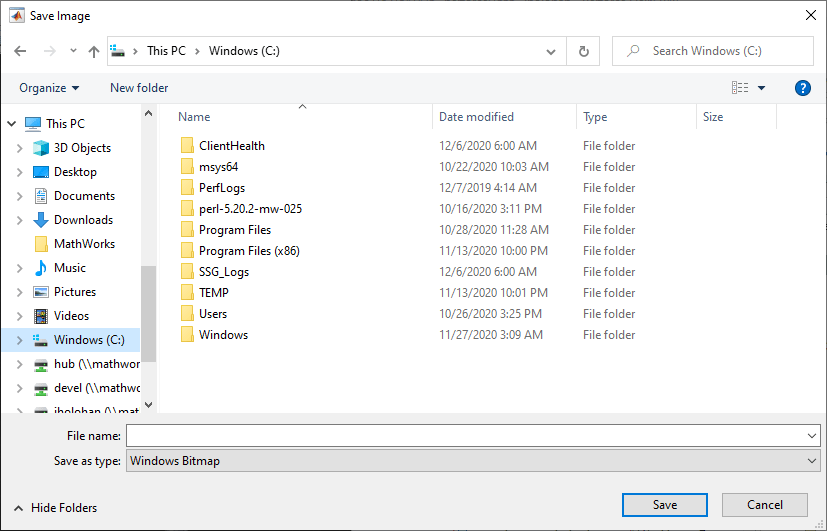 | Откройте диалоговое окно «Сохранить изображение». Используется для указания имени выходного изображения и выбора формата файла, используемого для хранения изображения. Использовать |
Инструмент «Панель прокрутки» | 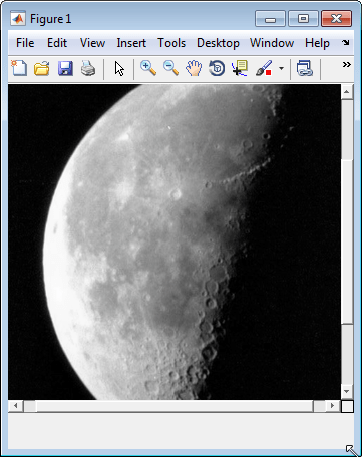 | Отображение целевого изображения на прокручиваемой панели. Использовать |
