Интерактивное создание и изучение визуализаций в интерактивном редакторе
Задача «Создать интерактивный редактор печати» позволяет в интерактивном режиме создавать и просматривать визуализации данных. Выберите визуализации из списка категорий или пусть задача рекомендует их на основе переменных рабочей области. Задача автоматически генерирует код MATLAB ® и добавляет метки к созданной визуализации.
С помощью этой задачи можно:
Создайте график, выбрав переменные и тип диаграммы.
Изучите различные визуализации одних и тех же данных. Сначала выберите некоторые переменные, а затем попробуйте выбрать другие типы диаграмм.
Изучение различных данных в одном формате визуализации. Сначала выберите тип диаграммы. Задача выведет запрос на ввод данных.
Настройте внешний вид графика. Например, можно изменить обозначение маркера для диаграмм линий и расположение полос для гистограмм.
Список всех типов графиков и функций для их программной генерации см. в разделе Типы графиков MATLAB.
Чтобы добавить задачу «Создать график» в интерактивный сценарий в редакторе MATLAB, выполните следующие действия.
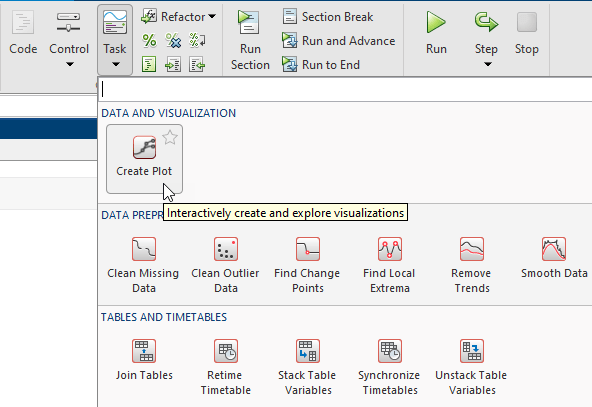
В разделе «Код» вкладки «Интерактивный редактор» выберите «Задача» > «Создать печать».
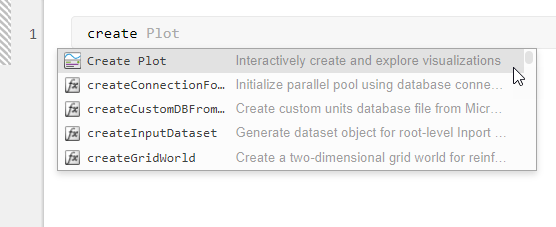
В блоке кода в живом сценарии введите соответствующее ключевое слово, например viz, visualize, или create. Выберите «Создать график» в списке предлагаемых дополнений команды.
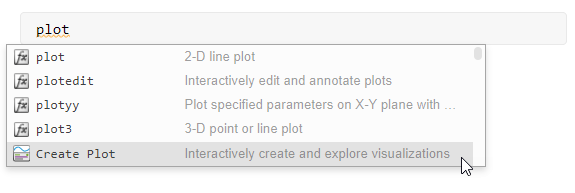
В блоке кода в живом сценарии введите имя функции диаграммы, например plot, bar, или contour. Выберите «Создать график» в списке предлагаемых дополнений команды. При добавлении задачи с помощью этого метода MATLAB автоматически выбирает соответствующий тип диаграммы в разделе Выбрать визуализацию задачи.
В этом примере показано, как использовать задание «Создать график» для создания графика разброса и изменения обозначений маркеров.
Сначала загрузите patients файл, содержащий переменные, такие как Age и Diastolic.
load patientsОткройте задание «Создать график». Чтобы открыть задачу, выберите Создать график (Create Plot) на вкладке Задачи (Tasks) или введите ключевое слово visualize в кодовом блоке и нажмите Create Plot при появлении в меню.
Используйте задачу для создания диаграммы. При открытии задачи:
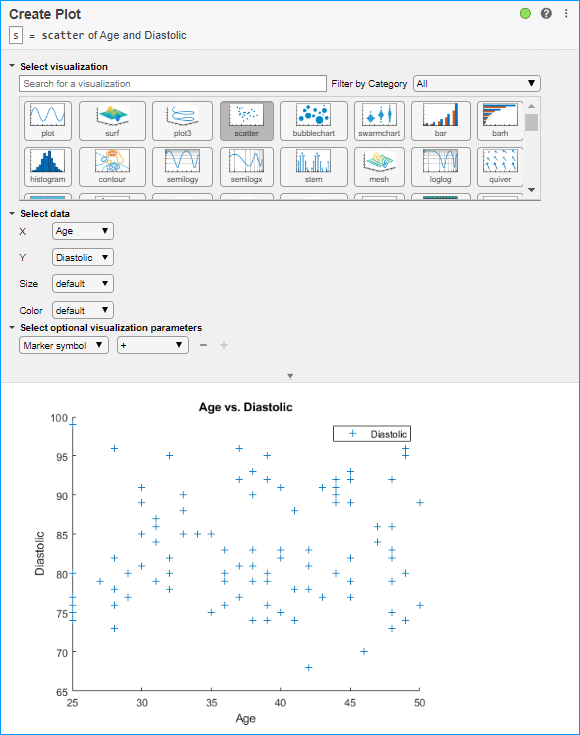
Выбрать scatter в разделе Выбрать визуализацию.
Выбрать Age в качестве X переменная и Diastolic в качестве Y в разделе «Выбор данных». Значение Size и Color переменные - default, что указывает на то, что указывать значение не требуется.
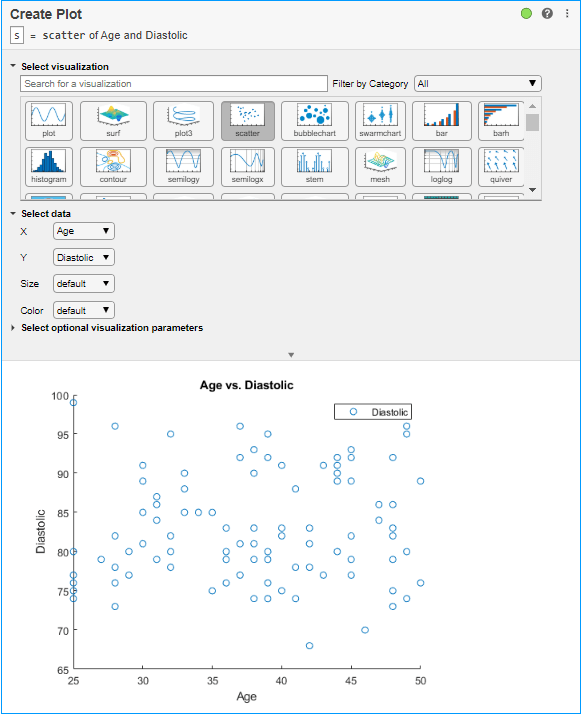
Затем используйте задачу для настройки визуализации. Например, для отображения графика рассеяния с использованием символов «+» вместо кругов:
Откройте раздел Выбор дополнительных параметров визуализации.
Выберите символ маркера в раскрывающемся меню.
Выберите + в раскрывающемся меню справа. Обратите внимание, что на графике разброса отображаются обновленные символы.
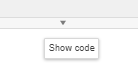
Чтобы просмотреть код, генерируемый этой задачей, щелкните небольшую стрелку в разделе Выбор дополнительных параметров диаграммы.
В этом примере сгенерированный код является вызовом scatter, xlabel, ylabel, title, и legend функции.
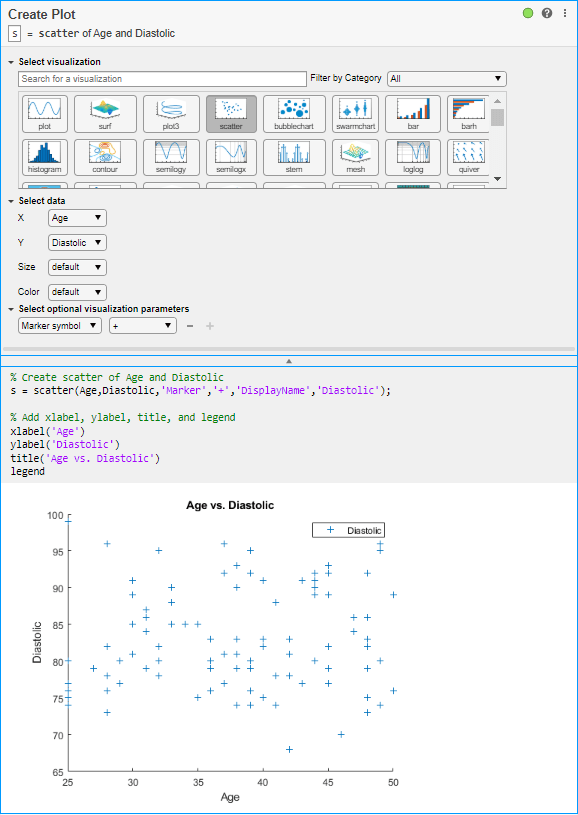
Для интерактивной настройки текста заголовков, меток и легенд используйте опции на вкладке Рисунок (Figure) или щелкните заголовок или метку, чтобы изменить его.
