Создание пунктов меню или меню
m = uimenu создает меню на текущем рисунке и возвращает Menu объект. Если рисунок недоступен, MATLAB ® вызывает figure для создания функции.
m = uimenu( задает значения свойств меню с использованием одного или нескольких аргументов пары «имя-значение».Name,Value)
m = uimenu( создает меню в указанном родительском контейнере. Родительский контейнер может быть фигурой, созданной с помощью parent)figure или uifigure функция или другая Menu объект. Значения свойств для uimenu незначительно различаются в зависимости от того, создано ли приложение с помощью figure или uifigure функция. Дополнительные сведения см. в разделе Аргументы пары «имя-значение».
m = uimenu( задает родительский контейнер и одно или несколько значений свойств.parent,Name,Value)
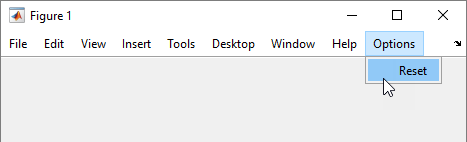
Создайте фигуру, отображающую строку меню по умолчанию. Добавьте меню и пункт меню.
f = figure('Toolbar','none');
m = uimenu('Text','Options');
mitem = uimenu(m,'Text','Reset');
Добавьте пункт меню с сочетаниями клавиш в строку меню и определите обратный вызов, выполняемый при выборе пункта меню.
Сначала создайте файл программы с именем importmenu.m. В файле программы:
Создайте фигуру.
Добавьте меню «Импорт». Создание комбинации мнемонических клавиш для меню путем указания '&Import' в качестве текстовой метки.
Создайте пункт меню и укажите сочетания клавиш мнемоники и акселератора.
Определение MenuSelectedFcn обратный вызов, выполняемый при щелчке по пункту меню или использовании сочетаний клавиш мнемонического или акселератора.
Запустите файл программы.
function importmenu
fig = uifigure;
m = uimenu(fig,'Text','&Import');

mitem = uimenu(m,'Text','&Text File');
mitem.Accelerator = 'T';
mitem.MenuSelectedFcn = @MenuSelected;

    function MenuSelected(src,event)
        file = uigetfile('*.txt');
    end

end
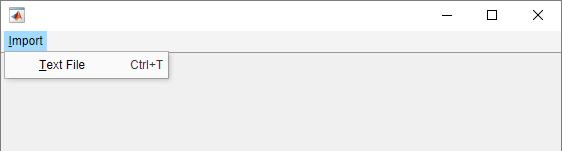
С помощью клавиатуры можно взаимодействовать с меню и пунктом меню следующими способами:
Выберите меню Импорт, нажав Alt + I.
Выберите пункт меню Text File и выполните обратный вызов, нажав Alt + I + T.
Выберите пункт меню Text File и выполните обратный вызов с помощью ускорителя Ctrl + T.
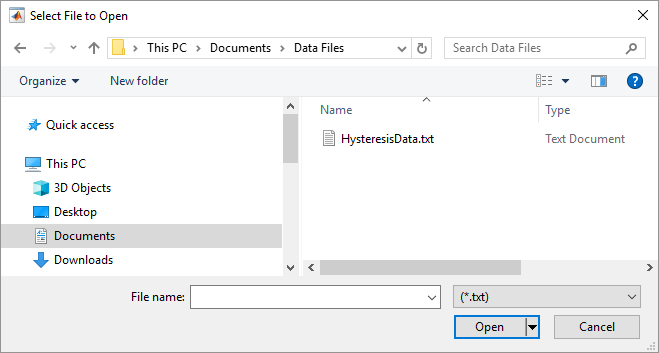
При выборе пункта меню «Текстовый файл» открывается диалоговое окно «Выбор файла для открытия» с полем расширения, отфильтрованным по текстовым файлам.
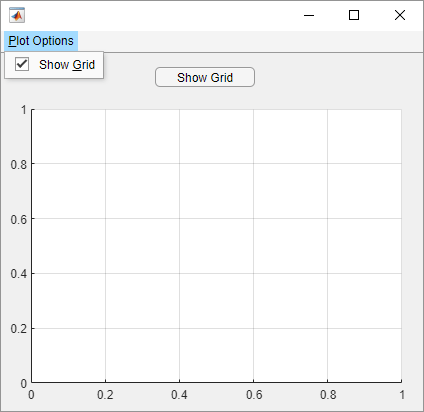
Создайте отмеченный пункт меню, который можно выбрать или снять, чтобы показать сетку в осях. Разделите обратный вызов с помощью кнопки, чтобы при нажатии на него также отображалась или скрывалась сетка.
Сначала создайте файл программы с именем plotOptions.m. В файле программы:
Создайте фигуру с помощью кнопки и осей, отображающих сетку.
Добавьте меню и пункт меню с мнемоникой. Укажите, что пункт меню установлен.
Определение MenuSelectedFcn обратный вызов, который скрывает или показывает сетку, когда пользователь взаимодействует с пунктом меню.
Определение ButtonPushedFcn использует ту же функцию обратного вызова, что и пункт меню.
Запустите файл программы.
function plotOptions
fig = uifigure;
ax = uiaxes(fig);
grid(ax);
btn = uibutton(fig,'Text','Show Grid');
btn.Position = [155 325 100 20];

m = uimenu(fig,'Text','&Plot Options');
mitem = uimenu(m,'Text','Show &Grid','Checked','on');
mitem.MenuSelectedFcn = @ShowGrid;
btn.ButtonPushedFcn = @ShowGrid;

    function ShowGrid(src,event)
        grid(ax);
        if strcmp(mitem.Checked,'on')
            mitem.Checked = 'off';
        else
            mitem.Checked = 'on';
        end
    end
end