Внешний вид и поведение диаграммы неба
SkyPlotChart свойства управляют внешним видом диаграммы неба, созданной с помощью skyplot функция. Чтобы изменить внешний вид диаграммы, используйте точечную нотацию на SkyPlotChart объект:
h = skyplot;
h.AzimuthData = [45 120 295];
h.ElevationData = [10 45 60];
h.Labels = ["G1" "G4" "G11"];
AzimuthData - Азимутальные углы для видимых положений спутникаАзимутальные углы для видимых положений спутника, определяемые как n-элементный вектор углов. n - количество видимых положений спутника на графике. Углы измеряются в градусах, по часовой стрелке-положительно от северного направления.
Пример: [25 45 182 356]
Типы данных: double
ElevationData - Углы возвышения для видимых положений спутникаУглы возвышения для видимых положений спутника, заданные в виде n-элементного вектора углов. n - количество видимых положений спутника на графике. Углы измеряются от линии горизонта с углом 90 градусов непосредственно вверх.
Пример: [45 90 27 74]
Типы данных: double
LabelData - Метки для видимых положений спутникаМетки для видимых положений спутника, заданные как строковый массив n-элементов. n - количество видимых положений спутника на графике.
Пример: ["G1" "G11" "G7" "G3"]
Типы данных: string
GroupData - Группа для каждой позиции спутникаcategorical множествоГруппа для каждой позиции спутника, указанная как categorical массив. Каждая группа имеет различную цветовую метку, определенную свойством ColorOrder.
Пример: [GPS GPS Galileo Galileo]
Типы данных: double
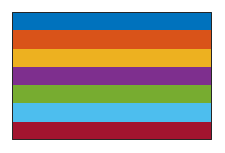
ColorOrder - Порядок цветовПорядок цветов, заданный в виде трехколонной матрицы триплетов RGB. Это свойство определяет палитру цветов MATLAB ®, используемых для создания объектов печати, таких какLine, Scatter, и Bar объекты. Каждая строка массива является триплетом RGB. Триплет RGB - это трехэлементный вектор, элементы которого задают интенсивности красной, зеленой и синей составляющих цвета. Интенсивности должны находиться в диапазоне [0, 1]. В этой таблице перечислены цвета по умолчанию.
| Цвета | ColorOrder Матрица |
|---|---|
|
    [    0    0.4470    0.7410
    0.8500    0.3250    0.0980
    0.9290    0.6940    0.1250
    0.4940    0.1840    0.5560
    0.4660    0.6740    0.1880
    0.3010    0.7450    0.9330
0.6350 0.0780 0.1840] |
MATLAB назначает цвета объектам в соответствии с их порядком создания. Например, при печати линий первая линия использует первый цвет, вторая линия использует второй цвет и т.д. Если линий больше, чем цветов, цикл повторяется.
Можно также задать порядок цветов с помощью colororder функция.
HandleVisibility - Видимость ручки объекта'on' (по умолчанию) | 'off' | 'callback'Видимость SkyPlotChart дескриптор объекта в Children свойство родительского объекта, указанное как одно из следующих значений:
'on' - Дескриптор объекта всегда виден.
'off' - Дескриптор объекта всегда невидим. Этот параметр полезен для предотвращения непреднамеренных изменений пользовательского интерфейса другой функцией. Чтобы временно скрыть дескриптор во время выполнения этой функции, установите HandleVisibility кому 'off'.
'callback' - Дескриптор объекта виден из обратных вызовов или функций, вызываемых обратными вызовами, но не из функций, вызываемых из командной строки. Этот параметр блокирует доступ к объекту в командной строке, но разрешает доступ к нему функциям обратного вызова.
Если объект не указан в списке Children свойства родительского объекта, то функции, которые получают дескрипторы объектов путем поиска в иерархии объектов или запроса свойств дескрипторов, не могут вернуть его. Сюда входит get, findobj, gca, gcf, gco, newplot, cla, clf, и close.
Дескрипторы скрытых объектов по-прежнему действительны. Установка корня ShowHiddenHandles свойство для 'on' для вывода списка всех дескрипторов объектов, независимо от их HandleVisibility параметр свойства.
Layout - Параметры компоновкиLayoutOptions массив (по умолчанию) | TiledChartLayoutOptions объект | GridLayoutOptions объектПараметры компоновки, указанные как TiledChartLayoutOptions или GridLayoutOptions объект. Это свойство полезно, когда диаграмма находится либо в мозаичной структуре диаграммы, либо в сетке.
Чтобы расположить диаграмму в сетке разметки мозаичной диаграммы, установите Tile и TileSpan свойства на панели TiledChartLayoutOptions объект. Например, рассмотрим компоновку мозаичной диаграммы 3 на 3. Макет имеет сетку плиток в центре, и четыре плитки по внешним краям. На практике сетка невидима, и внешние плитки не занимают места, пока они не будут заполнены осями или диаграммами.
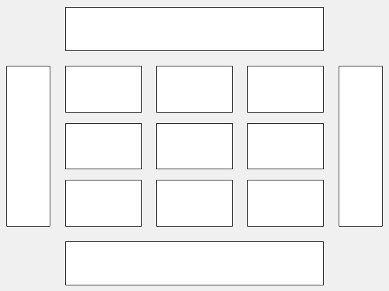
Этот код помещает диаграмму c в третьей плитке сетки..
c.Layout.Tile = 3;
Чтобы диаграмма охватывала несколько фрагментов, укажите TileSpan свойство как двухэлементный вектор. Например, эта диаграмма охватывает 2 строки и 3 колонны плиток.
c.Layout.TileSpan = [2 3];
Чтобы поместить диаграмму в одну из окружающих плиток, укажите Tile свойство как 'north', 'south', 'east', или 'west'. Например, установка значения 'east' помещает диаграмму в плитку справа от сетки.
c.Layout.Tile = 'east';Чтобы поместить диаграмму в макет в приложении, укажите это свойство как GridLayoutOptions объект. Дополнительные сведения о работе с макетами сетки в приложениях см. в разделе uigridlayout.
Если диаграмма не является дочерней ни для разметки мозаичной диаграммы, ни для разметки сетки (например, если она является дочерней для фигуры или панели), то это свойство пусто и не действует.
Parent - Родительский контейнерFigure объект | Panel объект | Tab объект | TiledChartLayout объект | GridLayout объектРодительский контейнер, указанный как Figure, Panel, Tab, TiledChartLayout, или GridLayout объект.
MarkerEdgeAlpha - Прозрачность края маркера1 (по умолчанию) | скаляр в диапазоне [0,1] | 'flat'Прозрачность кромки маркера, заданная как скаляр в диапазоне [0,1] или 'flat'. Значение 1 является непрозрачным, а 0 - полностью прозрачным. Значения от 0 до 1 полупрозрачны.
Чтобы задать для прозрачности кромки другое значение для каждой точки на графике, задайте значение AlphaData к вектору того же размера, что и XData и задайте значение MarkerEdgeAlpha свойство для 'flat'.
MarkerEdgeColor - Цвет контура маркера'flat' (по умолчанию) | 'auto' | Триплет RGB | шестнадцатеричный цветовой код | 'r' | 'g' | 'b' | ...Цвет контура маркера, указанный как 'auto', триплет RGB, шестнадцатеричный цветовой код, имя цвета или короткое имя. Значение 'auto' использует тот же цвет, что и Color собственность.
Для пользовательского цвета укажите триплет RGB или шестнадцатеричный цветовой код.
Триплет RGB - это трехэлементный вектор строки, элементы которого задают интенсивности красной, зеленой и синей составляющих цвета. Интенсивности должны находиться в диапазоне [0,1]. Например, [0.4 0.6 0.7].
Шестнадцатеричный цветовой код - это символьный вектор или строковый скаляр, начинающийся с хэш-символа (#), за которыми следуют три или шесть шестнадцатеричных цифр, которые могут варьироваться от 0 кому F. Значения не чувствительны к регистру. Таким образом, цветовые коды '#FF8800', '#ff8800', '#F80', и '#f80' эквивалентны.
Можно также задать некоторые общие цвета по имени. В этой таблице перечислены параметры именованного цвета, эквивалентные триплеты RGB и шестнадцатеричные цветовые коды.
| Имя цвета | Краткое имя | Триплет RGB | Шестнадцатеричный цветовой код | Внешность |
|---|---|---|---|---|
'red' | 'r' | [1 0 0] | '#FF0000' |
|
'green' | 'g' | [0 1 0] | '#00FF00' |
|
'blue' | 'b' | [0 0 1] | '#0000FF' |
|
'cyan'
| 'c' | [0 1 1] | '#00FFFF' |
|
'magenta' | 'm' | [1 0 1] | '#FF00FF' |
|
'yellow' | 'y' | [1 1 0] | '#FFFF00' |
|
'black' | 'k' | [0 0 0] | '#000000' |
|
'white' | 'w' | [1 1 1] | '#FFFFFF' |
|
'none' | Неприменимо | Неприменимо | Неприменимо | Без цвета |
В этой таблице показаны триплеты RGB и шестнадцатеричные цветовые коды для цветов по умолчанию, используемых MATLAB на многих типах графиков.
| Триплет RGB | Шестнадцатеричный цветовой код | Внешность |
|---|---|---|
[0 0.4470 0.7410] | '#0072BD' |
|
[0.8500 0.3250 0.0980] | '#D95319' |
|
[0.9290 0.6940 0.1250] | '#EDB120' |
|
[0.4940 0.1840 0.5560] | '#7E2F8E' |
|
[0.4660 0.6740 0.1880] | '#77AC30' |
|
[0.3010 0.7450 0.9330] | '#4DBEEE' |
|
[0.6350 0.0780 0.1840] | '#A2142F' |
|
MarkerFaceAlpha - Прозрачность грани маркера0.6 (по умолчанию) | скаляр в диапазоне [0,1] | 'flat'Прозрачность грани маркера, заданная как скаляр в диапазоне [0,1] или 'flat'. Значение 1 является непрозрачным, а 0 - полностью прозрачным. Значения между 0 и 1 частично прозрачны.
Чтобы задать для прозрачности грани маркера другое значение для каждой точки, задайте значение AlphaData к вектору того же размера, что и XData и задайте значение MarkerFaceAlpha свойство для 'flat'.
MarkerFaceColor - Цвет заливки маркера'flat' (по умолчанию) | 'auto' | 'none' | Триплет RGB | шестнадцатеричный цветовой код | 'r' | 'g' | 'b' | ...Цвет заливки маркера, указанный как 'flat', 'auto', триплет RGB, шестнадцатеричный цветовой код, имя цвета или короткое имя. 'flat' параметр использует CData значения. 'auto' использует тот же цвет, что и Color свойство для осей.
Для пользовательского цвета укажите триплет RGB или шестнадцатеричный цветовой код.
Триплет RGB - это трехэлементный вектор строки, элементы которого задают интенсивности красной, зеленой и синей составляющих цвета. Интенсивности должны находиться в диапазоне [0,1]; например, [0.4 0.6 0.7].
Шестнадцатеричный цветовой код - это символьный вектор или строковый скаляр, начинающийся с хэш-символа (#), за которыми следуют три или шесть шестнадцатеричных цифр, которые могут варьироваться от 0 кому F. Значения не чувствительны к регистру. Таким образом, цветовые коды '#FF8800', '#ff8800', '#F80', и '#f80' эквивалентны.
Можно также задать некоторые общие цвета по имени. В этой таблице перечислены параметры именованного цвета, эквивалентные триплеты RGB и шестнадцатеричные цветовые коды.
| Имя цвета | Краткое имя | Триплет RGB | Шестнадцатеричный цветовой код | Внешность |
|---|---|---|---|---|
'red' | 'r' | [1 0 0] | '#FF0000' |
|
'green' | 'g' | [0 1 0] | '#00FF00' |
|
'blue' | 'b' | [0 0 1] | '#0000FF' |
|
'cyan'
| 'c' | [0 1 1] | '#00FFFF' |
|
'magenta' | 'm' | [1 0 1] | '#FF00FF' |
|
'yellow' | 'y' | [1 1 0] | '#FFFF00' |
|
'black' | 'k' | [0 0 0] | '#000000' |
|
'white' | 'w' | [1 1 1] | '#FFFFFF' |
|
'none' | Неприменимо | Неприменимо | Неприменимо | Без цвета |
Вот триплеты RGB и шестнадцатеричные цветовые коды для цветов по умолчанию MATLAB, используемых на многих типах графиков.
| Триплет RGB | Шестнадцатеричный цветовой код | Внешность |
|---|---|---|
[0 0.4470 0.7410] | '#0072BD' |
|
[0.8500 0.3250 0.0980] | '#D95319' |
|
[0.9290 0.6940 0.1250] | '#EDB120' |
|
[0.4940 0.1840 0.5560] | '#7E2F8E' |
|
[0.4660 0.6740 0.1880] | '#77AC30' |
|
[0.3010 0.7450 0.9330] | '#4DBEEE' |
|
[0.6350 0.0780 0.1840] | '#A2142F' |
|
Пример: [0.3 0.2 0.1]
Пример: 'green'
Пример: '#D2F9A7'
MarkerSizeData - Размер маркера100 (по умолчанию) | положительный скаляр | вектор положительных значенийРазмер маркера, заданный как положительный скаляр или вектор положительных значений в точках, где одна точка = 1/72 дюйма. Если указан как вектор, вектор должен иметь ту же длину, что и AzimuthData.