Отображение частотного спектра
Simscape/Утилиты

Примечание
Блок Spectrum Analyzer в продукте Simscape™ содержит подмножество функциональных возможностей блока DSP System Toolbox™ с тем же именем. На этой странице описываются конфигурация блоков и функциональные возможности, доступные с лицензией Simscape. Если у вас также есть лицензия DSP System Toolbox, то блок Spectrum Analyzer в библиотеке Simscape > Utilities идентичен блоку в DSP System Toolbox > Sinks library. Дополнительные сведения см. в разделе Spectrum Analyzer (DSP System Toolbox) в документации DSP System Toolbox.
Блок анализатора спектра принимает входные сигналы с дискретными временами выборки и отображает частотные спектры этих сигналов.
Для использования блока Spectrum Analyzer вместо обычной области в модели Simscape:
Добавьте блок анализатора спектра в блок-схему.
Если в модели используется решатель с переменным шагом, добавьте блок Rate Transition и подключите его к входу анализатора спектра, установив для параметра Output port sample time то время выборки, которое требуется использовать анализатору спектра.
Если в модели используется локальный решатель, то он создает выходные физические сигналы с дискретными временами выборки и не нужно добавлять блок Rate Transition. Однако если требуется выполнить понижающую выборку с фиксированного размера шага решателя, можно также использовать блок Rate Transition. Дополнительные сведения об использовании локальных решателей см. в разделе Выбор оптимального решателя для физического моделирования.
Используйте блок PS-Simulink Converter для подключения представляющего интерес выходного физического сигнала к входу блока Spectrum Analyzer (или к входу блока Rate Transition, если он используется). Дополнительные сведения см. в разделе Подключение схем Simscape к источникам и областям Simulink. Для повышения качества сигнала можно также использовать дополнительные блоки обработки сигналов между PS-Simulink Converter и Spectrum Analyzer.
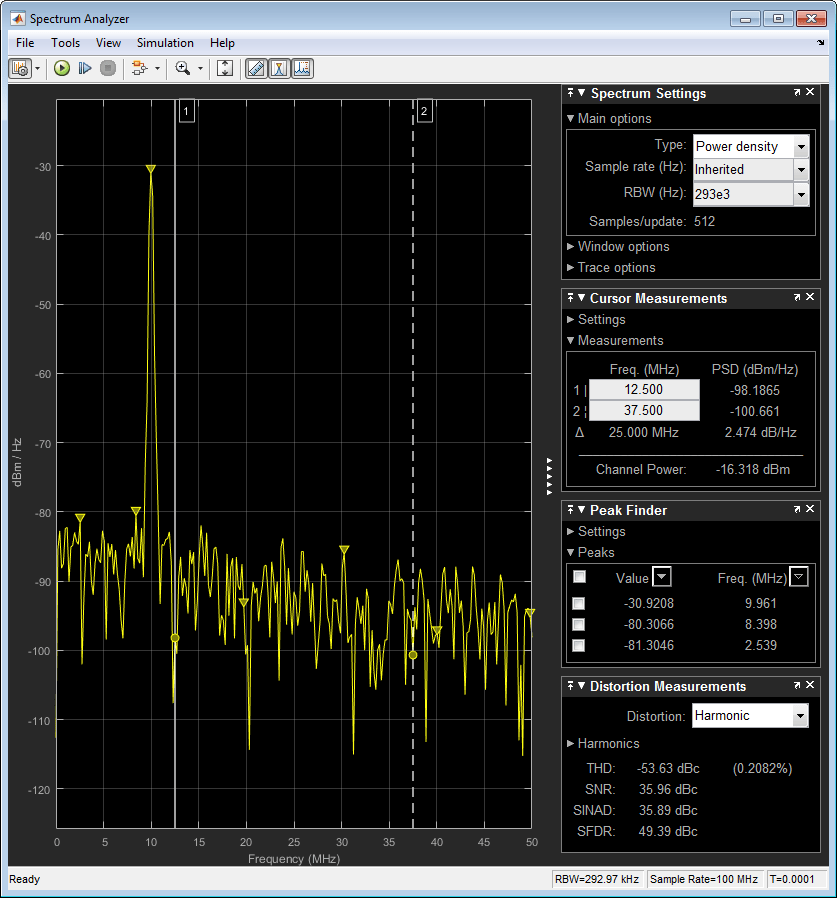
Запустите моделирование. Анализатор спектра, называемый здесь областью действия, открывает и отображает частотный спектр сигнала.
Примечание
Чтобы предотвратить открытие области при запуске модели, щелкните правой кнопкой мыши значок области и выберите Comment Out. Если область уже открыта и вы прокомментируете ее в модели, в области отобразится сообщение «Нет данных, поскольку эта область комментируется». Выбрать Uncomment чтобы снова включить область.
По умолчанию Spectrum Analyzer обновляет дисплей через фиксированные интервалы времени со скоростью, не превышающей 20 герц. Если требуется, чтобы Spectrum Analyzer выводил спектр на график на каждом этапе моделирования, можно отключить параметр «Уменьшить скорость графика для повышения производительности». В меню «Анализатор спектра» выберите «Моделирование» > «Уменьшить скорость печати для повышения производительности», чтобы снять флажок. Настраиваемый.
Примечание
Если этот флажок установлен, в некоторых ситуациях анализатор спектра может отображать вводящий в заблуждение спектр. Например, если входной сигнал является широкополосным с нестационарным поведением, таким как сигнал частотной частоты, анализатор спектра может отображать стационарный спектр. Причиной такого поведения является то, что анализатор спектра буферизирует данные входного сигнала и периодически обновляет дисплей приблизительно 20 раз в секунду. Поэтому Spectrum Analyzer не отображает изменения спектра, которые происходят и проходят между обновлениями, что создает впечатление неправильного спектра. Для обеспечения максимальной точности спектральных оценок снимите флажок «Уменьшить скорость графика для повышения производительности». При снятии этого флажка Spectrum Analyzer вычисляет спектры при наличии достаточного количества данных, правильно визуализируя результаты.
На этой справочной странице описывается блок Spectrum Analyzer, доступный в Simscape или RF Blockset™. При наличии панели системных инструментов DSP доступны дополнительные параметры и измерения. Для получения информации о полном анализаторе спектра см. Spectrum Analyzer (панель системных инструментов DSP).
В этом разделе перечислены параметры, доступные в Spectrum Analyzer при отсутствии панели системных инструментов DSP. Полный список параметров см. в разделе Spectrum Analyzer (панель системных инструментов DSP).
Панель Настройки спектра (Spectrum Settings) появится в правой части окна Анализатор спектра (Spectrum Analyzer). Эта панель управляет расчетом спектра. Для отображения параметров спектра в меню «Анализатор спектра» выберите «Просмотр» > «Параметры спектра» или нажмите кнопку на панели инструментов.
Type - Тип отображаемого спектраPower (по умолчанию) | Power density | RMSPower - Анализатор спектра показывает спектр мощности.
Power density - Анализатор спектра показывает спектральную плотность мощности. Спектральная плотность мощности представляет собой величину спектра, нормализованного до ширины полосы 1 герц.
RMS - Анализатор спектра показывает среднеквадратичный спектр.
Настраиваемый: Да
Посмотрите SpectrumType.
Sample rate - Частота дискретизации входного сигнала в герцахInherited (по умолчанию) | положительный скалярЧастота дискретизации входного сигнала в герцах, указанная как
Inherited для использования той же частоты дискретизации, что и входной сигнал.
Положительный скаляр. Указанная частота дискретизации должна быть не менее чем в два раза больше частоты дискретизации входного сигнала. В противном случае вы можете увидеть неожиданное поведение в визуализации сигнала из-за наложения псевдонимов.
См. SampleRate (Панель системных инструментов DSP).
RBW (Hz) - Разрешающая пропускная способностьAuto (по умолчанию) | положительный скалярПропускная способность разрешения в герцах. Этот параметр определяет наименьшую положительную частоту, которую можно разрешить. По умолчанию для этого параметра установлено значение Auto. В этом случае анализатор спектра определяет соответствующее значение, чтобы гарантировать наличие 1024 интервалов RBW на указанном частотном диапазоне.
Если для этого параметра задано числовое значение, это значение должно допускать по крайней мере два интервала RBW на указанном частотном диапазоне. Другими словами, отношение общего частотного диапазона к RBW должно быть больше двух:
2
Настраиваемый: Да
См. RBW (Панель системных инструментов DSP).
Samples/update - Необходимое количество входных образцовЭто свойство доступно только для чтения.
Количество входных выборок, необходимых для вычисления одного спектрального обновления. Изменить этот параметр нельзя; он отображается в анализаторе спектра только в информационных целях. Этот параметр непосредственно связан с RBW (Гц )/Длина окна/Количество полос частот. Дополнительные сведения см. в разделе Алгоритмы (панель системных инструментов DSP).
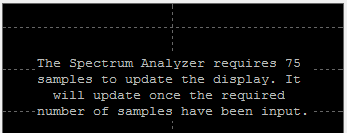
Если на входе недостаточно выборок для достижения заданной разрешающей способности, Spectrum Analyzer выдает сообщение на дисплей.
Overlap (%) - Процент перекрытия сегментаЭтот параметр определяет степень перекрытия между предыдущим и текущим буферизованными сегментами данных. Перекрытие создает сегмент окна, который используется для вычисления спектральной оценки. Значение должно быть больше или равно нулю и меньше 100.
Настраиваемый: Да
Посмотрите OverlapPercent(Панель системных инструментов DSP).
Window - Метод оконной обработкиHann (по умолчанию) | RectangularМетод оконной обработки, применяемый к спектру. По окну контролируют влияние боковых лопастей в спектральной оценке. Указанное окно влияет на длину окна, необходимую для достижения пропускной способности разрешения, и необходимое количество выборок на обновление. Дополнительные сведения об оконной обработке см. в разделе Windows (Панель инструментов обработки сигналов).
Настраиваемый: Да
См. Окно (Панель системных инструментов DSP).
NENBW - Нормализованная эффективная полоса пропускания шумаЭто свойство доступно только для чтения.
Нормализованная эффективная шумовая полоса окна. Изменить этот параметр нельзя; он отображается только в информационных целях. Этот параметр является мерой шумовой характеристики окна. Значение представляет собой ширину прямоугольного фильтра, который накапливает ту же мощность шума с тем же пиковым усилением мощности.
Прямоугольное окно имеет наименьший NENBW со значением 1. Все остальные окна имеют большее значение NENBW. Например, окно Ханна имеет значение NENBW приблизительно 1,5.
Units - Единицы спектраdBm (по умолчанию)Это свойство доступно только для чтения.
Единицы спектра. Для изменения единиц измерения необходимо иметь панель системных инструментов DSP.
Настраиваемый: Да
См. раздел Блоки управления (панель инструментов системы DSP).
Averaging method - Метод сглаживанияExponential (по умолчанию) | RunningУкажите метод сглаживания как:
Exponential - средневзвешенное количество проб. Используйте Forgetting factor для указания взвешенного коэффициента забывания.
Running - Среднее значение последних n выборок. Используйте Averages для указания n.
Дополнительные сведения о методах усреднения см. в разделе Метод усреднения.
Посмотрите AveragingMethod.
Averages - Количество спектральных средних значений1 (по умолчанию) | положительное целое числоУкажите число спектральных средних значений как положительное целое число. Анализатор спектра вычисляет текущую оценку спектра мощности путем вычисления среднего значения последних N оценок спектра мощности. Этот параметр определяет число спектральных средних значений, N.
Этот параметр применяется только в том случае, если метод усреднения имеет значение Running.
Посмотрите SpectralAverages.
Forgetting factor - Коэффициент забывания весов0.9 (по умолчанию) | скаляр в диапазоне (0,1]Укажите экспоненциальное взвешивание как скалярное значение больше 0 и меньше или равное 1.
Этот параметр применяется только в том случае, если метод усреднения имеет значение Exponential.
Посмотрите ForgettingFactor.
Reference load - Опорная нагрузка1 (по умолчанию) | положительный вещественный скалярОпорная нагрузка в омах, используемая анализатором спектра в качестве ссылки для вычисления значений мощности.
Посмотрите ReferenceLoad(Панель системных инструментов DSP).
Scale - Шкала частотной осиLinear (по умолчанию) | LogarithmicВыберите линейный или логарифмический масштаб для частотной оси. Если диапазон частот содержит отрицательные значения частоты, нельзя выбрать логарифмическую опцию.
Посмотрите FrequencyScale(Панель системных инструментов DSP).
Offset - Смещение постоянной частоты0 (по умолчанию) | скалярПостоянный сдвиг частоты для применения ко всему спектру или вектор частот для применения к каждому спектру для множества входов. Параметр смещения добавляется к значениям на оси Частота (Frequency) в окне Анализатор спектра (Spectrum Analyzer). Этот параметр не используется ни в каких спектральных вычислениях. Необходимо учитывать параметр при установке параметров Span (Гц) и CF (Гц), чтобы гарантировать, что диапазон частот находится в пределах интервала частоты Найквиста (DSP System Toolbox).
Чтобы использовать этот параметр, установите для области ввода (DSP System Toolbox) значение Time.
Посмотрите FrequencyOffset(Панель системных инструментов DSP).
Two-sided spectrum - Включить двустороннее представление спектраУстановите этот флажок, чтобы включить двустороннее представление спектра. В этом представлении показаны как отрицательные, так и положительные частоты. Если этот флажок снят, анализатор спектра показывает односторонний спектр только с положительными частотами. Анализатор спектра требует, чтобы этот параметр был выбран, когда входной сигнал имеет комплексное значение.
Посмотрите PlotAsTwoSidedSpectrum(Панель системных инструментов DSP).
Диалоговое окно «Свойства конфигурации» управляет визуальными аспектами анализатора спектра. Чтобы открыть окно Configuration Properties, в меню Spectrum Analyzer выберите View > Configuration Properties или нажмите кнопку в раскрывающемся списке панели инструментов.
Title - Заголовок дисплеяУкажите заголовок отображения. Войти %<SignalLabel> для использования меток сигналов в модели Simulink в качестве заголовков осей.
Настраиваемый: Да
Посмотрите Title(Панель системных инструментов DSP).
Show legend - Отображение легенды сигналаПоказать легенду сигнала. Имена, перечисленные в легенде, являются именами сигналов из модели. Для сигналов с множеством каналов после имени сигнала добавляется индекс канала. Непрерывные сигналы имеют прямые линии перед их наименованиями, а дискретные сигналы имеют ступенчатые линии.
Из легенды можно управлять видимыми сигналами. Этот элемент управления эквивалентен изменению видимости в параметрах стиля. В легенде области щелкните имя сигнала, чтобы скрыть сигнал в области. Чтобы отобразить сигнал, щелкните имя сигнала еще раз. Чтобы отобразить только один сигнал, щелкните правой кнопкой мыши имя сигнала, которое скрывает все остальные сигналы. Для отображения всех сигналов нажмите клавишу ESC.
Примечание
Легенда показывает только первые 20 сигналов. Любые дополнительные сигналы нельзя просматривать или контролировать из легенды.
Чтобы включить этот параметр, установите для параметра View (DSP System Toolbox) значение Spectrum или Spectrum and spectrogram.
Посмотрите ShowLegend(Панель системных инструментов DSP).
Show grid - Показать внутренние линии сеткиОтображение внутренних линий сетки на анализаторе спектра
Посмотрите ShowGrid(Панель системных инструментов DSP).
Y-limits (minimum) - Минимум по оси Y-80 (по умолчанию) | скалярУкажите минимальное значение оси Y.
Посмотрите YLimits(Панель системных инструментов DSP).
Y-limits (maximum) - Максимум по оси Y20 (по умолчанию) | скалярУкажите максимальное значение оси Y.
Посмотрите YLimits(Панель системных инструментов DSP).
Y-label - Метка оси YДля отображения единиц сигнала добавьте (%<SignalUnits>) на метку. В начале моделирования Simulink заменяет (%SignalUnits) с блоками, связанными с сигналами. Например, если имеется сигнал для скорости с единицами м/с, введите
Velocity (%<SignalUnits>)
Посмотрите YLabel(Панель системных инструментов DSP).
Диалоговое окно Стиль (Style) управляет отображением анализатора спектра. Чтобы открыть свойства Style, в меню Spectrum Analyzer выберите View > Style или нажмите кнопку в раскрывающемся списке панели инструментов.
Figure color - Фон окнаУкажите цвет, который требуется применить к фону фигуры области.
Plot type - Тип участкаLine (по умолчанию) | StemУкажите, следует ли отображать Line или Stem график.
Посмотрите PlotType(Панель системных инструментов DSP).
Axes colors - Цвет фона осейУкажите цвет, который требуется применить к фону осей.
Properties for line - Канал для настройки визуальных свойствУкажите канал, для которого требуется изменить свойства видимости, линии и маркера.
Visible - Видимость каналаУкажите, является ли выбранный канал видимым. Если снять этот флажок, строка исчезнет. Можно также изменить видимость сигнала с помощью легенды области.
Line - Стиль линииЗадайте стиль линии, ширину линии и цвет линии для выбранного канала.
Marker - Маркеры точек данныхnone (по умолчанию)Укажите метки для выбранного канала, которые будут отображаться в его точках данных. Этот параметр аналогичен свойству «Маркер» для графиков. В раскрывающемся списке можно выбрать любой символ маркера.
Диалоговое окно Масштабирование осей (Axes Scaling) управляет пределами осей анализатора спектра. Чтобы открыть свойства «Масштабирование осей», в меню «Анализатор спектра» выберите «Сервис» > «Масштабирование осей» > «Свойства масштабирования осей».
Axes scaling - Автоматическое масштабирование осейAuto (по умолчанию) | Manual | After N UpdatesУкажите, когда область автоматически масштабирует ось Y. По умолчанию для этого параметра установлено значение Autoи область не уменьшает пределы оси Y при масштабировании осей. Можно выбрать один из следующих вариантов:
Auto - Область применения позволяет масштабировать оси по мере необходимости как во время моделирования, так и после него. При выборе этой опции отображаются ограничения Не разрешать усадку по оси Y.
Manual - при выборе этой опции область не масштабирует оси автоматически. Можно вручную масштабировать оси любым из следующих способов.
Выберите «Сервис» > «Свойства масштабирования».
Нажмите одну из кнопок панели инструментов «Пределы оси масштабирования».
Когда фигурой области является активное окно, нажмите Ctrl + A.
After N Updates - выбор этой опции приводит к масштабированию области после заданного количества обновлений. Эта опция полезна и наиболее эффективна, когда значения частотного сигнала быстро достигают стационарного состояния после короткого периода. При выборе этого параметра отображается поле «Количество обновлений», в котором можно изменить количество обновлений, ожидающих масштабирования.
Настраиваемый: Да
См. раздел Масштабирование DSP (панель инструментов системы DSP).
Do not allow Y-axis limits to shrink - Пределы масштабирования осейПри выборе этого параметра ось Y может увеличиваться во время операций масштабирования осей. Если этот флажок снят, пределы оси Y могут уменьшаться во время операций масштабирования осей.
Этот параметр появляется только при выборе Auto для параметра Масштабирование оси (Axis scaling). Если для параметра Масштабирование осей (Axes scaling) задано значение Manual или After N Updates, пределы оси Y могут уменьшаться.
Number of updates - Количество обновлений перед масштабированием10 (по умолчанию) | положительное числоЧисло обновлений, после которых оси масштабируются, указанное как положительное целое число. Если отображается спектрограмма, этот параметр определяет количество обновлений, после которых цветовые оси масштабируются.
Настраиваемый: Да
Этот параметр появляется только в том случае, если для параметра Масштабирование осей/Масштабирование цветов (Панель инструментов системы DSP) задано значение After N Updates.
Scale limits at stop - Масштабировать оси на остановеУстановите этот флажок для масштабирования осей при прекращении моделирования. Если отображается спектрограмма, установите этот флажок, чтобы масштабировать цвет при прекращении моделирования. Ось Y всегда масштабируется. Пределы по оси X масштабируются только в том случае, если установлен флажок Масштабировать пределы по оси X (Scale X-axis limits).
Data range (%) - Процент осейЗадайте процент оси, используемый областью для отображения данных при масштабировании осей. Если отображается спектрограмма, установите процент диапазона значений мощности в пределах карты цветов. Допустимые значения: от 1 до 100. Например, если для этого параметра задано значение 100, область масштабирует пределы оси таким образом, что данные используют весь диапазон осей. Если затем задать для этого параметра значение 30, область увеличивает y-ось или диапазон цветов так, что данные используют только 30% диапазона осей.
Настраиваемый: Да
Align - Выравнивание по осямCenter (по умолчанию) | Bottom | Top | Left | RightУкажите, где область выравнивает данные вдоль оси при масштабировании осей. Если отображается спектрограмма, укажите, где область выравнивает данные вдоль оси при масштабировании цвета. При использовании CCDF Measurements (DSP System Toolbox) ось x также конфигурируется.
Настраиваемый: Да
При выборе Welch в способе оценку спектра мощности усредняют модифицированные периодограммы.
Учитывая входной сигнал, xанализатор спектра выполняет следующие действия:
Умножается x по заданному окну и масштабирует результат по мощности окна. Анализатор спектра использует RBW или Window Length настройка на панели «Параметры спектра» для определения длины окна данных.
Вычисляет БПФ сигнала, Yи принимает квадратную величину с помощью Z = Y.*conj(Y).
Вычисляет текущую оценку спектра мощности, беря скользящее среднее последнего N числа Z, и масштабирует ответ на частоту дискретизации. Дополнительные сведения о методах скользящего среднего см. в разделе Метод усреднения.
Анализатор спектра требует минимального количества выборок для вычисления спектральной оценки. Это количество входных выборок, необходимых для вычисления одного спектрального обновления, отображается как Samples/update на главной панели опций. Это значение непосредственно связано с пропускной способностью разрешения, RBW, следующим уравнением, или с длиной окна, уравнением, показанным на этапе 2.
× FsRBW
Нормализованная эффективная полоса пропускания шума, NENBW, является фактором, который зависит от метода оконной обработки. Анализатор спектра показывает значение NENBW на панели Опции окна (Window Options) панели Настройки спектра (Spectrum Settings). Процент перекрытия, Op, - это значение параметра Перекрытие% на панели Параметры окна (Window Options) панели Настройки спектра (Spectrum Settings). Fs - частота дискретизации входного сигнала. Spectrum Analyzer показывает частоту дискретизации на панели Main Options панели Spectrum Settings.
В режиме RBW (Гц) длина окна, необходимая для вычисления одного спектрального обновления, Nwindow, непосредственно связана с полосой пропускания разрешения и нормированной эффективной полосой пропускания шума:
FsRBW
В режиме «Длина окна» используется указанная длина окна.
Количество входных выборок, необходимых для вычисления одного спектрального обновления, Nsamples, напрямую связано с длиной окна и величиной перекрытия посредством следующего уравнения.
Nwindow
При увеличении процента перекрытия для вычисления нового спектрального обновления требуется меньше новых входных выборок. Например, если длина окна равна 100, то количество входных выборок, необходимых для вычисления одного спектрального обновления, приводится, как показано в следующей таблице.
| Op | Nsamples |
|---|---|
| 0% | 100 |
| 50% | 50 |
| 80% | 20 |
Нормализованная эффективная полоса пропускания шума NENBW - это параметр окна, определяемый длиной окна, Nwindow и типом используемого окна. Если w (n) обозначает вектор оконных коэффициентов Nwindow, то NENBW задается следующим уравнением .
)] 2
При работе в режиме RBW (Гц) можно задать пропускную способность разрешения, используя значение параметра RBW (Гц) на панели «Main options» панели «Spectrum Settings». Необходимо указать значение, чтобы обеспечить наличие по крайней мере двух интервалов RBW на указанном частотном диапазоне. Отношение общего диапазона к RBW должно быть больше двух:
2
По умолчанию для параметра RBW (Гц) на главной панели параметров установлено значение Auto. В этом случае анализатор спектра определяет соответствующее значение, чтобы гарантировать наличие 1024 интервалов RBW на указанном частотном диапазоне. При установке RBW (Гц) в значение Auto, RBW рассчитывается как:
span1024
В режиме «Длина окна» указывается Nwindow, а результирующий RBW:
FsNwindow
Иногда количество входных выборок оказывается недостаточным для достижения заданной полосы пропускания разрешения. При возникновении этой ситуации Spectrum Analyzer выводит сообщение:
Анализатор спектра удаляет это сообщение и отображает спектральную оценку после ввода достаточного количества данных.
Примечание
Количество точек БПФ (Nfft) не зависит от длины окна (Nwindow). Если Nfft больше или равен Nwindow, можно задать для них различные значения.
Измерения гармонических искажений используют трассу спектра, показанную на дисплее, в качестве входных данных для измерений. Дефолт Hann установка окна анализатора спектра может привести к утечке, которая может полностью маскировать уровень шума измеряемого сигнала.
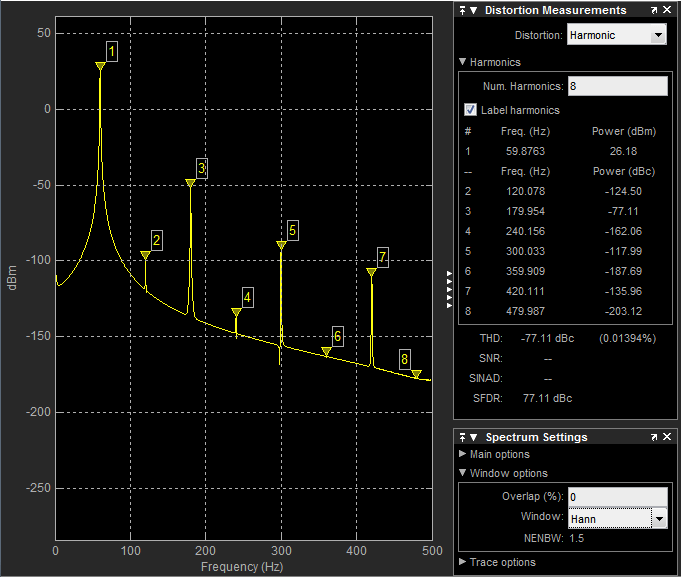
Гармонические измерения пытаются исправить утечку, игнорируя все частотное содержание, которое монотонно уменьшается от максимума гармонических пиков. Если утечка окна покрывает более 70% полосы частот в спектре, может появиться сообщение о пустом показании (-) для SNR и SINAD. Если приложение может выдержать увеличение эквивалентной полосы пропускания шума (ENBW), рассмотрите возможность использования окна Кайзера с высоким затуханием (до 330 дБ) для минимизации спектральной утечки.
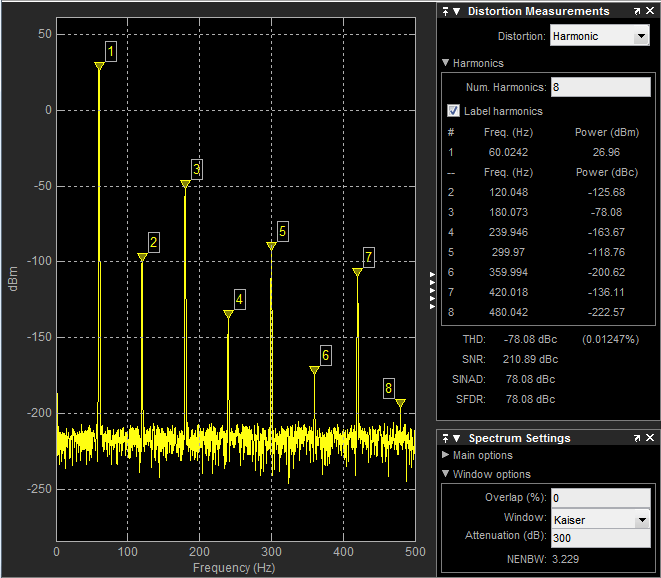
Компонент DC игнорируется.
После оконной обработки ширина каждой гармонической составляющей маскирует мощность шума в окрестности основной частоты и гармоник. Чтобы оценить мощность шума в каждой области, анализатор спектра вычисляет медианный уровень шума в негармонических областях спектра. Затем это значение экстраполируется в каждую область.
интермодуляционные продукты N-го порядка возникают при A * F1 + B * F2,
где F1 и F2 - входные частоты синусоиды, а | A | + | B | = N. A и B - целочисленные значения.
Для интермодуляционных измерений точка перехвата третьего порядка (TOI) вычисляется следующим образом, где P - мощность в децибелах измеренной мощности, относящейся к 1 милливатт (дБм):
TOIlower = PF1 + (PF2 - P (2F1-F2) )/2
TOIupper = PF2 + (PF1 - P (2F2-F1) )/2
TOI = + (TOIlower + TOIupper )/2
Скользящее среднее рассчитывается одним из двух способов:
Running - Для каждого кадра ввода усредняют последние N масштабированных Z векторов, которые вычисляются алгоритмом. Переменная N - это значение, указанное для количества спектральных средних значений. Если алгоритм не имеет достаточно Z векторов, алгоритм использует нули для заполнения пустых элементов.
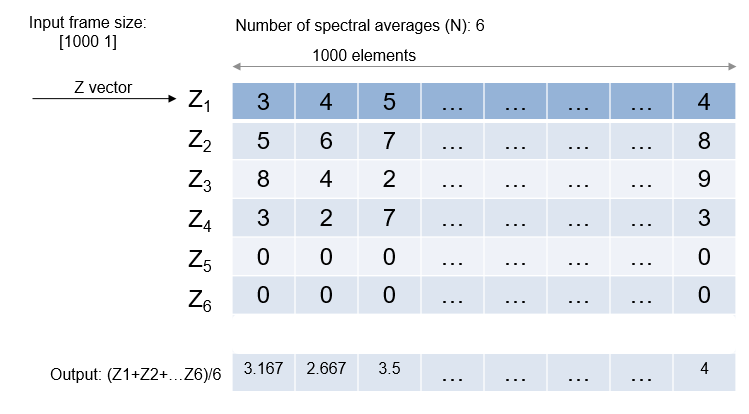
Exponential - Алгоритм скользящего среднего, использующий метод экспоненциального взвешивания, обновляет весовые коэффициенты и вычисляет скользящее среднее рекурсивно для каждого Z вектора, который входит, используя следующие рекурсивные уравнения:
z\N − 1 + (1wN) zN
λ - Коэффициент забывания.
- весовой коэффициент, применяемый к текущему вектору Z.
- текущий Z-вектор.
− 1 - скользящее среднее до предыдущего Z-вектора.
fetN − 1 - Влияние предыдущих Z векторов на среднее значение.
N - скользящее среднее, включающее текущий Z-вектор.
SpectrumAnalyzerConfiguration | dsp.SpectrumAnalyzer (панель системных инструментов DSP) | Анализатор спектра (панель системных инструментов DSP)

