Simscape™ Electrical™ Специализированные Энергосистемы позволяет Вам строить и моделировать электрические схемы, содержащие линейные и нелинейные элементы.
В этом разделе вы
Ознакомьтесь с библиотекой Simscape Electrical Specialized Power Systems.
Узнайте, как создать простую цепь из библиотеки Simscape Electrical Specialized Power Systems.
Соедините блоки Simulink ® с вашей цепью.
Схема на чертеже представляет эквивалентную энергосистему, питающую линию электропередачи протяженностью 300 км. Линия компенсируется шунтирующим индуктором на его приемном конце. Автоматический выключатель обеспечивает питание и обесточивание линии. Для упрощения вопросов представлен только один из трех этапов. Параметры, показанные на рисунке, типичны для 735-kV энергосистемы.
Моделируемая цепь
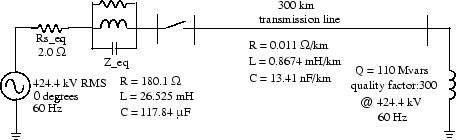
Графический интерфейс пользователя использует функции Simulink для соединения различных электрических компонентов. Электрические компоненты группируются в библиотеке Simscape Electrical Specialized Power Systems.
Для открытия основной библиотеки Simscape Electrical Specialized Power Systems в командной строке MATLAB ® введите:
Откройте новую пустую модель, содержащую первую цепь, и сохраните ее как circuit1.
Добавьте блок источника переменного напряжения из библиотеки Simscape > Electrical > Specialized Power Systems > Fundamental Blocks > Electrical Sources.
Установите параметры амплитуды, фазы и частоты блока источника напряжения переменного тока в соответствии со значениями, показанными в разделе «Моделируемая схема».
Амплитуда, которая должна быть задана для синусоидального источника, является его пиковым значением (424,4e3 * sqrt (2) вольт, в данном случае).
Измените имя этого блока с источника напряжения переменного тока на Vs.
Добавьте блок «Параллельная ветвь RLC» из библиотеки Simscape > Electrical > Specialized Power Systems > Fundamental Blocks > Elements, задайте его параметры, как показано в разделе «Моделируемая цепь», и присвойте ему имя Z_eq.
Rs_eq сопротивления схемы можно получить из блока параллельного RLC-ответвления. Дублируйте блок Параллельная ветвь RLC (Parallel RLC Branch), который уже находится в окне схем1. Выберите R для параметра «Тип ветви» и задайте параметр R в соответствии с параметром «Моделируемая цепь».
После закрытия диалогового окна обратите внимание на то, что компоненты L и C исчезли, так что значок теперь показывает один резистор.
Назовите этот блок Rs_eq.
Изменение размеров различных компонентов и блоков соединений путем перетаскивания линий с выходов на входы соответствующих блоков.
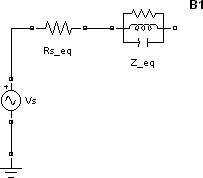
Добавьте блок PI Section Line из библиотеки Simscape > Electrical > Специализированные силовые системы > Основные блоки > Elements. Автоматический выключатель добавляется позже в разделе Моделирование переходных процессов.
Модель линии с равномерно распределенными параметрами R, L и C обычно состоит из задержки, равной времени распространения волны вдоль линии. Эта модель не может быть смоделирована как линейная система, поскольку задержка соответствует бесконечному числу состояний. Однако хорошее приближение линии с конечным числом состояний может быть получено каскадированием нескольких схем PI, каждая из которых представляет небольшой участок линии.
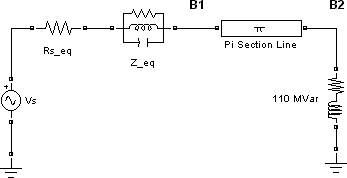
Секция PI состоит из ряда R-L ветвей и двух шунтовых C ветвей. Точность модели зависит от количества секций PI, используемых для модели. Скопируйте блок PI Section Line из библиотеки Simscape > Electrical > Specialized Power Systems > Fundamental Blocks > Elements в схем1, задайте его параметры, как показано в разделе Circuit to Modeled, и укажите один отрезок линии.
Шунтирующий реактор моделируется резистором последовательно с индуктором. Для моделирования шунтирующего реактора можно использовать блок Series RLC Branch, но затем необходимо вычислить и указать значения R и L вручную на основе коэффициента качества и реактивной мощности, указанных в схеме для моделирования.
Поэтому может оказаться более удобным использовать блок Series RLC Load, который позволяет непосредственно задавать активную и реактивную мощности, поглощаемые шунтирующим реактором.
Добавьте блок нагрузки RLC серии из библиотеки Simscape > Electrical > Specialized Power Systems > Fundamental Blocks > Elements. Назовите этот блок 110 Mvar. Установите его параметры следующим образом:
Vn |
|
fn |
|
P |
|
QL |
|
Королевский адвокат |
|
Поскольку реактивная емкостная мощность не указана, конденсатор исчезает на значке блока, когда диалоговое окно закрыто. Соедините новые блоки, как показано на рисунке.
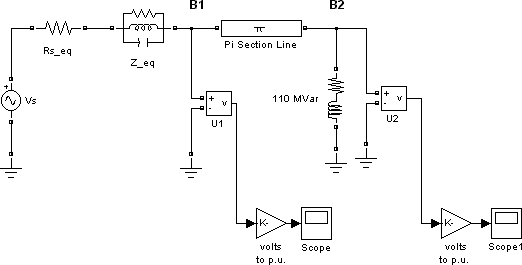
Добавьте блок измерения напряжения из библиотеки Simscape > Electrical > Specialized Power Systems > Fundamental Blocks > Measurements. Назови его U1. Подключите положительный вход к узлу B1 а отрицательный - к новому блоку заземления.
Для наблюдения за напряжением, измеряемым U1, необходима система отображения.
Добавьте блок области в окно схем1. Если область измерения была подключена непосредственно на выходе измерения напряжения, она будет отображать напряжение в вольтах. Однако инженеры-электрики в энергосистемах привыкли работать с нормированными количествами (на единицу системы). Напряжение нормализуют делением значения в вольтах на базовое напряжение, соответствующее пиковому значению номинального напряжения системы. В этом случае масштабный коэффициент K равен
103 × 2
Добавьте блок усиления и задайте его усиление, как описано выше. Подключите его выход к блоку «Scope» и подключите выход блока «Voltage Measurement» к блоку «Gain». Скопируйте эту систему измерения напряжения в узле B2, как показано ниже.
Добавьте блок powergui из библиотеки Simscape > Electrical > Specialized Power Systems > Fundamental Blocks. Назначение этого блока рассматривается в разделе Использование блока Powergui для моделирования моделей электрических специализированных систем питания Simscape.
Запустите моделирование.
Откройте блоки Scope и проверьте напряжения в узлах B1 и B2.
Во время моделирования откройте диалоговое окно Vs block и измените амплитуду. Наблюдайте за воздействием на две области. Можно также изменить частоту и фазу. Можно увеличить масштаб формы сигнала в окнах области действия, нарисовав рамку вокруг интересующей области левой кнопкой мыши.
Блок измерения напряжения служит в качестве интерфейса между блоками Simscape Electrical Specialized Power Systems и блоками Simulink. Для системы, показанной выше, реализован такой интерфейс от электрической системы к системе Simulink. Блок измерения напряжения преобразует измеренные напряжения в сигналы Simulink.
Аналогично, блок измерения тока из библиотеки Simscape > Electrical > Specialized Power Systems > Fundamental Blocks > Measurements можно использовать для преобразования любого измеренного тока в сигнал Simulink.
Можно также установить интерфейс между блоками Simulink и электрической системой. Например, можно использовать блок «Источник управляемого напряжения» для ввода напряжения в электрическую цепь, как показано на следующем рисунке.
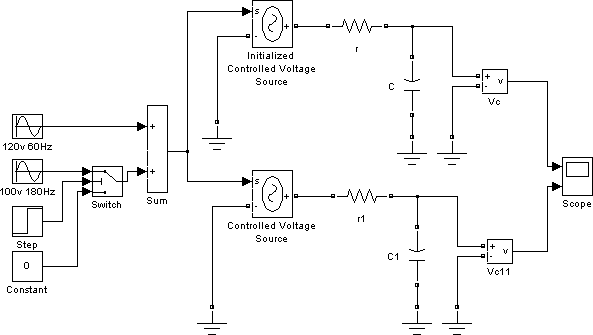
Электрические клеммные порты и соединительные линии
Среда моделирования Simscape Electrical Specialized Power Systems аналогична среде моделирования других продуктов семейства Physical Modeling. Его блоки часто имеют обычные входные и выходные порты Simulink > и специальные электрические клеммные порты:
Линии, соединяющие обычные порты Simulink > - линии направленного сигнала.
Линии, соединяющие терминальные порты, являются специальными электрическими соединительными линиями. Эти линии являются неориентированными и могут быть разветвленными, но их нельзя подключить к портам Simulink > или к обычным сигнальным линиям Simulink.
Можно подключить порты Simulink > только для других портов Simulink и электрических портов клемм только для других электрических портов клемм.
Преобразование сигналов Simulink в электрические соединения или наоборот требует использования блока Simscape Electrical Specialized Power Systems, который имеет как порты Simulink, так и электрические терминальные порты.
Некоторые блоки Simscape Electrical Specialized Power Systems имеют только один тип порта.
При измерении тока с помощью блока измерения тока положительное направление тока отображается на значке блока (положительный ток течет от + клеммы к - клемме). Аналогично, при измерении напряжения с помощью блока измерения напряжения измеряемое напряжение представляет собой напряжение + клеммы относительно - клеммы.
Обратите особое внимание при соединении конденсаторных элементов с источниками напряжения или индукторных элементов последовательно с источниками тока. При запуске моделирования программа выводит сообщение об ошибке, если на схеме имеется одна из следующих двух ошибок подключения:
Вы подключили источник напряжения параллельно конденсатору, или ряд конденсаторных элементов последовательно, как в двух примерах ниже.
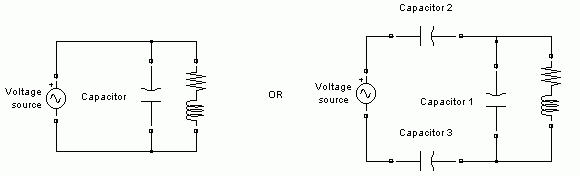
Чтобы устранить эту проблему, можно добавить небольшое сопротивление последовательно между источником напряжения и конденсаторами.
Источник тока соединен последовательно с индуктором или рядом индукторов, соединенных параллельно, как показано в приведенном ниже примере.
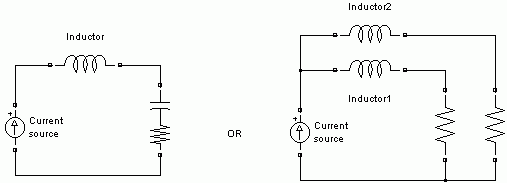
Чтобы устранить эту проблему, можно добавить большое сопротивление параллельно индуктору.
Блок Powergui является блоком среды для моделей Simscape Electrical Specialized Power Systems. Он используется для хранения эквивалентной схемы Simulink, которая представляет уравнения состояния и пространства блоков Simscape Electrical Specialized Power Systems. Он также открывает инструменты для стационарного анализа и анализа результатов моделирования, а также для расширенного проектирования параметров. При запуске моделирования появляется ошибка, если в модели не найден блок Powergui.
Дополнительные сведения об использовании блока powergui в моделях см. в разделе powergui.
