Diagnostic Feature Designer - это интерактивный инструмент для обработки данных измерений ансамбля и извлечения элементов, указывающих на состояние, таких как healthy или faulty, машин, которые производили данные. Данные могут быть получены в результате измерений в системах с использованием таких датчиков, как акселерометры, манометры, термометры, высотомеры, вольтметры и тахометры. Основным подразделением по организации и управлению многогранными наборами данных в приложении является ансамбль данных. Ансамбль представляет собой совокупность наборов данных, созданных путем измерения или моделирования системы в различных условиях. Каждый ряд в ансамбле является участником. Каждый участник ансамбля содержит одинаковые переменные, такие как Vibration или Tacho.
Первым шагом в использовании Diagnostic Feature Designer является импорт исходных данных в приложение из рабочей области MATLAB ®. Можно импортировать данные из таблиц, расписаний, массивов ячеек или матриц. Также можно импортировать хранилище данных ансамбля, содержащее информацию, позволяющую приложению взаимодействовать с внешними файлами данных. Файлы могут содержать фактические или смоделированные данные измерений во временной области, спектральные модели или таблицы, имена переменных, переменные условий и рабочие переменные, а также функции, созданные ранее. Diagnostic Feature Designer объединяет все данные участников в единый набор данных ансамбля. В этом наборе данных каждая переменная является коллективным сигналом или моделью, которая содержит все индивидуальные значения элементов.
Перед импортом данных они должны быть уже чистыми с предварительной обработкой, такой как удаление отклонений и отсутствующих значений. Дополнительные сведения см. в разделе Предварительная обработка данных для контроля состояния и предиктивного обслуживания.
В процессе импорта выбираются переменные для импорта, указываются типы переменных и выполняются другие операции для создания ансамбля, с которым требуется работать. При нажатии кнопки «Импорт» приложение применяет ваши спецификации и создает ансамбль, содержащий выбранные данные. На следующем рисунке показан общий поток импорта.
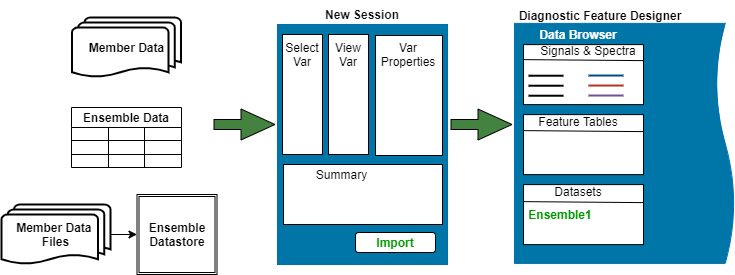
После однократного импорта данных повторно импортировать их для последующих сеансов не требуется. Сохраните сеанс, чтобы сохранить как исходный ансамбль данных, так и любые производные переменные и функции, вычисляемые перед сохранением. Можно также экспортировать набор данных в рабочую область MATLAB и сохранить данные в виде файла, который можно импортировать в следующей сессии.
Если у вас большое количество участников ансамбля, рассмотрите возможность создания репрезентативного подмножества участников, когда вы впервые начнете изучать данные и потенциальные возможности приложения. Поскольку приложение интерактивное, импорт большого числа участников может привести к снижению производительности. Вместо этого можно разрабатывать и ранжировать элементы в интерактивном режиме с меньшим набором данных, а затем создавать код, который повторяет вычисления на исходном наборе данных.
Дополнительные сведения об источниках данных, ансамблях и типах переменных в прогностическом обслуживании см. в разделе Ансамбли данных для мониторинга условий и прогностического обслуживания.
Для сигналов приложение принимает отдельного участника table массивы, timetable массивы, массивы ячеек или числовые матрицы, каждый элемент которых содержит одни и те же независимые переменные, переменные данных и переменные условий. Для спектральных данных приложение принимает отдельного члена table массивы или idfrd объекты. В таблице описаны требования к данным для переменных в элементах ансамбля.
| Элемент ввода | Содержание | Примечания |
|---|---|---|
| Сигнальные данные | Расписания, таблицы, массивы ячеек или числовые массивы | Для данных, основанных на времени, рекомендуется использовать расписание. |
| Независимые от сигнала переменные (АС) | Двойной, duration, или datetime | Для каждой переменной сигнала все IVs элемента должны быть одного типа, независимо от того, основан ли ваш сигнал i на времени или на другом IV, таком как потребление или рабочие циклы. Если данные элемента хранятся в матрице, необходимо иметь только один IV, который применяется к полному набору импортируемых сигналов. Если данные были равномерно отобраны во времени и метки времени не были записаны, во время импорта можно создать единую временную шкалу. |
| Спектральные данные | Числовая (двойная) таблица или idfrd объект | Каждый Невозможно импортировать спектры из матриц. |
| Переменные условий (CV) | Скаляр - числовой, строковый, клеточный или категориальный | Переменные условий можно импортировать вместе с данными в таблицы, расписания или массивы ячеек, но не в матрицы. |
| Особенности | Скаляр - число, строка или ячейка | Вы можете импортировать функции, вычисленные ранее, как извне, так и внутри самого приложения. |
| Матрицы | Чисто числовой массив, содержащий столбцы, представляющие один IV и любое количество сигналов, которые совместно используют IV. Не могут соответствовать спектрам. Как правило, не могут использоваться переменные условий или элементы. | Матрицы не могут содержать имена переменных. Переменные условий и элементы можно импортировать из матрицы, если набор данных содержит только скаляры и не содержит сигналов. |
Можно импортировать элементы данных по отдельности или в виде ансамбля, содержащего все элементы данных. Этот ансамбль может быть любым из следующих:
Ансамблевая таблица, содержащая table массивы, массивы ячеек или матрицы. Строки таблицы представляют отдельные элементы.
Массив ячеек ансамбля, содержащий таблицы, массивы ячеек или матрицы. Строки массива ячеек представляют отдельные элементы.
Объект хранилища данных ансамбля, такой как fileEnsembleDatastore или simulationEnsembleDatastore объект, содержащий информацию, необходимую для взаимодействия с внешними файлами. Используйте объект хранилища данных ансамбля, особенно если у вас слишком много данных для размещения в памяти приложения. Однако чтение и запись во внешние файлы во время вычислений влияет на производительность. Сведения о создании репрезентативного подмножества файлов хранилища данных ансамбля для работы см. в разделе subset.
Матрица ансамбля, содержащая только переменные условия и элементы. Строки матрицы представляют отдельные элементы.
Дополнительные сведения об организации данных для импорта см. в разделе Организация системных данных для конструктора диагностических функций.
Этот рабочий процесс иллюстрирует шаги импорта таблицы ансамбля в приложение.
Загрузите таблицу ансамбля в рабочую область MATLAB. Данные можно просмотреть в браузере переменных рабочего пространства, как показано в этом примере. В этом случае набор данных содержит два основанных на времени сигнала и скалярную переменную условия с именем faultCode.
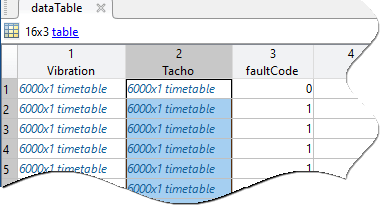
Откройте приложение, введя diagnosticFeatureDesigner в командной строке. Затем щелкните Создать сеанс. Это действие открывает диалоговое окно импорта.

В разделе Выбор дополнительных переменных выберите таблицу ансамбля в меню.
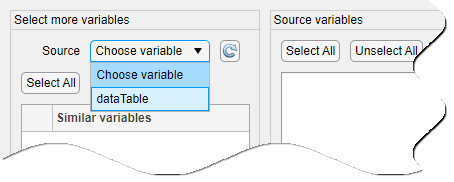
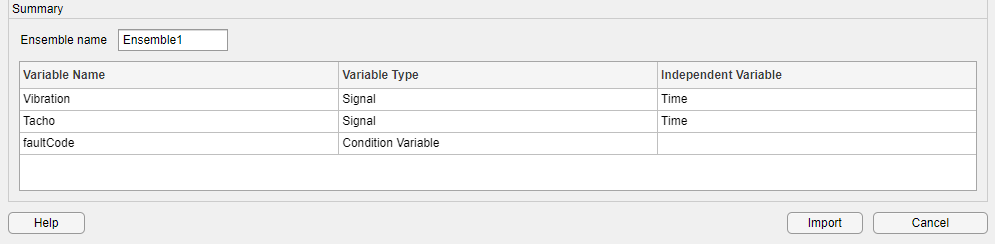
В разделе Исходные переменные отображаются переменные из ансамбля. На следующем рисунке приложение идентифицирует Vibration и Tacho переменные как сигналы, основанные на времени, каждый из которых содержит Time и Data переменные. Третья переменная в наборе переменных для каждого сигнала, Sample (Virtual), не проверяется. Sample (Virtual) позволяет создать IV, особенно если исходный набор данных не содержит явного IV. Для получения дополнительной информации о Sample (Virtual), см. Импорт сигнала без временной переменной.
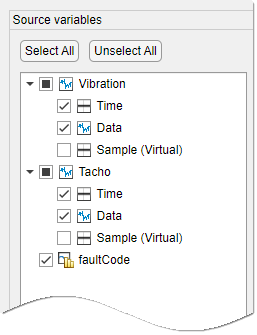
Значки определяют тип переменной, которую предполагает приложение. Значок рядом с faultCode, которая иллюстрирует гистограмму, представляет признак. Как функции, так и переменные условия являются скалярами, и приложение не может различать их, если переменная условия не является категориальной. Чтобы изменить тип переменной, щелкните имя переменной, чтобы открыть свойства переменной на панели «Свойства переменной источника». Затем в поле Тип переменной (Variable type) выберите Переменная условия (Condition Variable).
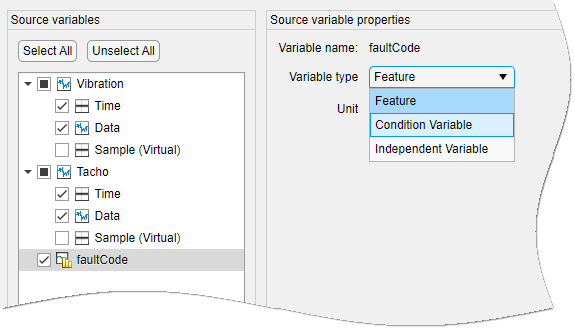
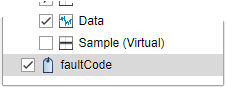
Значок для faultCode теперь иллюстрирует метку, которая представляет переменную условия.
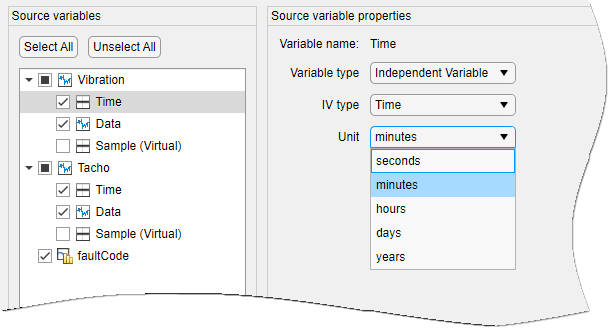
Для переменных сигнала и спектра можно также изменить единицы измерения, которые приложение использует для построения графика и для других операций в приложении. Для этого в списке переменных нижнего уровня переменной сигнала или спектра щелкните имя IV или переменной данных. Панель «Свойства переменной источника» содержит меню параметров для каждого свойства, которое можно изменить. На следующем рисунке «Свойства переменной источника» отображаются свойства Time переменной Vibration сигнал. На рисунке показан выбор «Минут» из меню опций «Единицы».
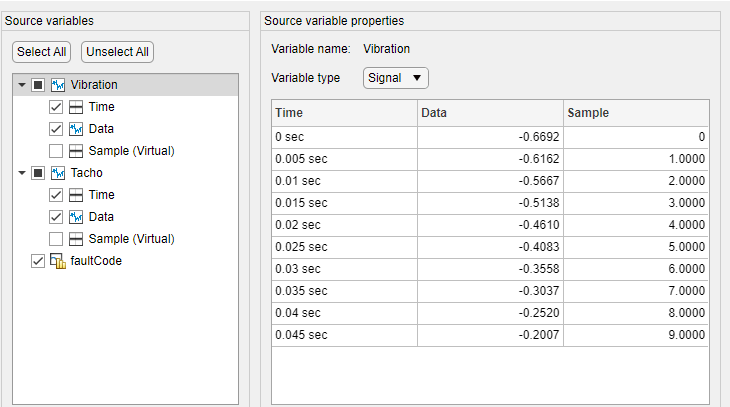
В дополнение к предоставлению опций для переменных свойств, таких как TypeВ свойствах исходной переменной отображается предварительный просмотр данных импорта при щелчке по имени переменной сигнала или спектра. На следующем рисунке показан предварительный просмотр Vibration данные. Панель предварительного просмотра на рисунке отображает исходные данные для первых десяти Vibration выборки первого члена ансамбля и включает в себя значения для IV, данные и индекс выборки.
Панель предварительного просмотра отображает только исходные свойства. Панель предварительного просмотра не отражает изменения свойств, внесенные в панель. Например, при изменении единиц измерения Vibration сигнал от секунд до минут, панель предварительного просмотра по-прежнему отображает исходные единицы в секундах. По завершении импорта приложение преобразует временные данные в минуты для использования в приложении.
Подтвердите спецификацию ансамбля в разделе Сводка в нижней части диалогового окна. Щелкните Импорт (Import), чтобы выполнить импорт данных.
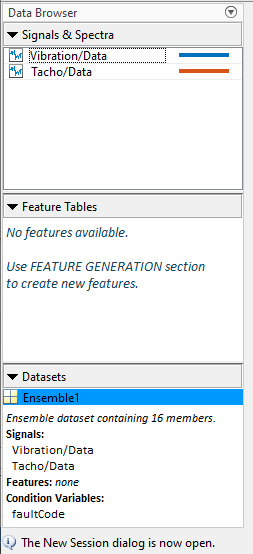
Подтвердите импорт в браузере данных. В этом примере два сигнала появляются в области Signals & Spectra. Щелкните Наборы данных (Datasets), чтобы просмотреть все переменные ансамбля, включая элементы и переменные условий.
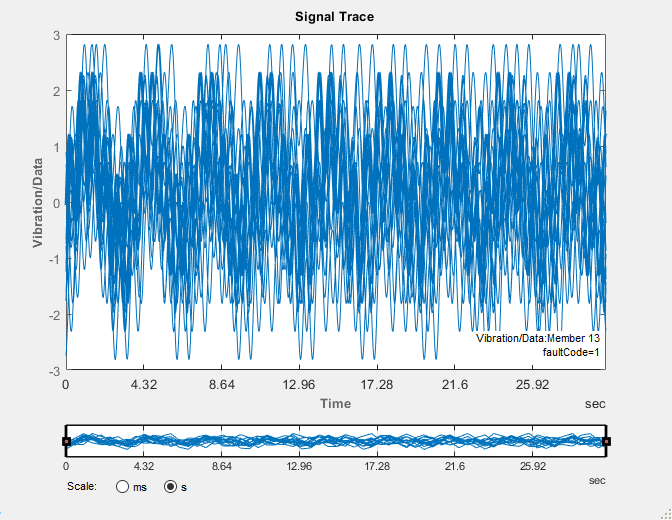
Выбрать Vibration/Data и щелкните Трассировка сигналов (Signal Trace), чтобы построить график данных и просмотреть импортированные сигналы, как показано на следующем рисунке. Дополнительные сведения о печати данных см. в разделе Импорт и визуализация данных ансамбля в конструкторе диагностических элементов.
В этом рабочем процессе описываются шаги, связанные с индивидуальным импортом участников ансамбля.
Загрузите отдельные переменные-члены в рабочую область MATLAB, откройте приложение и щелкните Создать сессию. В меню «Источник» отображается список файлов в рабочей области. В примере на рисунке имеется 10 файлов-членов и один дополнительный файл. sens2, это не участник ансамбля.
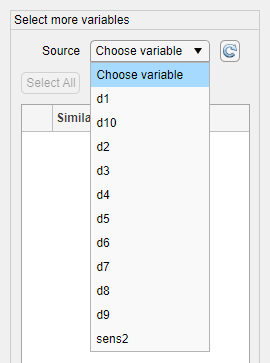
Выберите одну из переменных, представляющих члена ансамбля. В этом примере выберите d1. Приложение открывает список всех совместимых переменных рабочей области, которые содержат одни и те же внутренние переменные. Можно выбрать любую комбинацию этих переменных или нажать кнопку Выбрать все (Select All), чтобы выбрать все переменные одновременно.
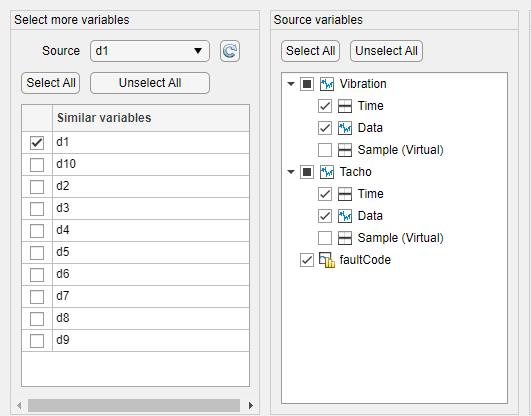
После выбора переменных оставшиеся шаги импорта будут такими же, как в таблице импорта ансамбля. Приложение объединяет участников, импортируемых в единый ансамбль.
В этом рабочем процессе описывается импорт сигналов из отдельных матриц элементов. При импорте данных в матрицы необходимо совместно использовать одну независимую переменную, например переменную времени, со всеми сигналами в ансамбле. Невозможно импортировать переменные условия, элементы или спектральные данные.
Загрузите матрицы в рабочую область MATLAB, а затем запустите процесс импорта, щелкнув Создать сессию (New Session). В разделе Выбор дополнительных переменных выберите одну из матриц и нажмите кнопку Выбрать все. Для матриц в этом разделе также отображается опция Использовать как элемент (Use as feature). Эта опция применяется к особому случаю, когда матрица содержит только скалярные переменные условий и признаки, и не содержит сигнальных данных.
Поскольку матрицы являются числовыми, приложение идентифицирует каждый столбец переменной по индексу столбца. На рисунке примера имеется четыре матрицы элементов. Первый столбец каждой матрицы содержит IV, представляющий время, а второй и третий столбцы содержат значения данных вибрации и данных тахо. Для предварительного просмотра содержимого ансамбля в разделе Переменные источника выберите Matrix строка.
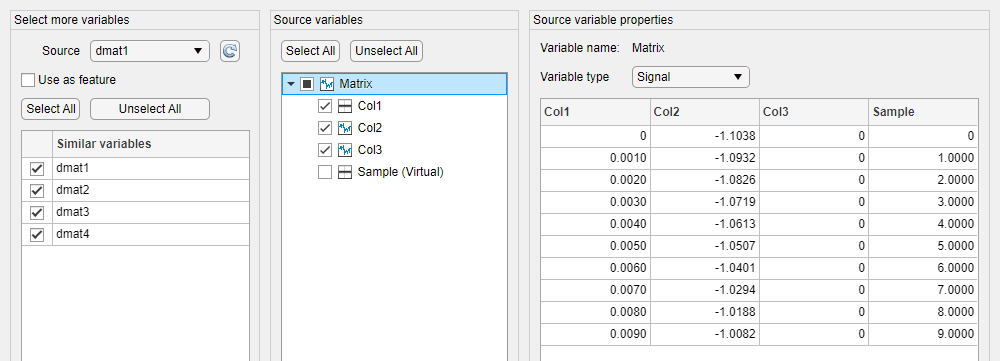
Приложение интерпретирует Col1 как IV, потому что он монотонный, и Col2 и Col3 в качестве переменных данных сигнала.
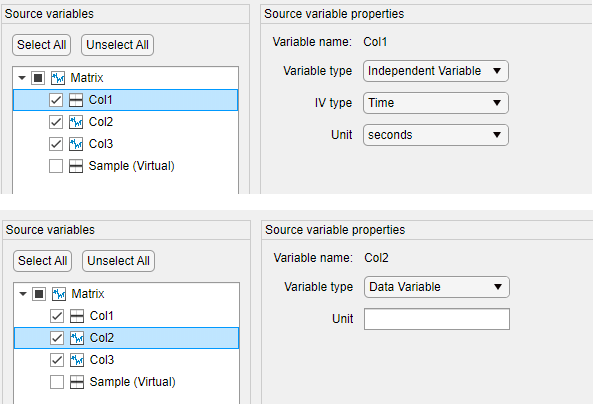
Если невозможно точно представить сигналы с помощью одной переменной времени, перед импортом преобразуйте матрицы в таблицы.
Щелкните Импорт (Import), чтобы завершить импорт. Убедитесь, что браузер данных содержит нужные сигналы, как показано на следующем рисунке.
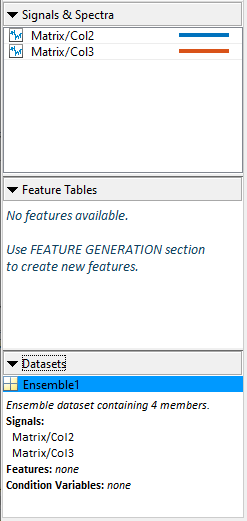
Приложение объединяет матрицы в набор данных ансамбля, который содержит четыре матрицы.
Этот рабочий процесс демонстрирует, что можно импортировать матрицы, но только с ограничениями. Если требуется идентифицировать переменные по имени, импортировать переменные условий или элементы или использовать независимые временные шкалы для независимых сигналов, перед импортом преобразуйте матрицы в таблицы или массивы ячеек. Пример преобразования набора матриц в таблицу ансамбля см. в разделе Подготовка матричных данных для конструктора диагностических функций.
В этом рабочем процессе показано, как импортировать спектральные данные. Спектральные данные можно импортировать в двух формах:
Один idfrd объект, который содержит данные о частоте и спектре для одного спектра в Frequency и SpectrumData свойства, соответственно
Таблица, содержащая столбцы с частотными и спектральными данными
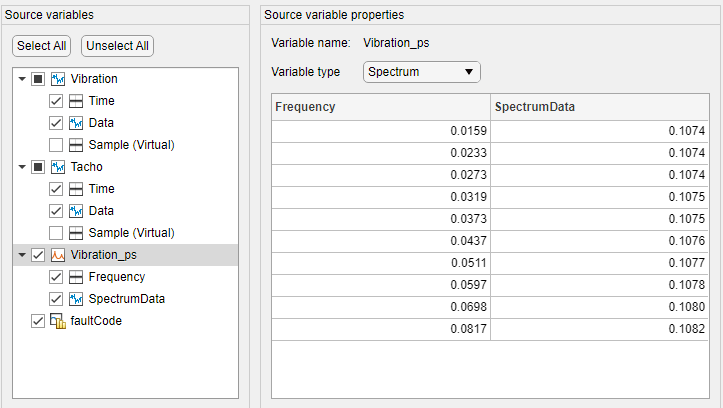
При импорте idfrd приложение распознает, что источник данных является спектральным, и по умолчанию использует тип переменной Spectrum, как показано на следующем рисунке.
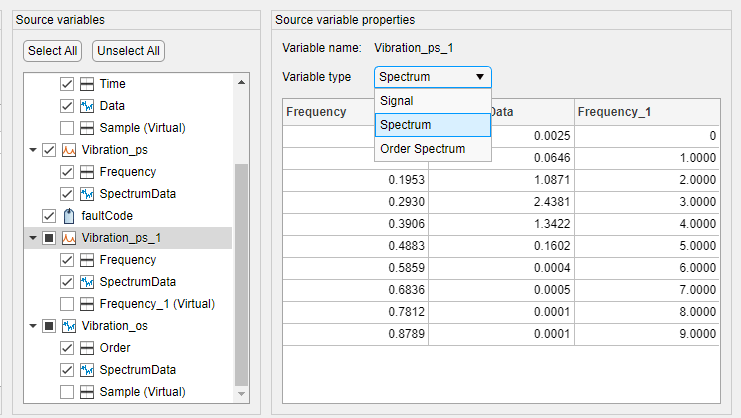
При импорте спектральных данных в таблицу приложение по умолчанию использует тип переменной Сигнал (Signal), но предоставляет дополнительные параметры для типов переменных Спектр (Spectrum) и Спектр порядка (Order Spectrum). Следующий пример иллюстрирует импорт спектральных данных в таблицу.
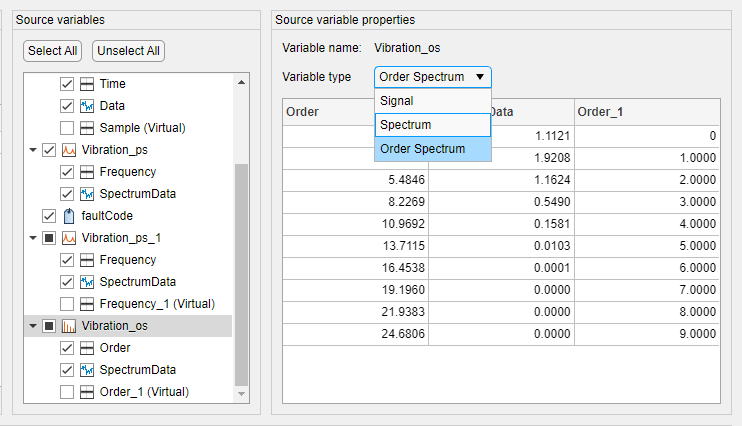
Можно также импортировать спектры заказов, содержащие информацию о порядке, а не о частоте. Спектры порядка полезны для анализа вращающегося оборудования. Каждый порядок кратен опорной частоте, такой как частота вращения первичного вала. На следующем рисунке показан импорт спектра заказа.
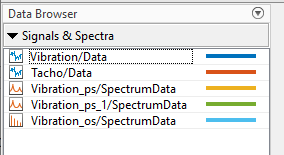
По завершении импорта в обозревателе данных отображаются спектры, как показано на следующем примере.
Этот рабочий процесс иллюстрирует, как создать виртуальный IV, если набор данных включает сигналы, которые не содержат IV. Например, вы можете иметь сигнал, который был измерен или сгенерирован в единообразных временных выборках, но который не включает вектор фактических временных отметок. Приложение может создать виртуальную временную шкалу, содержащую одинаковую частоту выборки.
Инициируйте процесс импорта и выберите переменные рабочей области для импорта. В примере на рисунке источник данных представляет собой таблицу, содержащую Vibration и Tacho переменные. Однако эти переменные содержат только данные измерений и не содержат временной информации. Как всегда, приложение предоставляет Sample (Virtual) вариант. В этом случае, поскольку в данных нет IV, приложение автоматически выбирает эту переменную.
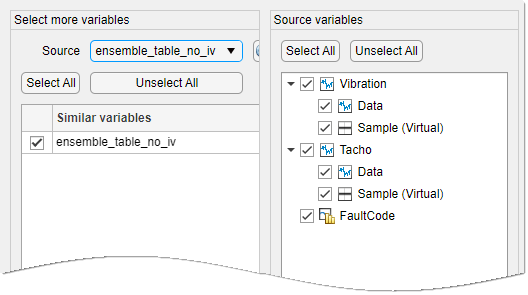
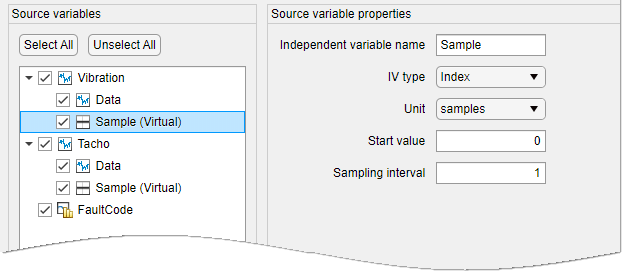
Единицей измерения по умолчанию для виртуального IV является выборочный индекс. Вы можете изменить этот параметр по умолчанию, выбрав Sample (Virtual) имя, которое открывает свойства источника. На следующем примере показаны свойства по умолчанию.
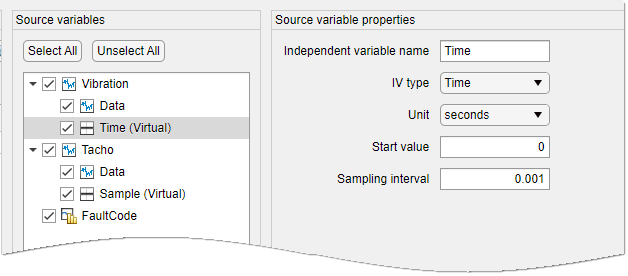
Если известно время выборки сигнала, можно восстановить переменную времени. Для этого измените имя независимой переменной на имя, тип IV на Время, Единица измерения на необходимые единицы времени и Интервал выборки на время выборки. Например, учтите, что известно время выборки для обоих Vibration и Tacho составляет 0,001 секунды. На следующем рисунке показано, как установить это время образца для Vibration. Обратите внимание, что эти настройки не влияют на Tacho.
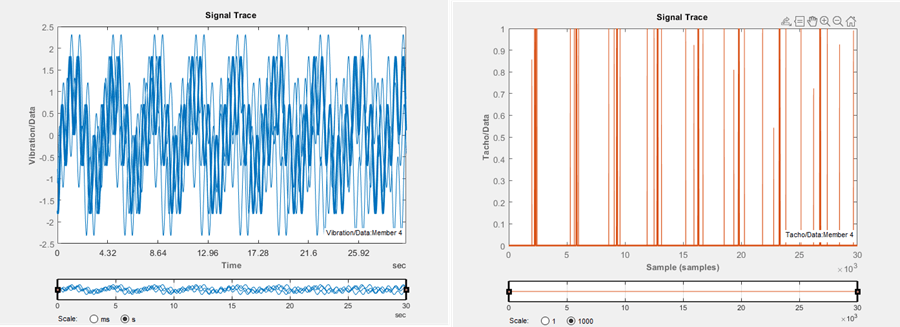
После восстановления требуемых IVs завершите процесс импорта. Для просмотра восстановленных временных шкал выполните печать импортированных сигналов в приложении. На следующем рисунке показаны графики для Vibration, которая имеет восстановленную временную шкалу, и Tacho, который сохраняет значение по умолчанию IV Sample.
Этот рабочий процесс описывает шаги для указания индекса выборки сигнала в качестве альтернативного IV при импорте переменной времени или какого-либо другого сигнала IV.
Инициируйте импорт и выберите данные для импорта. В разделе Исходные переменные выберите Sample (Virtual) и просмотрите свойства. На следующем рисунке показан этот шаг. На этом рисунке Vibration теперь выбраны все три переменные нижнего уровня. В разделе Свойства переменной источника отображаются типы и единицы измерения IV по умолчанию для Sample (Virtual), которые являются индексом и выборками соответственно. Обратите внимание, что на рисунке также показан флажок выбора для Vibration но заполненное поле выбора для Tacho. Разница в том, что Tacho содержит переменную нижнего уровня, которая не выбрана.
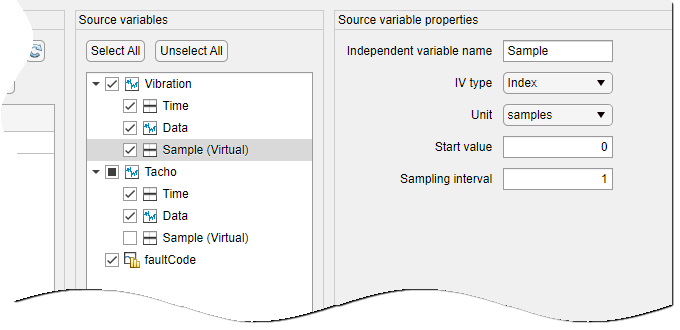
Выполните одну и ту же операцию для всех переменных, для которых требуется включить индекс образца. Завершите процесс импорта.
По умолчанию в приложении используется тип IV, импортированный вместе с данными. Чтобы переключиться на индекс образца, в окне «Параметры расчета» выберите «Индекс», как показано на рисунке.
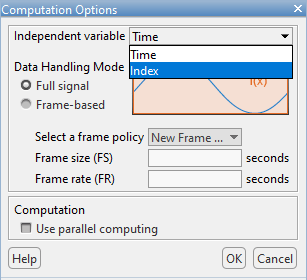
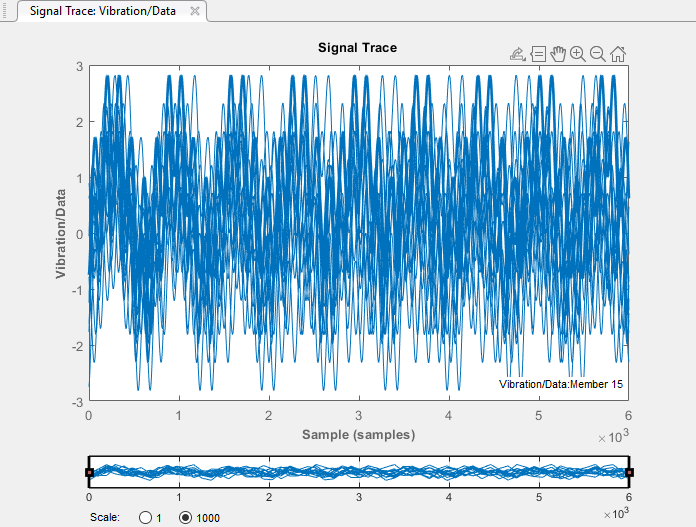
Все сигналы, которые включают индекс в качестве альтернативного типа IV, теперь используют индексы выборки, а не временные значения. При построении графика данных трассировка сигнала использует данные выборки, как показано на следующем примере.
В этом рабочем процессе описываются шаги импорта fileEnsembleDatastore объект или simulationEnsembleDatastore объект. Объекты хранилища данных Ensemble предоставляют информацию, позволяющую приложению взаимодействовать с внешними файлами. Они включают спецификации для переменных, которые требуется прочитать, типы переменных и расположения исходных файлов. После импорта хранилища данных ансамбля можно выбрать, следует ли хранить результаты в памяти приложения или записать их обратно в хранилище данных ансамбля. Дополнительные сведения о хранилищах данных ансамбля см. в разделе Ансамбли данных для мониторинга состояния и предиктивного обслуживания.
Инициируйте процесс импорта и выберите хранилище данных ансамбля. Приложение интерпретирует типы переменных с помощью свойств хранилища данных ансамбля для SelectedVariables, DataVariables, IndependentVariables, и ConditionVariables. На рисунке примера показан импорт simulationEnsembleDatastore объект ens.
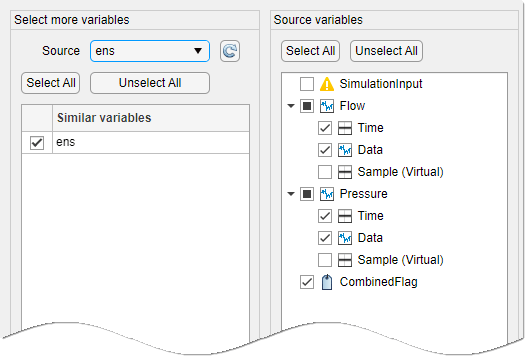
На рисунке предыдущего примера приложение интерпретирует ens следующим образом:
Переменные данных Flow и Pressure по форме идентичны переменным на основе расписания, извлеченным из таблиц.
ens включает стандарт simulationEnsembleDatastore переменная SimulationInput в SelectedVariables собственность. Однако приложение не поддерживает SimulationInput и отображает оранжевый значок предупреждения. Приложение также автоматически очищает выделенный фрагмент и удаляет его. SimulationInput от ens.SelectedVariables.
CombinedFlag появляется как переменная условия в соответствии с ens.ConditionVariables.
Завершите процесс импорта.
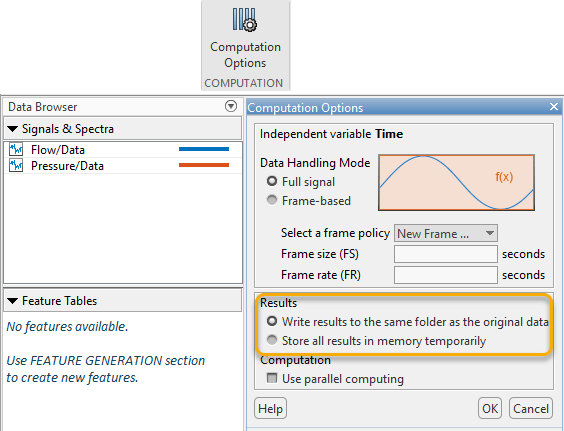
После импорта хранилища данных ансамбля можно выбрать способ взаимодействия приложения с внешними файлами с помощью параметров вычислений.
Приложение может взаимодействовать непосредственно с файлами и записывать результаты, такие как производные переменные или функции, непосредственно в файлы.
Приложение может хранить все результаты в памяти. Чтобы сохранить эти результаты вне сессии, необходимо экспортировать набор данных или набор элементов в таблицу в рабочей области. Затем можно выбрать результаты, которые требуется сохранить. В окне команд MATLAB можно использовать команды ensemble datastore для обновления внешних файлов в соответствии с выбранными результатами.
Этот выбор показан на следующем рисунке.
Конструктор диагностических функций | fileEnsembleDatastore | idfrd | simulationEnsembleDatastore | subset | table | timetable
