Diagnostic Feature Designer - приложение, позволяющее разрабатывать функции и оценивать потенциальные индикаторы состояния с помощью многофункционального графического интерфейса.
Приложение работает на ансамблях данных. Ансамбль представляет собой совокупность наборов данных, созданных путем измерения или моделирования системы в различных условиях. Индивидуальный набор данных, представляющий одну систему при одном наборе условий, является членом. Diagnostic Feature Designer обрабатывает всех участников ансамбля при выполнении одной операции.
В этом примере показано, как импортировать данные в Diagnostic Feature Designer и визуализировать импортированные данные.
В этом примере используются данные, сгенерированные из модели системы передачи в разделе Использование Simulink для генерации данных об отказах. Результаты модели включают в себя:
Измерения вибрации от датчика, контролирующего вибрации обсадной колонны
Данные тахометра, который выдает импульс каждый раз, когда вал завершает вращение
Коды отказов, указывающие на наличие смоделированного отказа
Загрузите данные. Данные представляют собой таблицу, содержащую переменные, записанные во время многократного моделирования модели при различных условиях. Шестнадцать членов были извлечены из журналов модели передачи, чтобы сформировать ансамбль. Четыре из этих элементов представляют здоровые данные, а остальные 12 элементов демонстрируют различные уровни дрейфа датчика.
load dfd_Tutorial dataTable
Просмотрите эту таблицу в окне команд MATLAB ® .
dataTable =

  16×3 table

        Vibration               Tacho           faultCode
    __________________    __________________    _________

    [6000×1 timetable]    [6000×1 timetable]        0
    [6000×1 timetable]    [6000×1 timetable]        1
    [6000×1 timetable]    [6000×1 timetable]        1
    [6000×1 timetable]    [6000×1 timetable]        1
    [6000×1 timetable]    [6000×1 timetable]        1
    [6000×1 timetable]    [6000×1 timetable]        1
    [6000×1 timetable]    [6000×1 timetable]        1
    [6000×1 timetable]    [6000×1 timetable]        1
    [6000×1 timetable]    [6000×1 timetable]        0
    [6000×1 timetable]    [6000×1 timetable]        0
    [6000×1 timetable]    [6000×1 timetable]        0
    [6000×1 timetable]    [6000×1 timetable]        1
    [6000×1 timetable]    [6000×1 timetable]        1
    [6000×1 timetable]    [6000×1 timetable]        1
    [6000×1 timetable]    [6000×1 timetable]        1
[6000×1 timetable] [6000×1 timetable] 1 Vibration и Tacho каждый представлен расписанием, и все расписания имеют одинаковую длину. Третья переменная, faultCode, является переменной условия. faultCode имеет значение 0 для здоровых и 1 для деградированных.Чтобы открыть Diagnostic Feature Designer, введите в командной строке следующее:
diagnosticFeatureDesigner
Импортируйте набор данных, ранее загруженный в рабочую область MATLAB. Чтобы инициировать процесс импорта, на вкладке Конструктор элементов (Feature Designer) щелкните Создать сеанс (New Session).
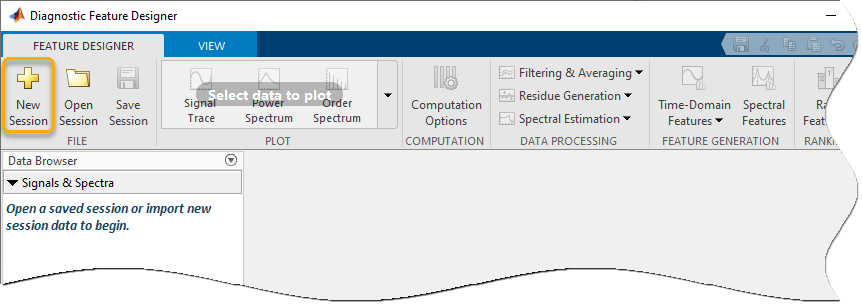
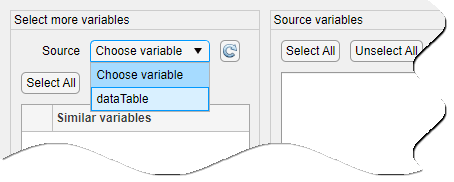
Откроется диалоговое окно Создать сессию (New Session). В
списке «Выбор источника переменной» на панели «Выбор дополнительных переменных» выберите dataTable.
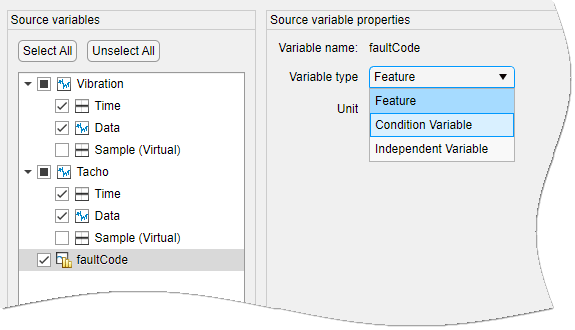
В диалоговом окне Диапазон переменных источника (Source variablespane) теперь отображаются переменные в dataTable. По умолчанию приложение первоначально выбирает все исходные переменные для импорта.
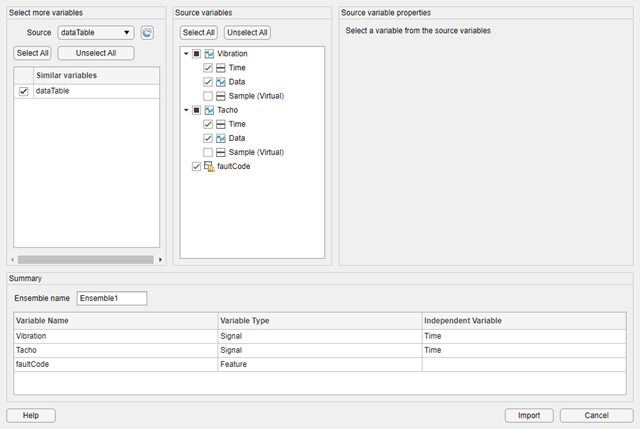
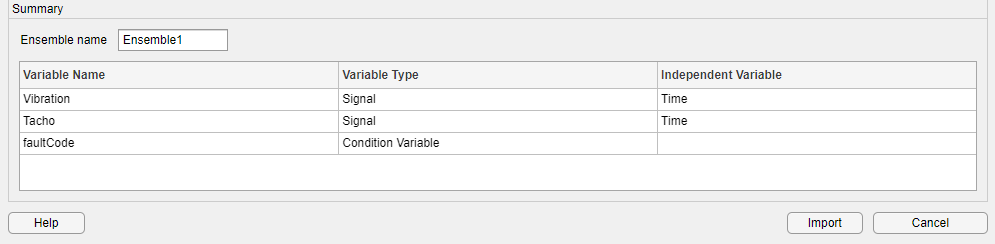
Приложение извлекло имена переменных из таблиц участников и встроенных расписаний. Значок рядом с Vibration и Tacho имена переменных указывают на то, что приложение интерпретирует переменные как сигналы, основанные на времени, каждая из которых содержит Time и Data переменные. Эту интерпретацию можно проверить в нижней части панели Сводка (Summary), которая отображает имя переменной, тип и независимую переменную для каждой переменной исходного уровня.
Третья переменная, Sample (Virtual), также появляется в списке, но не выбирается и не отображается в сводке. Диалоговое окно импорта всегда включает эту переменную в качестве опции, позволяющей создавать виртуальные независимые переменные в приложении. Vibration и Tacho оба содержат эту невыбранную переменную, поля выбора содержат заливку, а не галочку.
Просмотр свойств Vibration путем выбора Vibration строка.
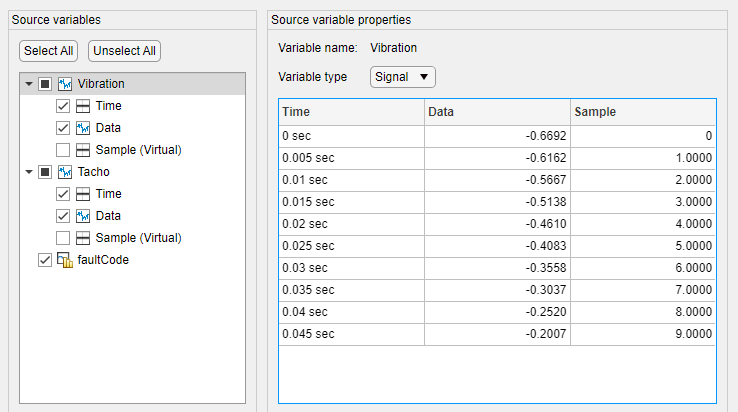
На панели свойств переменной Source отображается Vibration имя переменной и тип переменной Signal. Для Vibration, Signal является единственным вариантом типа Variable, поскольку данные вибрации упакованы в расписание. Свойства исходной переменной также отображают предварительный просмотр Vibration данные.
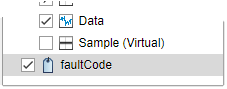
Теперь изучите тип переменной faultCode. Значок рядом с faultCode, которая иллюстрирует гистограмму, представляет признак. Функции и переменные условий могут быть представлены скалярами, и приложение не может различать их, если переменная условия не является категориальной. Чтобы изменить тип переменной, щелкните значок faultCode чтобы открыть его свойства, и в поле Тип переменной (Variable type) выберите Переменная условия (Condition Variable).
Значок для faultCode теперь иллюстрирует метку, которая представляет переменную условия.
Подтвердите спецификацию ансамбля (Ensemble Specification in Summary) и щелкните Импорт (Import).
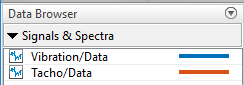
Импортированные сигналы теперь находятся в области Signals & Spectra, а импортированный ансамбль Ensemble1 находится в области Наборы данных.
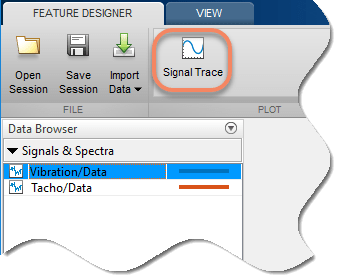
Цветовой код рядом с сигналом представляет этот сигнал на графиках. Значок слева от сигнала указывает тип переменной, которая для импортированных переменных Signal.
Отображение информации о наборе данных путем выбора его имени в области Наборы данных.
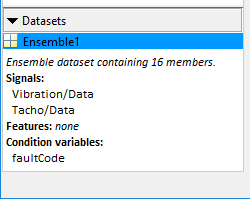
После загрузки сигналов постройте их график и просмотрите всех участников ансамбля вместе. Для просмотра сигнала вибрации на панели «Сигналы и спектры» выберите Vibration/Data. Выбор переменной сигнала включает опцию «Трассировка сигнала» в галерее печати. Щелкните Трассировка сигнала (Signal Trace).
В области печати отображается график трассировки сигнала для всех 16 элементов. При наведении курсора на данные индикатор в правом нижнем углу определяет элемент, на котором находится курсор. Второй индикатор обеспечивает значение кода отказа для этого элемента.
Взаимодействие с графиком трассировки с помощью стандартных инструментов печати MATLAB, таких как зумирование и панорамирование. Доступ к этим инструментам осуществляется путем указания на правый верхний край графика. Можно также использовать специализированные опции на вкладке Трассировка сигнала (Signal Trace), которая появляется при выборе графика Трассировка сигнала (Signal Trace).
Просмотрите данные на графике, используя опции на вкладке Трассировка сигнала (Signal Trace).
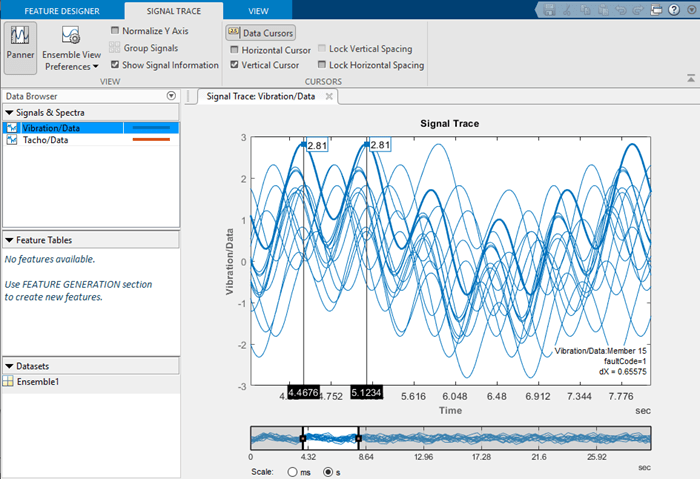
Измерьте расстояние между пиками для одного из элементов с высокими пиками.
Увеличьте изображение вторых кластеров пиков. На панели панорамирования переместите правую ручку примерно на 8. Затем переместите окно панорамирования так, чтобы левая ручка была около 4. Теперь в окне есть второй набор пиков.
Сделайте паузу на первом высоком пике и запишите номер элемента. Второй высокий пик является продолжением той же самой участковой трассы.
Щелкните Курсоры данных (Data Cursors) и выберите Вертикальный курсор (Vertical Cursor). Поместите левый курсор на первый высокий пик, а правый - на второй пик для этого элемента. В правом нижнем углу графика отображается разделение dX.
Выберите «Зафиксировать горизонтальный интервал». Переместите пару курсора вправо на один пик для одного и того же элемента. Обратите внимание, что правый курсор теперь выровнен с третьим пиком элемента.
Восстановите полное окно, переместив маркеры перемещения обратно к краям панорамирования.
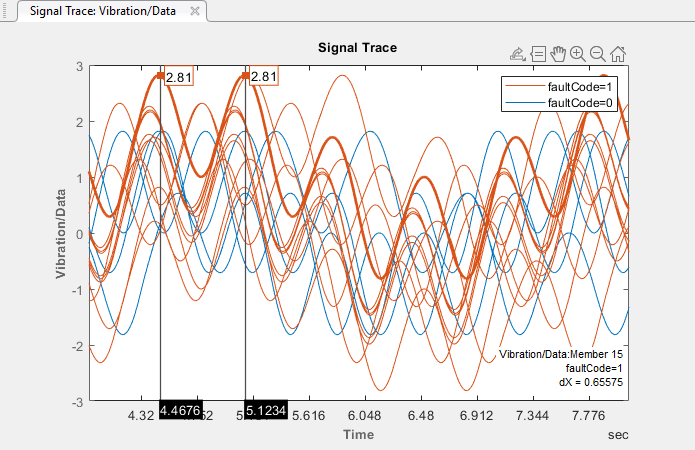
Показать, какие члены имеют совпадения faultCode значения с использованием цветового кодирования. Выберите "Ensemble View Preferences" > "Group by" fureCode ".
![The Ensemble View Preferences menu contains "Group by faultCode" and "Configure View".]](tut_groupby.png)
Полученная трассировка сигнала показывает, что все самые высокие пики вибрации связаны с данными из неисправных систем. Однако не все неисправные системы имеют более высокие пики.
Сохраните данные сеанса. Эти данные необходимы для выполнения примера Process Data and Explore Features in Diagnostic Feature Designer.
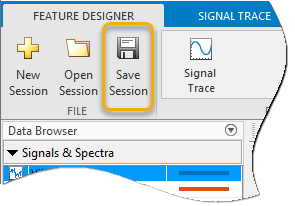
Следующим шагом является изучение различных способов определения характеристик данных с помощью функций. Пример «Обработать данные и исследовать элементы» (Process Data and Explore Features) в конструкторе диагностических элементов (Diagnostic Feature Designer) содержит инструкции по процессу исследования элементов.
Конструктор диагностических функций
