Радиочастотная Toolbox™ позволяет анализировать радиочастотные компоненты и сети в частотной области. Вы используете analyze функция для анализа объекта цепи по заданному набору частот.
Например, для анализа коаксиальной линии передачи от 1 ГГц до 2,9 ГГц с шагом 10 МГц:
ckt = rfckt.coaxial;
f = [1.0e9:1e7:2.9e9];
analyze(ckt,f);
Примечание
Для всех объектов цепей, за исключением тех, которые содержат данные из файла, необходимо выполнить анализ частотной области с помощью analyze СПОСОБ ПЕРЕД ВИЗУАЛИЗАЦИЕЙ КОМПОНЕНТНЫХ И СЕТЕВЫХ ДАННЫХ. Для цепей, содержащих данные из файла, панель инструментов выполняет анализ частотной области при использовании read метод импорта данных.
При анализе объекта цепи панель инструментов вычисляет параметры сети цепей, значения показателей шума и выходные значения точек пересечения третьего порядка (OIP3) на указанных частотах и сохраняет результат анализа в объектах AnalyzedResult собственность.
Дополнительные сведения см. в разделе analyze страница функции.
RF Toolbox позволяет проверить поведение объектов цепи, представляющих RF-компоненты и сети, путем печати следующих данных:
S-параметры большого и малого сигналов
Показатель шума
Выходная точка перехвата третьего порядка
Данные по питанию
Фазовый шум
Отношение стоячей волны напряжения
Усиление мощности
Задержка группы
Коэффициенты отражения
Данные о стабильности
Передаточная функция
В этой таблице представлены доступные графики и диаграммы, а также функции, которые можно использовать для создания каждого графика и описания его содержимого.
| Тип графика | Функции | Содержание графика |
|---|---|---|
| Прямоугольный график | Параметры как функция частоты или, где применимо, рабочего состояния. Доступные параметры:
| |
| График бюджета | Параметры как функция частоты для каждого компонента в каскаде, где кривая для данного компонента представляет совокупный вклад каждого радиочастотного компонента до значения параметра этого компонента включительно. | |
| График шпоры смесителя | Мощность двигателя смесителя как функция частоты для | |
| Полярные графики и диаграммы Смита ® | Полярный график: Величина и фаза S-параметров как функция частоты. График Смита: Реальная и мнимая части S-параметров как функция частоты, используемая для анализа отражений, вызванных несоответствием импеданса. |
Для каждого создаваемого графика можно выбрать параметр для печати и, при необходимости, формат для печати этого параметра. Формат графика определяет способ отображения данных на графике в RF Toolbox. Доступные форматы зависят от выбранных для печати данных. Данные, которые можно выводить на печать, зависят от типа создаваемого графика.
Примечание
Вы можете использовать listparam для вывода списка параметров указанного объекта цепи, доступных для печати. Вы можете использовать listformat для вывода списка доступных форматов для заданного параметра объекта цепи.
Доступные графики описаны в следующих разделах:
На прямоугольный график можно выводить любые параметры, относящиеся к объекту. Параметры можно выводить на график как функцию частоты для любого объекта. При импорте данных объекта из .p2d или .s2d можно также выводить параметры как функцию любого рабочего условия из файла, имеющего числовые значения, такие как смещение. Кроме того, при импорте данных объекта из .p2d файл, вы можете построить S-параметры большого сигнала как функцию входной мощности или как функцию частоты. Эти параметры обозначены LS11, LS12, LS21, и LS22.
В этой таблице обобщены методы, доступные на панели инструментов для создания прямоугольных графиков, и описаны способы их использования. Для получения дополнительной информации об определенном типе графика перейдите по ссылке в таблице на документацию для этого метода.
| Метод | Описание |
|---|---|
plot | Печать одного или нескольких параметров объекта |
plotyy | Печать одного или нескольких параметров объекта с осями Y на левой и правой сторонах |
semilogx | Печать одного или нескольких параметров объекта с использованием логарифмической шкалы для оси X |
semilogy | Печать одного или нескольких параметров объекта с использованием логарифмической шкалы для оси Y |
loglog | Печать одного или нескольких параметров объекта с использованием логарифмической шкалы |
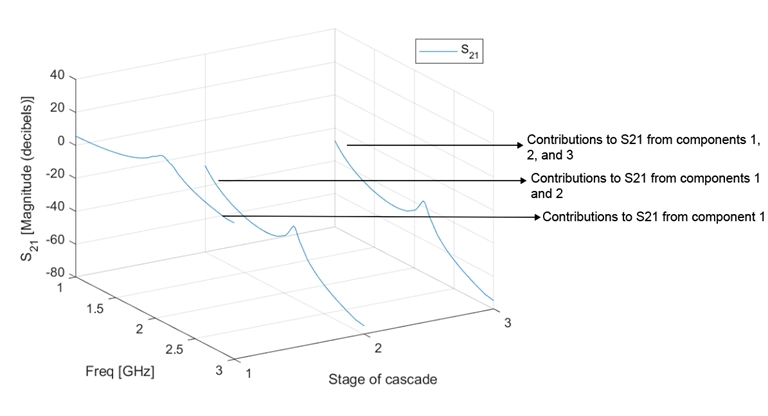
Бюджет связи или график бюджета используются для понимания индивидуального вклада каждого компонента в значение параметра печати в каскадной сети с несколькими компонентами. График бюджета показывает одну или несколько кривых значений параметров как функцию частоты, упорядоченной по индексу схемы каскадной сети.
Рассмотрим следующую каскадную сеть:
casc = rfckt.cascade('Ckts',...
       {rfckt.amplifier,rfckt.lcbandpasspi,rfckt.txline})

Для этого каскада создается 3-D график бюджета с помощью plot метод со вторым аргументом, имеющим значение 'budget', как показано в следующей команде:
analyze(casc,linspace(1e9,3e9,100));
plot(casc,'budget','s21')
Обратите внимание, что вы должны analyze схема перед выводом на печать бюджетного графика, и по умолчанию бюджетный график является 2-D графиком. Если задать массив частот в analyze можно визуализировать результаты бюджета в 3-D. Кривая на графике бюджета для каждого индекса цепи представляет вклад в значение параметра радиочастотных компонентов вплоть до этого индекса. На этом рисунке показан график бюджета.
При указании двух или более параметров RF Toolbox помещает параметры на один график. Для всех параметров можно указать только один формат.
График вращения смесителя позволяет понять, как нелинейности смесителя влияют на выходную мощность на требуемой выходной частоте смесителя и на интермодуляционные продукты, возникающие на следующих частотах:
где
- входная частота.
- частота гетеродина.
N и M - целые числа.
Панель ВЧ-инструментов вычисляет выходную мощность из таблицы интермодуляции смесителя (IMT). Эти таблицы подробно описаны в примере Visualize Mixer Spurs.
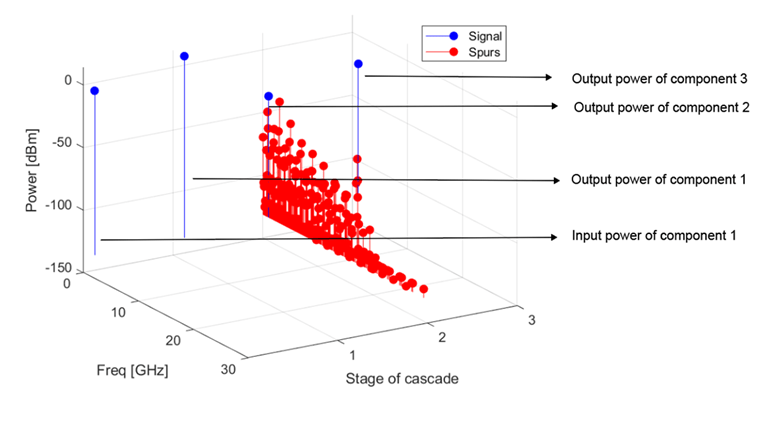
График смесителя показывает мощность как функцию частоты для rfckt.mixer объект или rfckt.cascade объект, содержащий смеситель. По умолчанию график является трехмерным и показывает основной график мощности как функцию частоты, упорядоченную по индексу цепи объекта. Можно создать двумерный основной график мощности как функцию частоты для индекса одной цепи, задав индекс в команде печати шпоры смесителя.
Рассмотрим следующую каскадную сеть:
FirstCkt = rfckt.amplifier('NetworkData', ...
    rfdata.network('Type', 'S', 'Freq', 2.1e9, ...
    'Data', [0,0;10,0]), 'NoiseData', 0, 'NonlinearData', inf);
SecondCkt = read(rfckt.mixer, 'samplespur1.s2d');
ThirdCkt = rfckt.lcbandpasstee('L', [97.21 3.66 97.21]*1e-9, ...
    'C', [1.63 43.25 1.63]*1.0e-12);
CascadedCkt = rfckt.cascade('Ckts', ...
    {FirstCkt, SecondCkt, ThirdCkt});
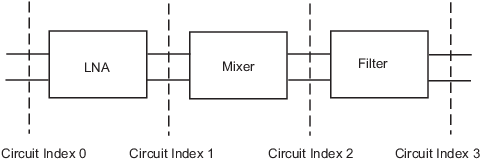
Индекс цепи 0 соответствует входу каскада.
Индекс цепи 1 соответствует выходу LNA.
Индекс схемы 2 соответствует выходу смесителя.
Индекс 3 схемы соответствует выходу фильтра.
Для этого каскада создается прямолинейный график с помощью plot метод со вторым аргументом, имеющим значение 'mixerspur', как показано в следующей команде:
plot(CascadedCkt,'mixerspur')
В пределах трехмерного графика блок-график для каждого индекса цепи представляет мощность в этом индексе цепи. На этом рисунке показан график шпоры смесителя.
Для получения дополнительной информации о графиках вращения смесителя см. plot справочная страница.
Панель инструментов RF можно использовать для создания полярных графиков и диаграмм Смита. При указании двух или более параметров панель инструментов ВЧ помещает параметры в один график.
В следующей таблице описаны параметры полярного графика и диаграммы Смита, а также доступные параметры.
Примечание
LS11, LS12, LS21, и LS22 - S-параметры большого сигнала. Эти параметры можно построить как функцию входной мощности или как функцию частоты.
Тип графика | Метод | Параметр |
|---|---|---|
| polar |
|
| smithplot с type аргумент имеет значение 'z' |
|
| smithplot с type аргумент имеет значение 'y' |
|
| smithplot с type аргумент имеет значение 'zy' |
|
По умолчанию RF-панель инструментов отображает параметр как функцию частоты. При импорте данных блока из .p2d или .s2d можно также выводить параметры как функцию любого рабочего условия из файла, имеющего числовые значения, такие как смещение.
Примечание
circle метод позволяет размещать круги на диаграмме Смита ® для отображения областей стабильности и отображения постоянного усиления, фигуры шума, отражений и кругов имитации. Для получения дополнительной информации об этой функции см. circle справочная страница или Пример проектирования согласующих сетей для малошумящих усилителей о проектировании согласующих сетей.
Панель инструментов RF позволяет вычислять и выводить на печать характеристики временной области для RF-компонентов.
Этот раздел содержит следующие разделы:
Вы используете s2tf функция преобразования 2-портовых S-параметров в передаточную функцию. Функция возвращает вектор значений передаточной функции, которые представляют нормализованное усиление напряжения 2-портовой сети.
Следующий код иллюстрирует, как считывать данные файла в пассивный объект схемы, извлекать S-параметры 2-портов из объекта и вычислять передаточную функцию данных на частотах, для которых данные указаны. Здесь z0 - опорный импеданс S-параметров, zs - импеданс источника, и zl - импеданс нагрузки. См. раздел s2tf для получения дополнительной информации об использовании этих импедансов для определения коэффициента усиления.
PassiveCkt = rfckt.passive('File','passive.s2p')
z0=50; zs=50; zl=50;
[SParams, Freq] = extract(PassiveCkt, 'S Parameters', z0);
TransFunc = s2tf(SParams, z0, zs, zl);
Вы используете rationalfit для соответствия рациональной функции передаточной функции пассивного компонента. rationalfit функция возвращает rfmodel объект, который представляет передаточную функцию аналитически.
Следующий код иллюстрирует использование rationalfit для создания функции rfmodel.rational объект, содержащий рациональную модель функции переноса, созданную в предыдущем примере.
RationalFunc = rationalfit(Freq, TransFunc)
Чтобы узнать, сколько полюсов панель инструментов RF, используемая для представления данных, посмотрите на длину A вектор RationalFunc объект модели.
nPoles = length(RationalFunc.A)
Примечание
Количество полюсов важно, если планируется использовать объект модели РЧ для создания модели для использования в другом симуляторе, поскольку большое количество полюсов может увеличить время моделирования. Сведения о точном представлении компонента с использованием минимального числа полюсов см. в разделе Представление объекта-цепи с объектом-моделью.
Используйте freqresp вычисляют частотную характеристику соответствующих данных. Для проверки соответствия модели постройте график передаточной функции исходных данных и частотной характеристики соответствующих данных.
Resp = freqresp(RationalFunc, Freq);
plot(Freq, 20*log10(abs(TransFunc)), 'r', ...
    Freq, 20*log10(abs(Resp)), 'b--');
ylabel('Magnitude of H(s) (decibels)');
xlabel('Frequency (Hz)');
legend('Original', 'Fitting result');
title(['Rational fitting with ', int2str(nPoles), ' poles']);
Вы используете timeresp функция для вычисления ответа временной области передаточной функции, которая RationalFunc представляет собой. Этот код иллюстрирует, как создать случайный входной сигнал, вычислить отклик временной области RationalFunc к входному сигналу и постройте график результатов.
SampleTime=1e-11;
NumberOfSamples=4750;
OverSamplingFactor = 25;
InputTime = double((1:NumberOfSamples)')*SampleTime;
InputSignal = ...
     sign(randn(1, ceil(NumberOfSamples/OverSamplingFactor)));
InputSignal = repmat(InputSignal, [OverSamplingFactor, 1]);
InputSignal = InputSignal(:);

[tresp,t]=timeresp(RationalFunc,InputSignal,SampleTime);
plot(t*1e9,tresp);
title('Fitting Time-Domain Response', 'fonts', 12);
ylabel('Response to Random Input Signal');
xlabel('Time (ns)');
Дополнительные сведения об вычислении временного отклика объекта модели см. в разделе timeresp функция.
