Проектные фильтры, начиная с выбора алгоритма
MATLAB Toolstrip: На вкладке Приложения в разделе Обработка сигналов и связь щелкните значок приложения.
Войти filterDesigner в командной строке MATLAB.
Используйте приложение Filter Designer для создания однополюсного полосного фильтра FIR 50-го порядка, который будет использоваться с сигналами, дискретизированными на частоте 1 кГц.
N = 50;
Fs = 1e3;
Укажите, что полоса пропускания охватывает частоты 200-300 Гц и что переходная область с обеих сторон имеет ширину 50 Гц.
Fstop1 = 150;
Fpass1 = 200;
Fpass2 = 300;
Fstop2 = 350;
Задайте веса для аппроксимации оптимизации:
3 для низкочастотного стоп-диапазона
1 для полосы пропускания
100 для высокочастотного стоп-диапазона
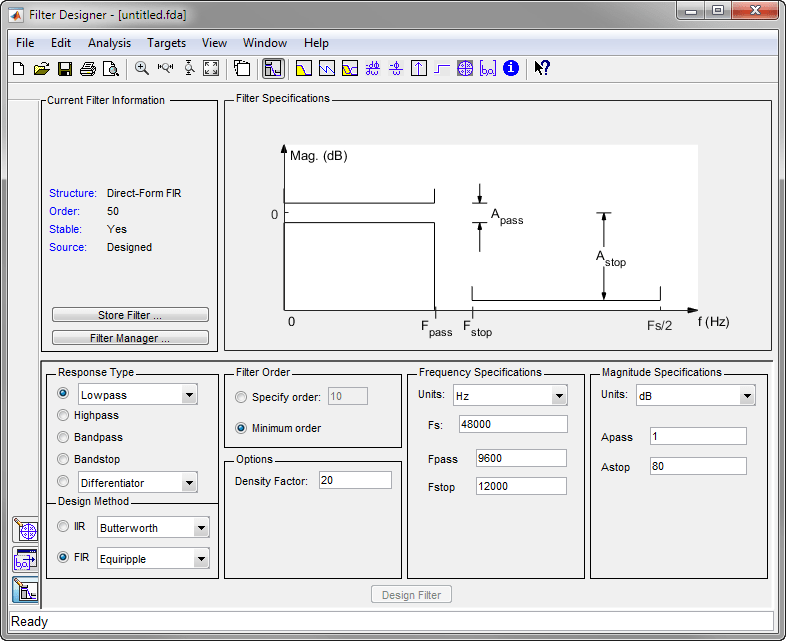
Откройте приложение Конструктор фильтров.
Wstop1 = 3;
Wpass = 1;
Wstop2 = 100;

filterDesigner
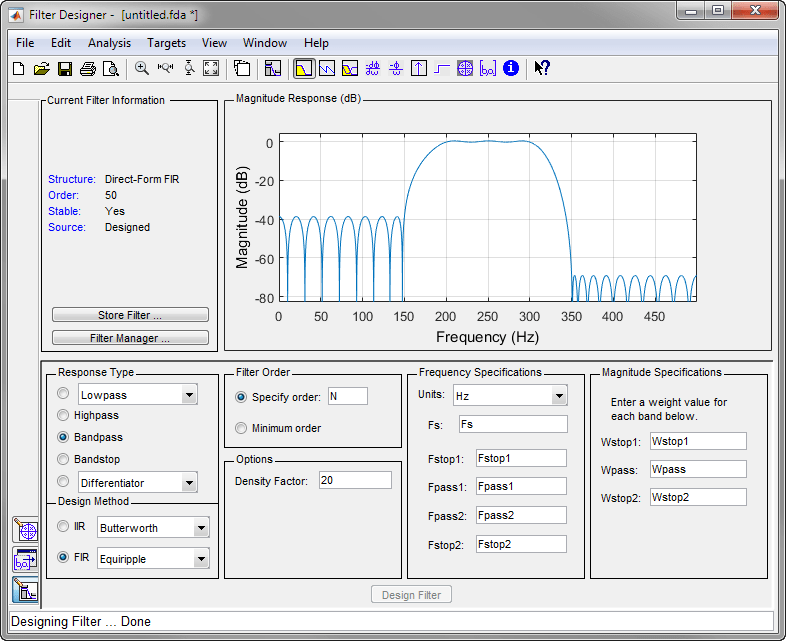
Используйте приложение для создания остальной части фильтра. Чтобы задать ограничения частоты и значения, используйте созданные переменные.
Задать тип ответа как Bandpass.
Задать для метода проектирования значение FIR. В раскрывающемся списке выберите Equiripple.
В разделе Порядок фильтрации (Filter Order) укажите порядок как N.
В разделе «Спецификации частоты» задайте Fs как Fs.
Щелкните Фильтр проектирования (Design Filter).
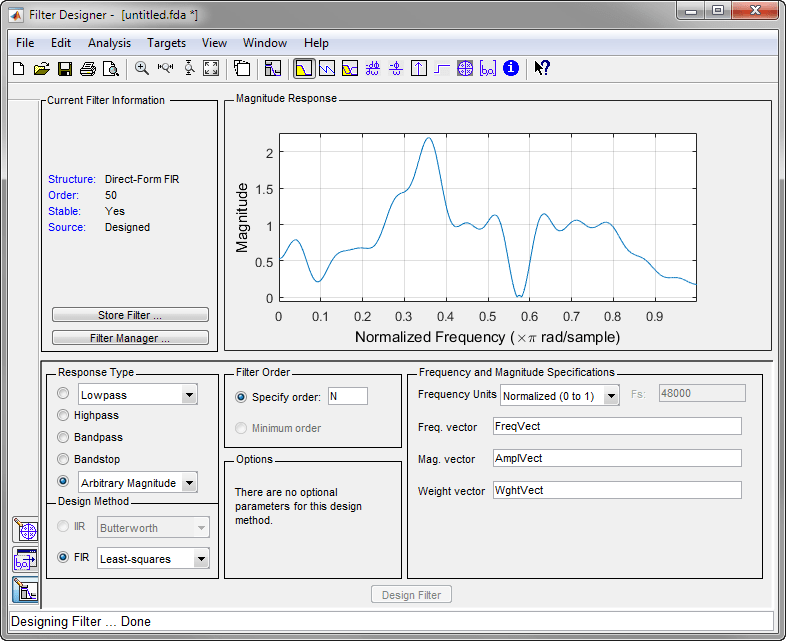
Спроектируйте фильтр FIR со следующей кусочно-частотной характеристикой:
Синусоида между 0 и 0,19δ рад/образец.
F1 = 0:0.01:0.19;
A1 = 0.5+sin(2*pi*7.5*F1)/4;
Кусочно-линейный участок между 0,2δ рад/образец и 0,78δ рад/образец.
F2 = [0.2 0.38 0.4 0.55 0.562 0.585 0.6 0.78];
A2 = [0.5 2.3 1 1 -0.2 -0.2 1 1];
Квадратичный участок между 0,79δ рад/образец и частотой Найквиста.
F3 = 0.79:0.01:1;
A3 = 0.2+18*(1-F3).^2;
Укажите порядок фильтрации 50. Объединение частотных и амплитудных векторов. Чтобы придать всем полосам равные веса во время аппроксимации оптимизации, укажите весовой вектор всех полос. Откройте приложение Конструктор фильтров.
N = 50;

FreqVect = [F1 F2 F3];
AmplVect = [A1 A2 A3];
WghtVect = ones(1,N/2);

filterDesigner
Используйте приложение для создания фильтра.
В разделе Тип ответа нажмите кнопку рядом с Differentiator. В раскрывающемся списке выберите Arbitrary Magnitude.
Задать для метода проектирования значение FIR. В раскрывающемся списке выберите Least-squares.
В разделе «Порядок фильтрации» укажите порядок в качестве переменной. N.
В разделе Спецификации частоты и величины (Frequency and Magnitude Specifications) укажите созданные переменные.
Фрик. вектор - FreqVect.
Маг. вектор - AmplVect.
Весовой вектор - WghtVect.
Щелкните Фильтр проектирования (Design Filter).
Щелкните правой кнопкой мыши ось Y графика и выберите значение Величина (Magnitude), чтобы выразить отклик величины в линейных единицах.