Этот пример показывает, как оценить эффективность и токсичность различных количеств доз в приложении SimBiology Model Analyzer, используя наполняемость мишенью (рецептором) в качестве биомаркера. В примере используется модель распределения лекарственного средства, опосредованного мишенью (TMDD) [1], с небольшими модификациями.
Опосредованное мишенью расположение лекарственного средства (TMDD) представляет собой явление, при котором лекарственное средство связывается с высоким сродством к своему фармакологическому сайту-мишени, такому как рецептор или фермент, во взаимодействии, которое отражается в фармакокинетических характеристиках лекарственного средства.
В этом примере используется модифицированная модель TMDD, основанная на модели, используемой Mager и Jusko [1] с незначительной корректировкой. Авторы предложили общую модель TMDD, которая учитывала насыщаемое связывание лекарства с мишенью и опосредованную мишенью (или рецептором) элиминацию. Drug в Plasma обратимо связывается с несвязанным Target для формирования лекарственного средства-мишени Complex. kon и koff - константы скорости ассоциации и диссоциации соответственно. Зазор свободного Drug и Complex от Plasma описывается процессами первого порядка с константами скорости - кель и км соответственно. Свободный целевой оборот описывается скоростью синтеза нулевого порядка ksyn и исключением первого порядка (константа скорости, kdeg). Варианты модели TMDD с тех пор использовались для характеристики фармакокинетики многочисленных лекарств.
Корректировка модели, представленная Mager и Jusko, выглядит следующим образом.
Целевая заполняемость (TO) моделируется как TO = Complex/(Target + Complex), где ТО является параметром, а Комплекс и Цель являются видами.
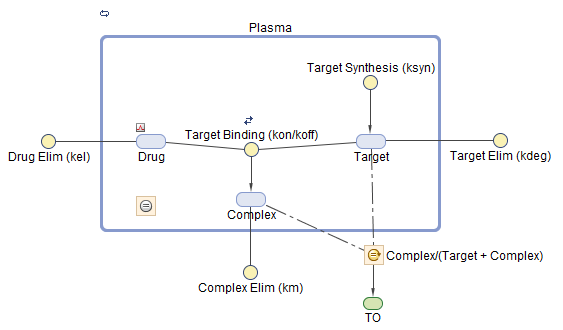
Исследование реакции модели на целевую заполняемость (ТО) с использованием различных количеств доз.
В командной строке MATLAB ® загрузите модель (m1), введя :
sbioloadproject tmdd_with_TO.sbprojОткройте приложение SimBiology Model Analyzer, введя simBiologyModelAnalyzer в командной строке или щелкнув SimBiology Model Analyzer на вкладке Apps.
На вкладке Главная (Home) выберите Модель (Model) > Import Model from MATLAB. Выберите TMDD.
Сначала создайте программу для генерации массива доз с различными дозами в диапазоне от 0 до 300 наномолей.
Выберите Программа > Создать образцы.
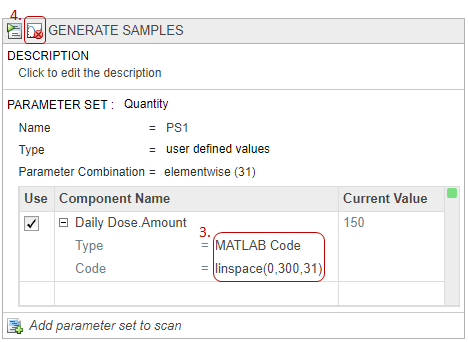
На шаге Создать образцы дважды щелкните пустую ячейку в поле Имя компонента и введите Ежедневная Доза.Сумма.
Под Daily Dose.Amount, задайте для параметра «Тип» значение MATLAB Codeи установите для Code значение linspace(0,300,31). Этот код определяет генерацию 31 дозы с количествами от 0 до 300 наномолей.
Отключите печать образцов доз, нажав кнопку графика, как показано на рисунке.
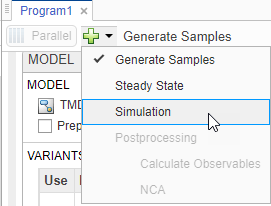
Добавьте этап моделирования для моделирования модели с использованием определенных доз. Щелкните значок (+) в верхнем левом углу программы и выберите «Моделирование». После шага Создать образцы (Generate Samples) появится шаг Моделирование (Simulation).
На шаге Модель щелкните Состояния для регистрации. Выберите ТО как единственное состояние для регистрации, сняв все остальные флажки.
На вкладке Главная (Home) щелкните Выполнить (Run).
После завершения моделирования программа строит график результатов в Plot1, который показывает временной ход реакции модели (ТО) при различных дозах.
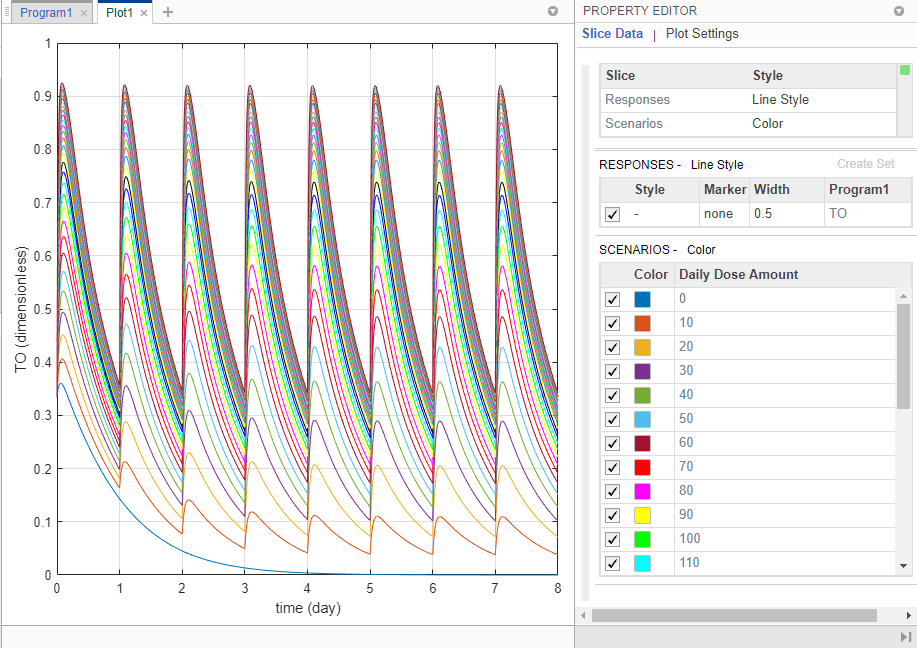
Совет
Графики подкрепляются данными, которые в настоящее время присутствуют в рабочей области приложения. Графики не являются снимками. Когда данные (экспериментальные данные или результаты моделирования) удаляются или изменяются, графики также обновляются в соответствии с изменениями в базовых данных.
Изучите, какие количества доз соответствуют ответам ТО, которые находятся в пределах безопасности (TO = 0.85) и эффективность (TO = 0.15) пороговые значения. Один из подходов заключается в добавлении двух (горизонтальных) пороговых линий к графику ответа на ТО.
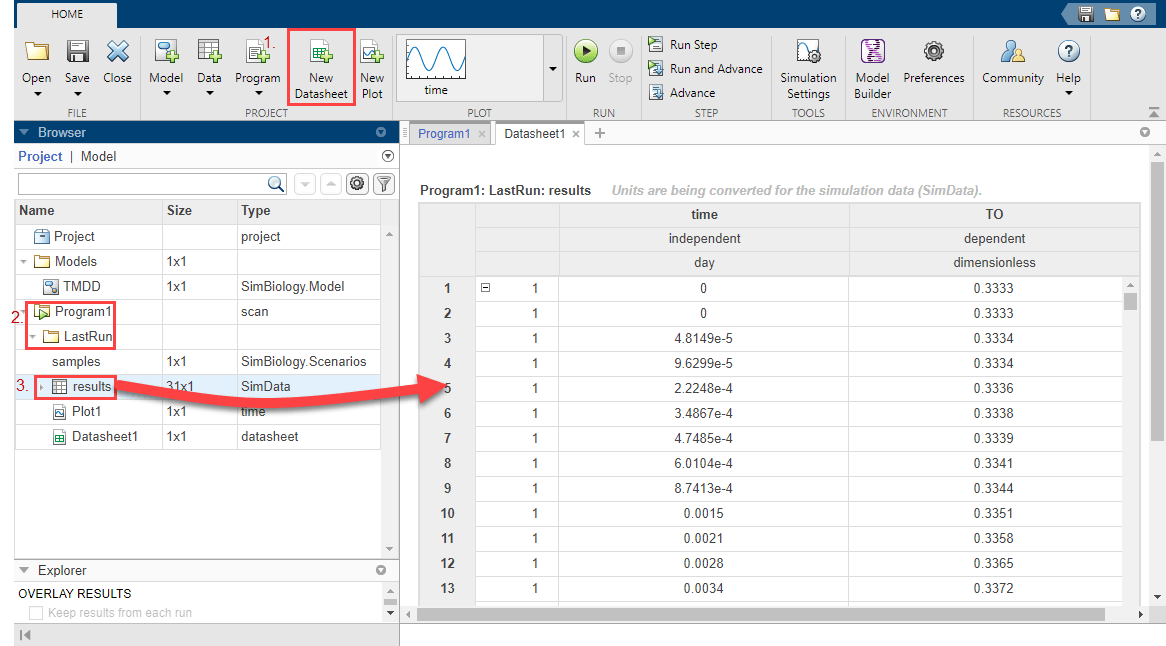
На вкладке Главная в разделе Проект выберите Создать таблицу.
На панели «Обозреватель» разверните папку Program1, а затем папку LastRun.
Перетащите результаты в новую таблицу. Теперь в таблице отображаются столбцы времени и распоряжения о перемещении материалов с соответствующими значениями.
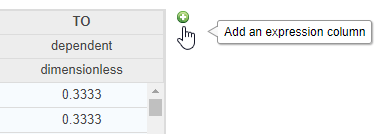
Наведите курсор на таблицу и добавьте выражение, щелкнув значок (+), который отображается в правом верхнем углу.
Примечание
При каждом добавлении выражения в таблицу, содержащую результаты LastRun, выражение добавляется как observable объект модели. Кроме того, шаг Постобработка: Расчет наблюдаемых также добавляется к соответствующей программе, которая сгенерировала данные LastRun.
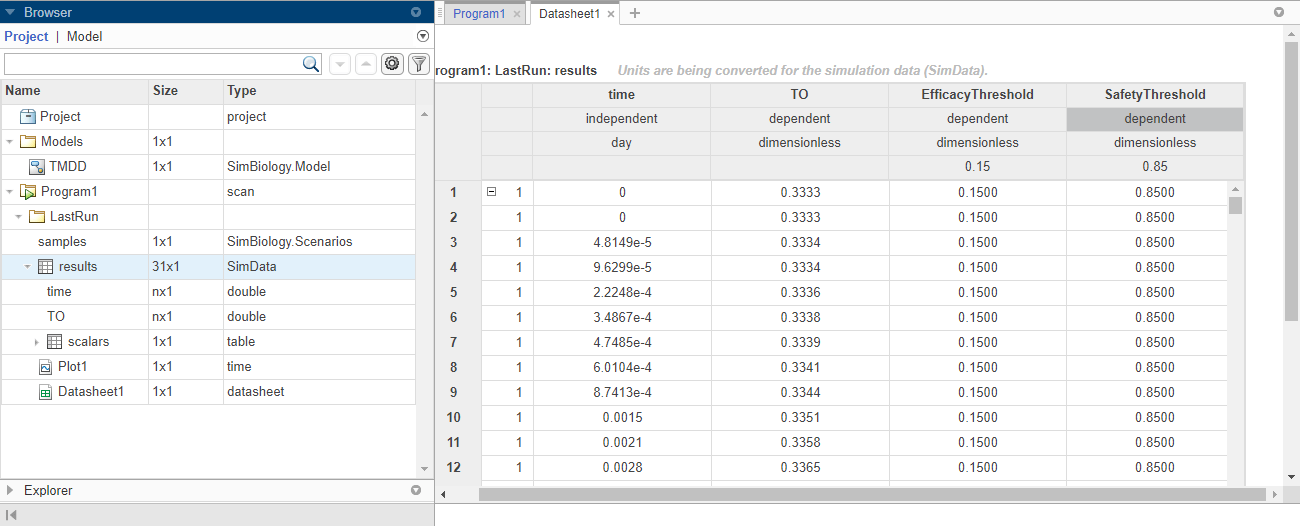
Дважды щелкните Name1 и переименуйте его в Threshold.
Дважды щелкните UNITS и введите dimensionless.
Дважды щелкните ячейку «Выражение» и введите 0.15. Выражение заполняет столбец одним и тем же постоянным значением (0,15) для каждого момента времени.
Аналогично добавьте другой столбец выражения с именем SafetyThreshold с выражением 0.85. Разверните результаты в папке LastRun. Значения из этих двух столбцов выражений являются скалярными observables и теперь хранится в таблице, названной скалярами в результатах.
Теперь можно выводить на график максимальные и минимальные пороговые значения вместе с данными моделирования. На вкладке Главная (Home) щелкните Новый график (New Plot).
Нажмите клавишу CTRL и выберите переменные TO, Threshold и SafetyThreshold в панели браузера. Перетащите их на график. Теперь на графике показаны профили ТО вместе с пороговыми линиями эффективности и безопасности.
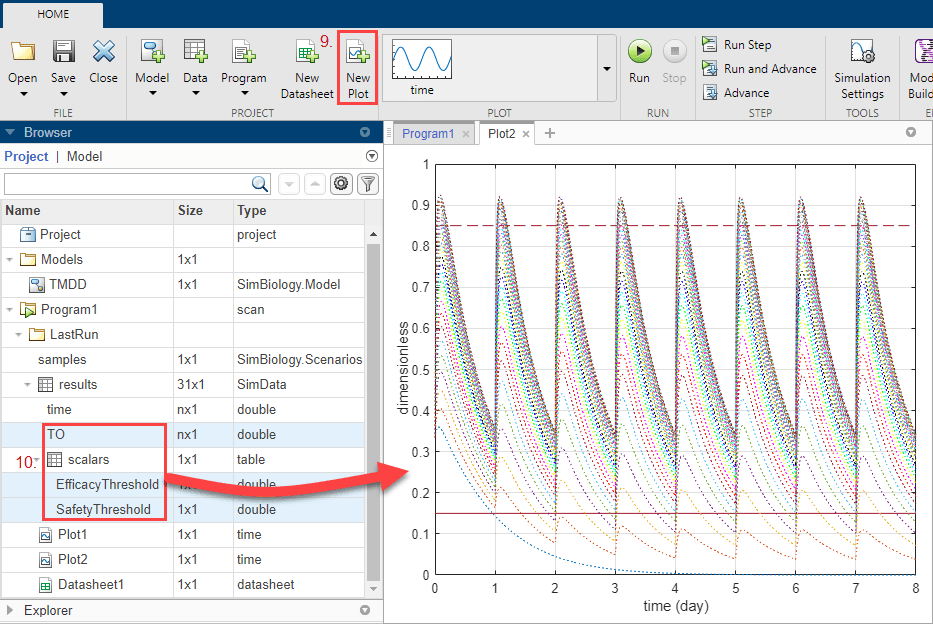
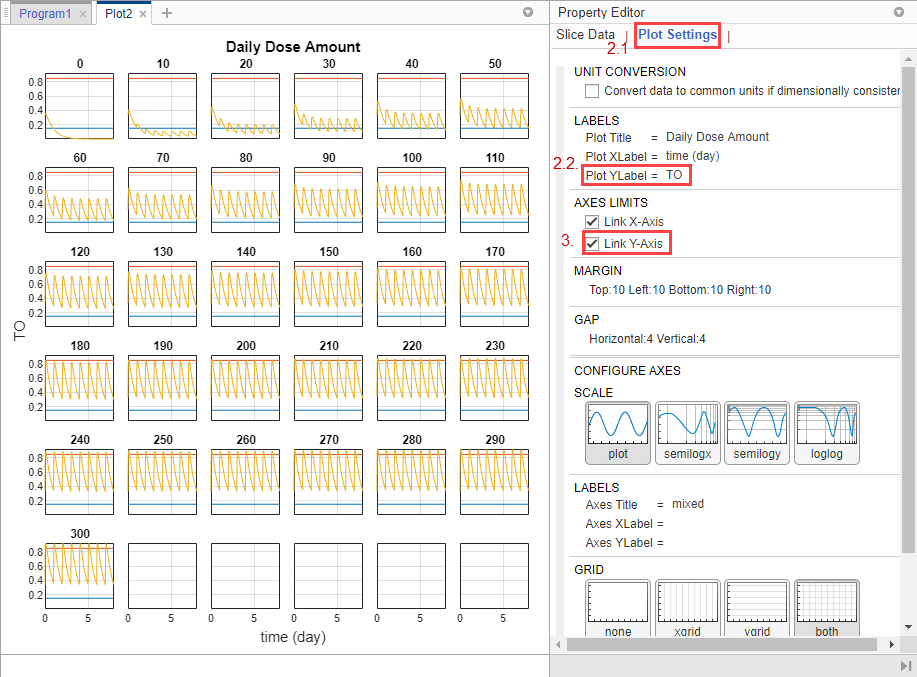
График показывает, что определенные ответы ТО либо превышают порог безопасности, либо опускаются ниже порога эффективности. Чтобы лучше визуализировать это наблюдение, можно настроить график для просмотра каждого количества дозы и соответствующего отклика TO на отдельных осях.
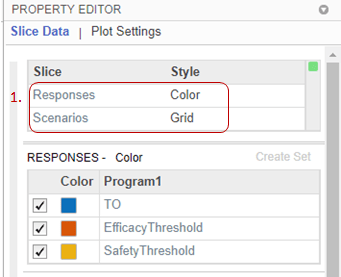
В редакторе свойств печати в таблице «Данные среза» задайте для параметра «Ответы» значение Color и сценарии для Grid.
Щелкните Параметры печати (Plot Settings). В поле «Печать YLabel» введите TO в качестве значения.
В разделе «Границы осей» выберите «Связать ось Y», чтобы показать один и тот же набор меток на оси Y для всех вложенных чертежей.
В дополнение к визуальной проверке каждого графика ответа на отдельных осях можно добавить шаг постобработки, чтобы запросить, какие именно количества доз остаются в пределах пороговых значений.
Перейдите на вкладку «Program1». На шаге Постобработка: Расчет наблюдаемых дважды щелкните первую пустую ячейку в столбце Имя и введите: stat1.
В столбце «Выражение» введите max(TO) < 0.85 & min(TO) > 0.15. Установка единицы измерения в dimensionless.
Примечание
При каждом добавлении выражения в таблицу Наблюдаемые (Observables) на шаге выражение автоматически добавляется как observable объект к соответствующей модели.
Выбрать stat1 как единственный наблюдаемый. Ясно EfficacyThreshold и SafetyThreshold.
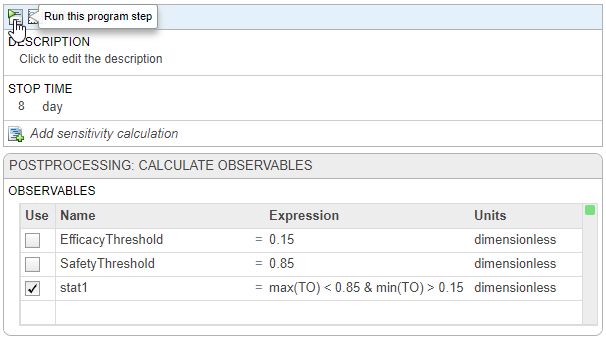
Оценить stat1, выполните только шаг моделирования, нажав кнопку запуска в верхней части шага моделирования.
При выполнении шага программы создается следующий рисунок. Отобразите как сетку X, так и сетку Y, щелкнув их в разделе «Сетка». Ось x представляет количества дозы, а ось y представляет, генерирует ли количество дозы ответ ТО, который остается в пределах порогов безопасности и эффективности (со значением 1) или нет (со значением 0).
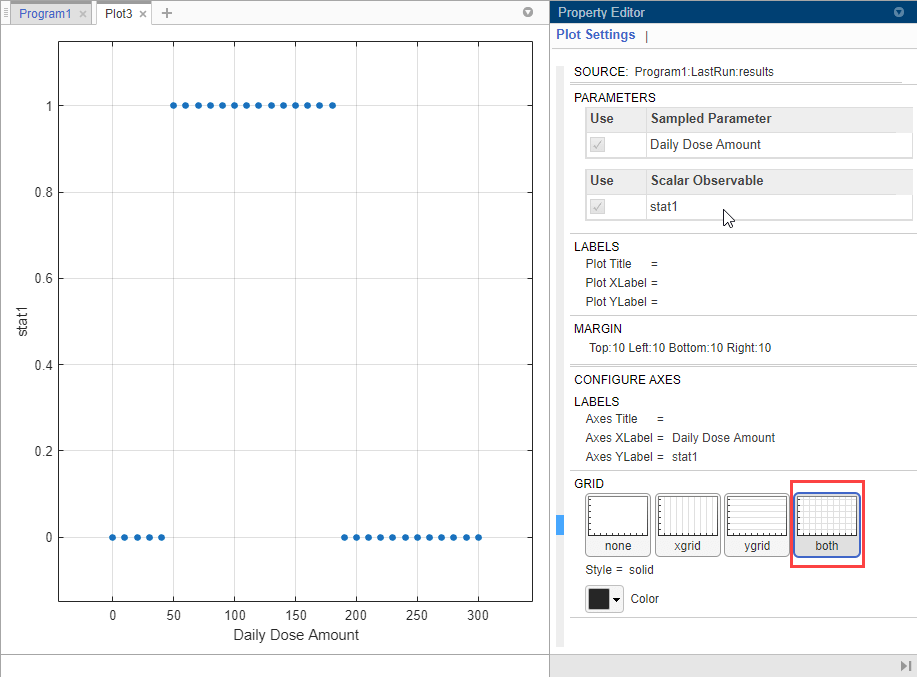
График показывает, что количества доз варьируются от 50 кому 180 наномолы обеспечивают ответы TO, которые находятся в пределах желаемых пороговых значений эффективности и безопасности.
Observable | simbiology | Анализатор модели SimBiology
[1] Маргер, Д. и В. Юско. 2001. Общая фармакокинетическая модель для лекарств, проявляющих опосредованное мишенью расположение лекарств. Журнал фармакокинетики и фармакодинамики. 28: 507–532.
