В этом примере показано, как проводить некомпартментальный анализ для расчета параметров NCA и оценки параметров модели роста опухоли [1] по экспериментальным данным с использованием нелинейной регрессии в приложении SimBiology Model Analyzer.
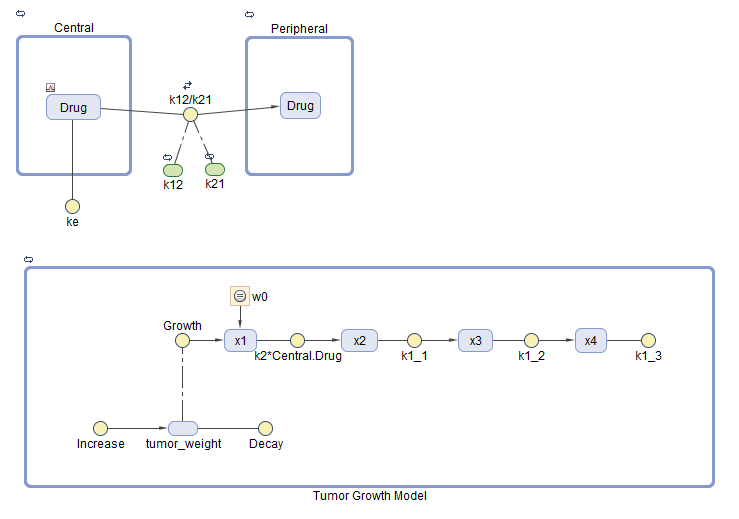
Модель, используемая в этом примере, представляет собой реализацию SimBiology ® фармакокинетической/фармакодинамической (PK/PD) модели Simeoni et al. Он количественно оценивает влияние противораковых препаратов на кинетику роста опухоли из исследований на животных in vivo. Фармакокинетика препарата описана двухкамерной моделью с внутривенным дозированием болюса и линейным элиминированием (ke) из центрального отделения. Рост опухоли представляет собой двухфазный процесс с начальным экспоненциальным ростом с последующим линейным ростом. Скорость роста пролиферирующих опухолевых клеток описана
w)
L0, L1 и Ψ - параметры роста опухоли, x1 - вес распространяющихся опухолевых клеток, и w - общий вес опухоли. При отсутствии каких-либо лекарств опухоль состоит только из пролиферирующих клеток, то есть w = x1. В присутствии противоракового агента часть пролиферирующих клеток трансформируется в непролиферирующие клетки. Предполагается, что скорость этого превращения зависит от концентрации лекарственного средства в плазме и фактора эффективности k2. Непролиферирующие клетки x2 проходят через ряд транзитных стадий (x3 и x4) и в конечном итоге удаляются из системы. Поток транзитных отсеков моделируется как процесс первого порядка с постоянной скоростью k1.
Модель SimBiology вносит эти коррективы в фармакодинамику роста опухоли:
Вместо определения веса опухоли как суммы x1, x2, x3 и x4 модель определяет вес опухоли по реакции, называемой увеличением, null → tumor_weight, со скоростью реакции * tumor_weight.
tumor_weight - общий вес опухоли, x1 - вес пролиферирующих опухолевых клеток, L0 и L1 - параметры роста опухоли.
Аналогично, модель определяет уменьшение веса опухоли по реакции под названием Распад, tumor_weight → null, со скоростью реакции k1*x4. Константа k1 является параметром прямой скорости, а x4 является последним видом в серии транзитных сокращений веса опухоли.
ke - функция зазора и объема центрального отсека: ke = Cl_Central/Central.
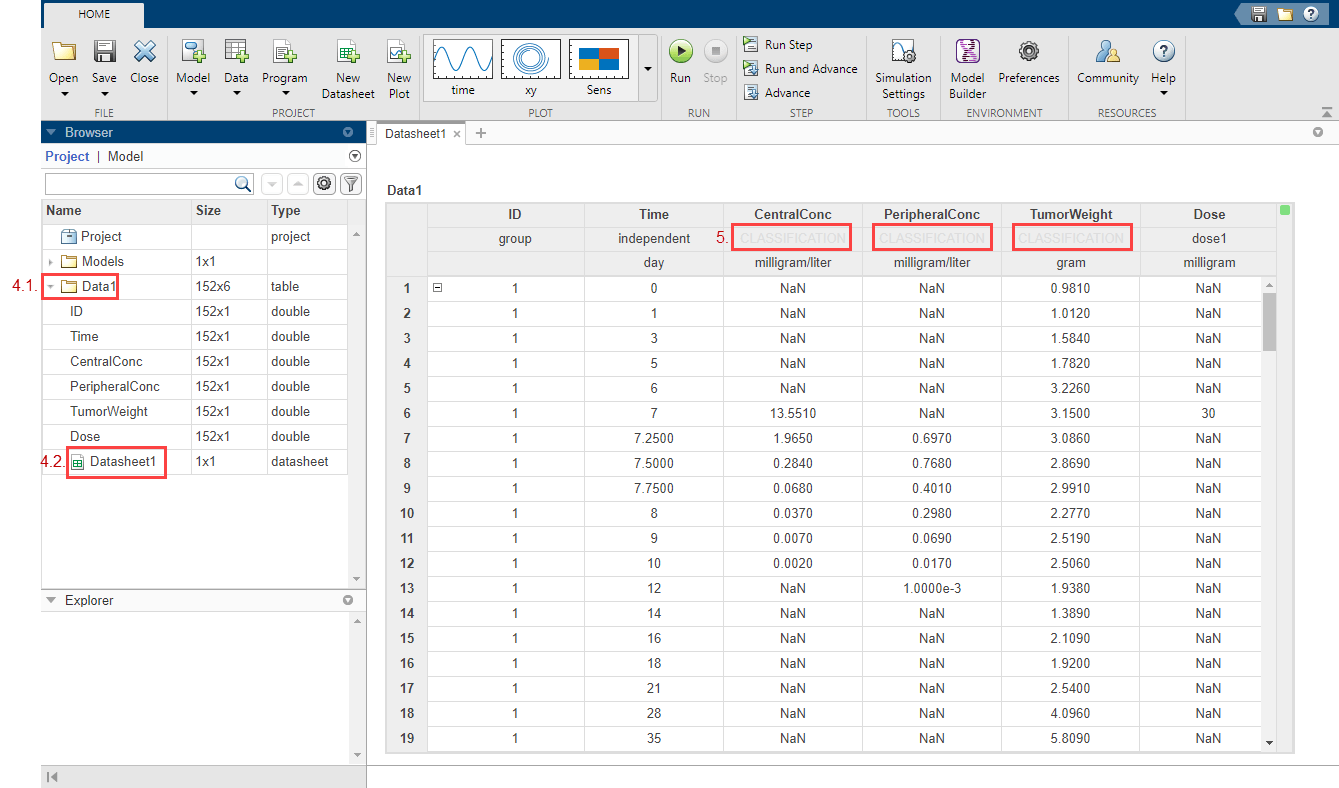
Экспериментальные (синтетические) данные содержат измерения от восьми пациентов для трех ответов: измеренных концентраций лекарств в центральном отделении, в периферическом отделении и измеренной массы опухоли. Данные также содержат информацию о дозировке, и каждый пациент получает внутривенную дозу на 7 день.
Набор данных содержит следующие столбцы.
ID - идентификаторы пациентов
Время - время проведения измерений
CentralConc - Концентрация лекарственного средства в центральном отсеке
НК - Концентрация лекарственного средства в периферийном отсеке
Доза - информация о дозировке для каждого пациента
NaN значения используются при отсутствии измерения или при отсутствии дозы.
Откройте приложение SimBiology Model Analyzer, введя simBiologyModelAnalyzer в командной строке или щелкнув значок приложения на вкладке Приложения.
На вкладке Домашняя страница приложения выберите Открыть.
Перейти к папке matlabroot\examples\simbio\data\. matlabroot - это папка, в которой установлен MATLAB. Выберите файл проекта с именем tumor_growth_fitPKPD.sbproj. На панели «Обозреватель» папка «Модели» содержит Tumor Growth Model и папка Data1 содержит экспериментальные данные.
Классифицируйте измеренные отклики данных как зависимые переменные. На панели «Обозреватель» разверните папку «Data1» и дважды щелкните «Datasheet1».
В таблице Data1 дважды щелкните Классификацию (Classification) в разделе CentralConc. Выбрать dependent. Повторите тот же процесс для Konc и KWeight. Теперь все столбцы данных имеют надлежащую классификацию, и данные готовы к использованию.
После загрузки данных можно визуализировать измеренные отклики.
На панели «Обозреватель» нажмите «Data1».
На вкладке Главная (Home) в разделе Печать (Plot) щелкните график времени. Приложение создает график времени всех трех откликов, а именно: CentralConc, ExharingConc и ExharingWeight.
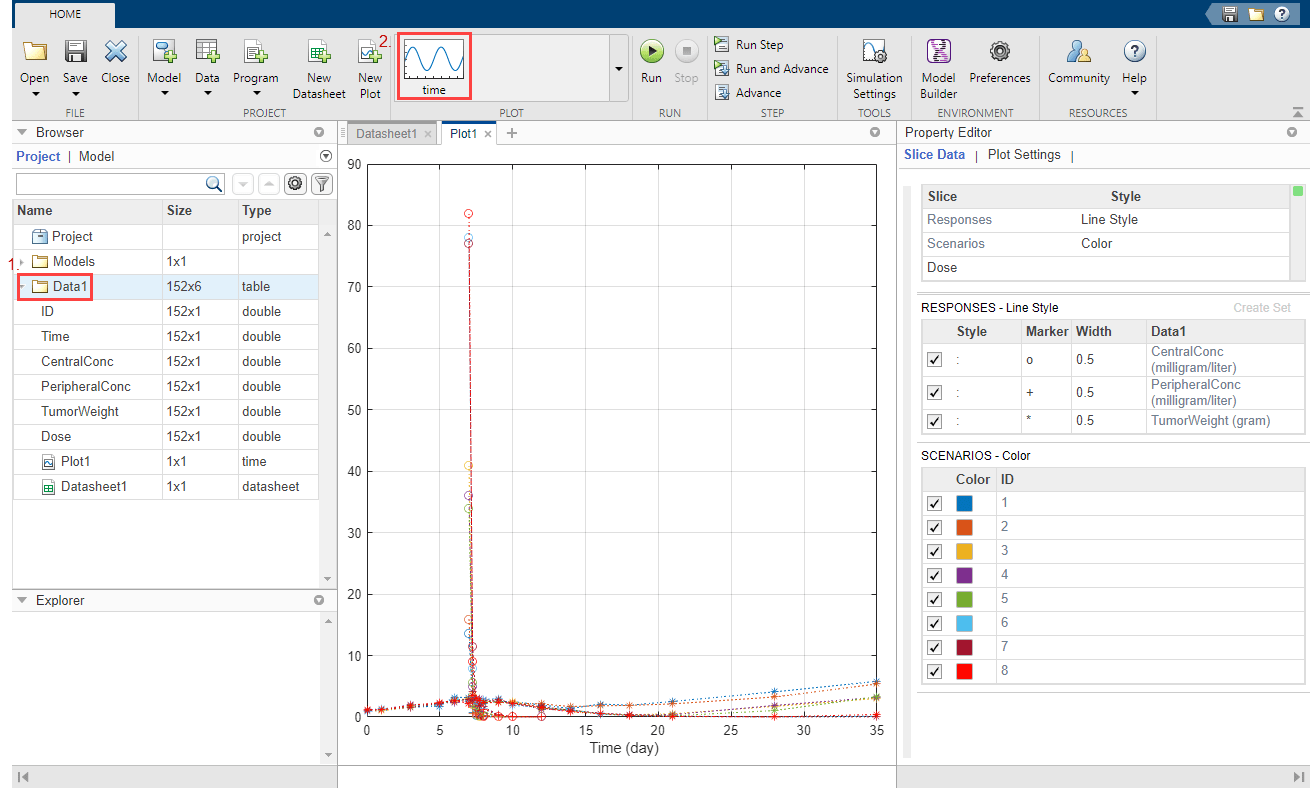
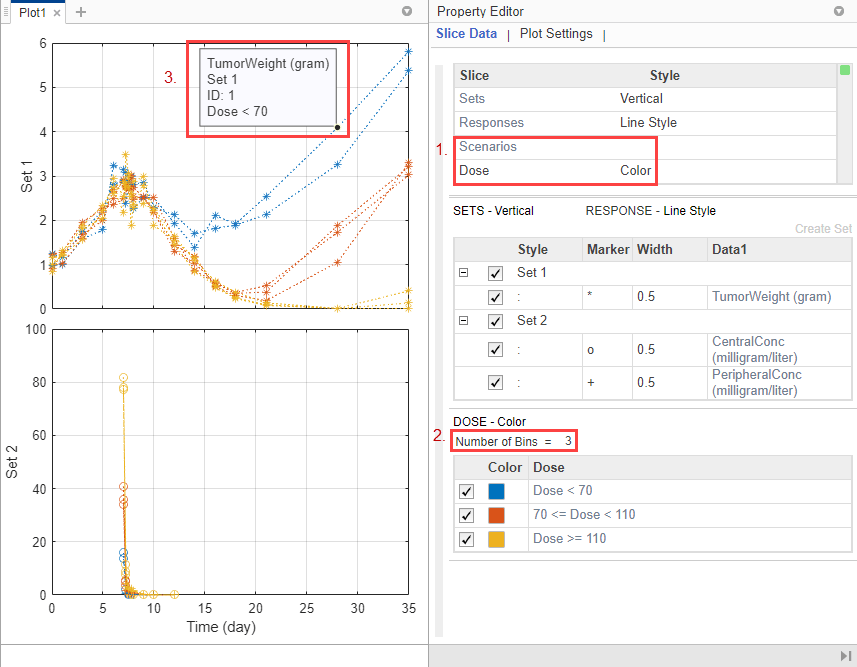
На графике времени по умолчанию «Отклики» соответствуют измеренным откликам и отображаются с использованием различных стилей линий. Сценарии относятся к разным группам (восемь пациентов) в данных и строятся с использованием различных цветов.
Совет
Графики подкрепляются данными, которые в настоящее время присутствуют в рабочей области приложения. Графики не являются снимками. Когда данные (экспериментальные данные или результаты моделирования) удаляются или изменяются, графики также обновляются в соответствии с изменениями в базовых данных.
Можно настроить график, чтобы сделать его более четким. Например, Вы можете подготовить данные о ФУНТЕ (TumorWeight) на другой оси, чем данные PK (CentralConc и PeripheralConc). Для этого создайте две различные группы (множества) ответов, в которых первый набор содержит только значение «Вес», а второй набор содержит значения «Центральный конк» и «Конк».
Щелкните правой кнопкой мыши элемент «Вес» (грамм) в таблице «Ответы» (средняя таблица в редакторе свойств) и выберите Create New Set. Приложение создает набор 1 и набор 2. Набор 1 содержит только параметр «Вес», который теперь отображается на другой оси, чем Набор 2, содержащий значения CentralConc и Conc.
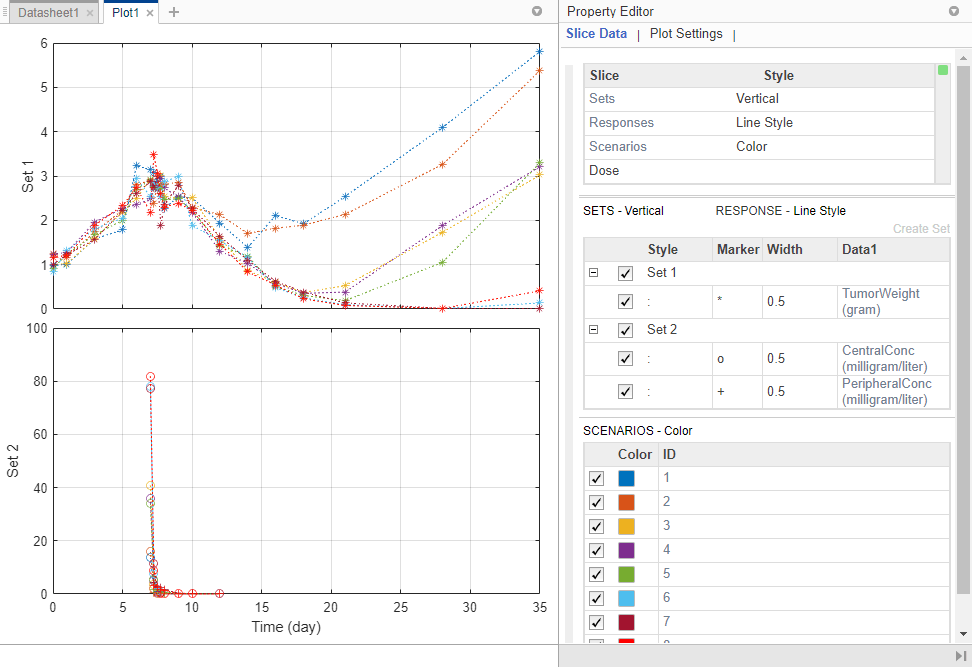
Таблица «Фрагмент» (верхняя таблица в редакторе свойств) теперь содержит наборы. Эта таблица представляет собой сводную таблицу всех переменных среза, которые в настоящее время присутствуют на графике, и соответствующих стилей печати. На этом текущем графике разделяющими переменными являются «Наборы», «Ответы», «Сценарии» и «Доза».
Совет
Данные среза можно разделить с помощью различных переменных среза. Каждая переменная среза отображается на графике с различным визуальным стилем (или каналом), таким как цвет, стиль линий и положение осей. Переменные среза могут представлять атрибуты данных, такие как ответы или сценарии (т.е. группы или прогоны моделирования). Разделяющие переменные также могут быть ковариатами или значениями параметров, связанными со сценарием или группой. По умолчанию приложение предоставляет разделенные переменные для различных переменных ответа и различных сценариев в построенных данных. Можно добавить другие визуальные стили (или каналы) для наборов ответов и связанных переменных параметров или ковариат.
Вы также можете сгруппировать ответы на основе различных количеств доз, которые получают пациенты. Существует три различные группы доз: 30, 75 и 150 мг.
В таблице Slice в строке Dose дважды щелкните пустую ячейку и выберите Color. Красный индикатор появляется, поскольку другая переменная среза (Сценарии) имеет тот же стиль печати. Удалите стиль (визуальный канал) для сценария, выбрав пустой.
В таблице Доза (нижняя таблица) приложение автоматически привязало количества доз. Установка количества ячеек в 3. Теперь можно увидеть, что количество дозы влияет на размер опухоли. Чем выше доза, тем меньше становится опухоль.
Можно также запросить соответствующую группу доз из каждой строки, показав ее подсказку данных. Нажмите Ctrl и щелкните синюю линию, чтобы отобразить ее подсказку данных. Чтобы удалить его, нажмите клавишу CTRL + Щелкните еще раз в любом месте той же строки.
Используя фармакокинетические данные препарата, можно оценить параметры NCA. NCA является модельным агностиком и может дать представление о фармакокинетике препарата без каких-либо основных предположений. Некоторые результаты NCA можно использовать в качестве начальных оценок при калибровке модели по данным, как описано ниже в этом примере. Дополнительные сведения о списке доступных параметров NCA и их формулах см. в разделе Некомпартментальный анализ.
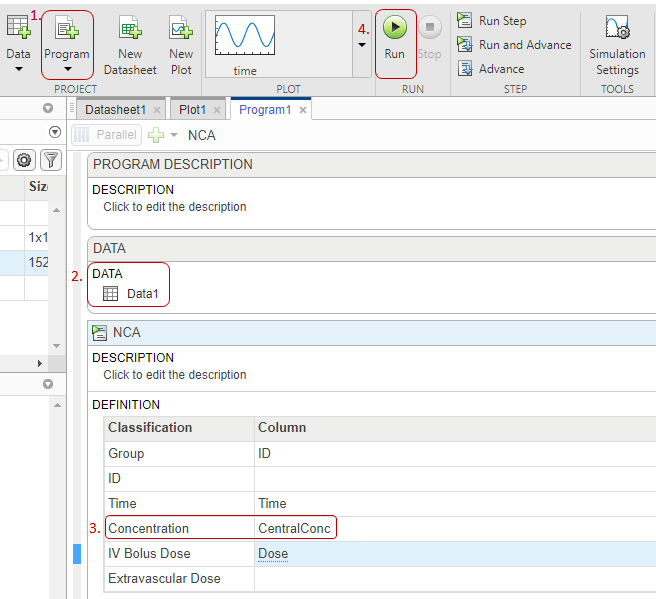
На вкладке Главная выберите Программа > Несопоставимый анализ. Появится новая программа (Program1).
На шаге настройки данных программы определяется набор данных, используемый для анализа NCA. В этом примере программа автоматически выбирает Data1.
Этап
выполнения NCA определяет связи столбцов данных и подробности алгоритма. В таблице Определение (Definition) задайте для параметра Концентрация (Concentration) значение CentralConc. Оставьте остальные настройки без изменений.
На вкладке Главная (Home) щелкните Выполнить (Run).
После завершения анализа NCA приложение открывает новую таблицу, содержащую результаты.
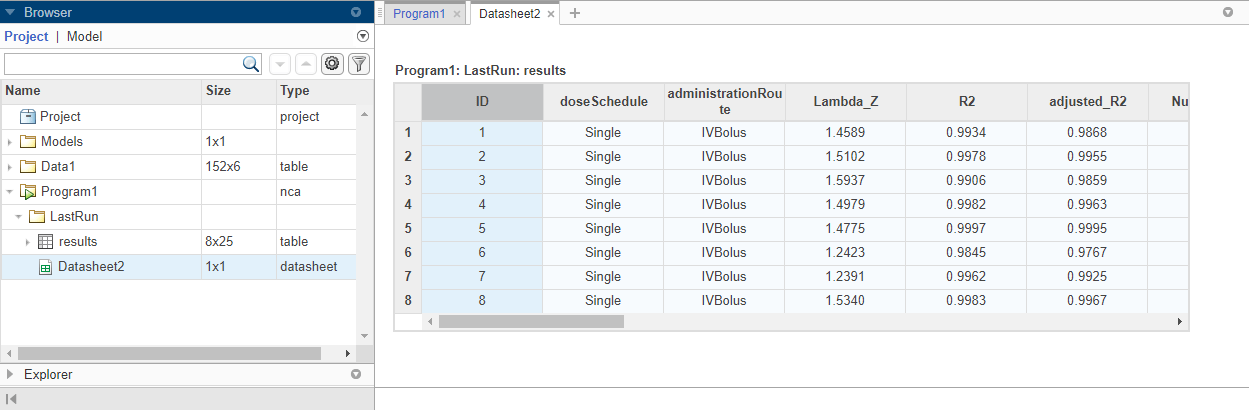
По умолчанию результаты сохраняются в папке LastRun программы. Чтобы получить доступ к результатам, на панели «Обозреватель» разверните папку Program1. Затем разверните папку LastRun. Результаты NCA сохраняются в таблице с именем results. Дополнительные сведения о вычисленных параметрах NCA см. в разделе Некомпартментальный анализ.
Результаты NCA можно экспортировать в рабочую область MATLAB ® и выполнить дальнейший анализ данных в командной строке .
Щелкните правой кнопкой мыши результаты. Выберите Экспорт данных в рабочую область MATLAB (Export Data to MATLAB Workspace).
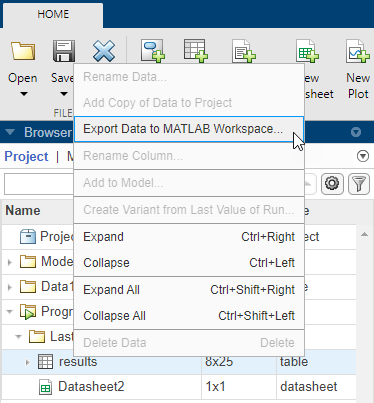
Откроется диалоговое окно Экспорт данных SimBiology. Измените имя переменной на ncatable. Нажмите кнопку ОК.
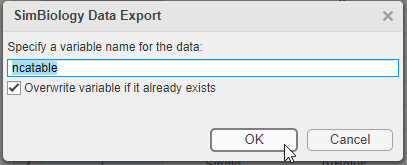
После экспорта данных в рабочую область MATLAB их можно проанализировать в командной строке. Например, можно вычислить средний клиренс лекарства на основе данных NCA и использовать его в качестве значения параметра модели.
SimBiology предоставляет различные методы регрессии для оценки параметров модели на основе экспериментальных данных. В этом примере подробно описаны шаги использования метода нелинейной регрессии. lsqnonlin (требуется Optimization Toolbox™) для соответствия модели данным. Если у вас нет панели инструментов оптимизации, приложение использует fminsearch вместо этого. Для целей примера оцениваются только некоторые параметры модели PK/PD, а именно: k1, L0, L1, Cl_Central, k12 и k21.
На вкладке Главная выберите Программа > Подогнать данные . На новой вкладке появится новая программа (Program2). Этапы данных и модели были предварительно заполнены Data1 и моделью роста опухоли соответственно.
По умолчанию шаг Вписать (Fit) автоматически создает графики после завершения фитинга. Отключите генерацию графика, щелкнув значок графика в верхней части шага программы «Вписать». Эти участки будут изучены позднее в примере.
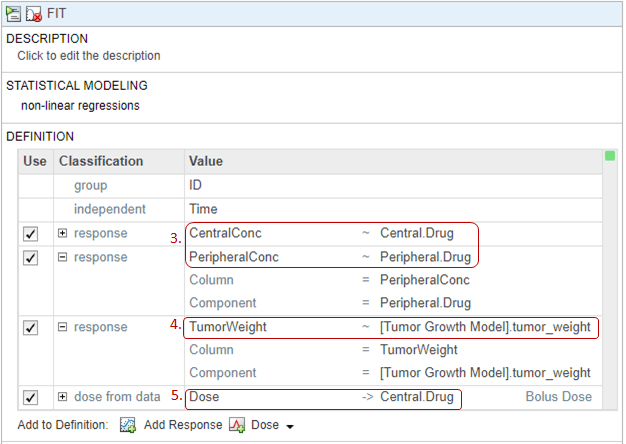
Определите сопоставление между компонентами модели и столбцами данных из экспериментальных данных. В частности, сопоставьте CentralConc с модельным видом Drug в центральном отделении (Central.Drug). Аналогично, сопоставьте CouncedConc с Peripheral.Drug.
Нанесите на карту TumorWeight к [модель роста опухоли] .tumor_weight.
Сопоставьте колонку Доза с Central.Drug, чтобы указать, что лекарственный вид в центральном отделении дозируется.
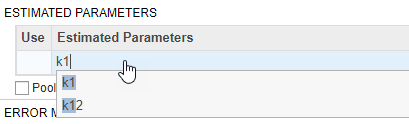
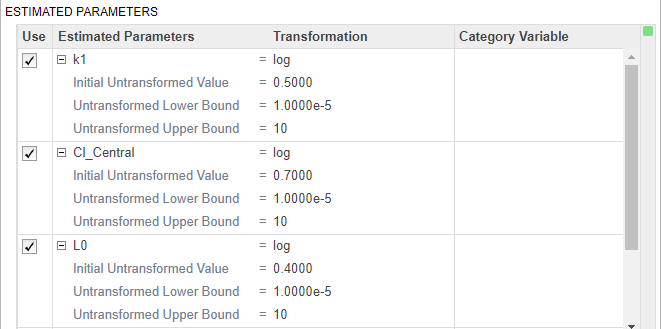
Определите параметры модели для оценки в таблице Предполагаемые параметры (Estimated Parameters). Дважды щелкните пустую ячейку в столбце «Расчетные параметры» и введите k1. Приложение показывает компоненты модели с соответствующими именами. Выбрать k1 из списка.
По умолчанию этот параметр преобразуется в журнал, как указано в журнале преобразования. Преобразование можно изменить на «без преобразования». none, probit, или logit трансформация. В этом примере следует сохранить преобразование журнала по умолчанию, поскольку оно часто улучшает сходимость. Для параметра Начальное нетрансформированное значение (Initial UnTransformed Value) автоматически устанавливается значение модели, равное 0,5.
Принудительно применять биологические параметры, чтобы оставаться положительными, указав непереведенные нижние границы и непереведенные верхние границы как 1e-5 и 10соответственно.
Аналогично, добавьте следующие параметры: Cl_Central, L0, L1, k12 и k21.
Выберите Объединенный подбор, чтобы оценить один набор параметров для всех пациентов (подбор популяции). Если вы не выберете вариант Объединенная подгонка, приложение оценит один набор параметров для каждого пациента (индивидуальная подгонка).
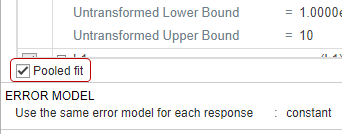
Моделью ошибок по умолчанию является постоянная модель ошибок. SimBiology поддерживает постоянные, пропорциональные, экспоненциальные и комбинированные модели ошибок. Дополнительные сведения см. в разделе Модели ошибок. Теперь используйте модель постоянной ошибки.
Сохранить остальные настройки фитинга без изменений. Эти настройки:
Метод оценки - метод по умолчанию: lsqnonlin при наличии панели инструментов оптимизации. Если вы этого не сделаете, приложение будет использовать fminsearch.
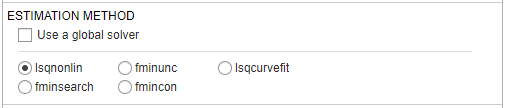
Дополнительные сведения см. в разделе Поддерживаемые методы оценки параметров в SimBiology.
Настройки алгоритма (Algorithm Settings) - наиболее распространенные параметры метода оценки. Щелкните, чтобы развернуть сечение и просмотреть параметры. Чтобы просмотреть описание каждой опции, щелкните значок информации справа от заголовка.
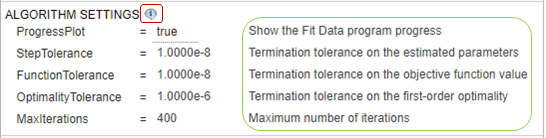
Дополнительные настройки алгоритма - дополнительные настройки для метода оценки. По умолчанию таблица пуста.
После задания опций фитинга можно выполнить шаг Подогнать (Fit).
В верхней части шага Вписать нажмите кнопку Выполнить этот шаг программы.
По умолчанию шаг Вписать (Fit) показывает ход оценки параметров на отдельном рисунке. График хода выполнения показывает динамическое состояние оценки параметров и подбора показателей качества, таких как логарифмическое правдоподобие. Дополнительные сведения см. в разделе График хода выполнения.
График хода выполнения показывает, что посадка сошлась. График хода выполнения можно закрыть.
Если используется fminsearch, аппроксимация может не сходиться из-за достижения максимального количества итераций. Можно увеличить MaxIter в настройках алгоритма, но для целей этого примера можно продолжить выполнение шагов без этого.
После завершения оценки параметров результаты подгонки отображаются в новой спецификации. Таблица содержит оценки параметров и другую информацию, связанную с показателями качества соответствия, такими как AIC и BIC, которые могут быть полезны для сравнения производительности различных моделей ошибок.
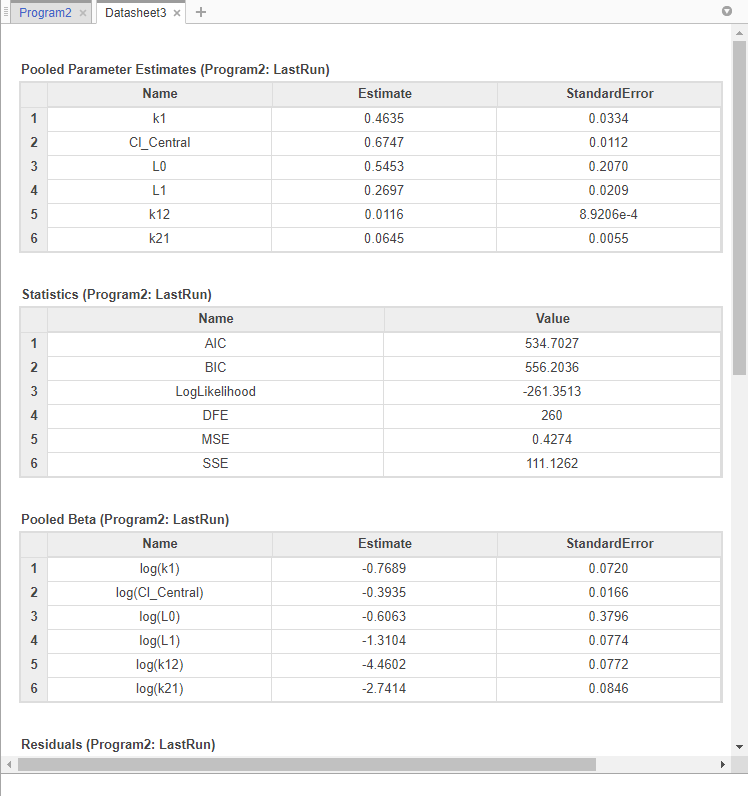
В дополнение к статистике качества можно также просматривать различные графики подгонки, такие как графики фактических и прогнозируемых значений и графики остаточного распределения.
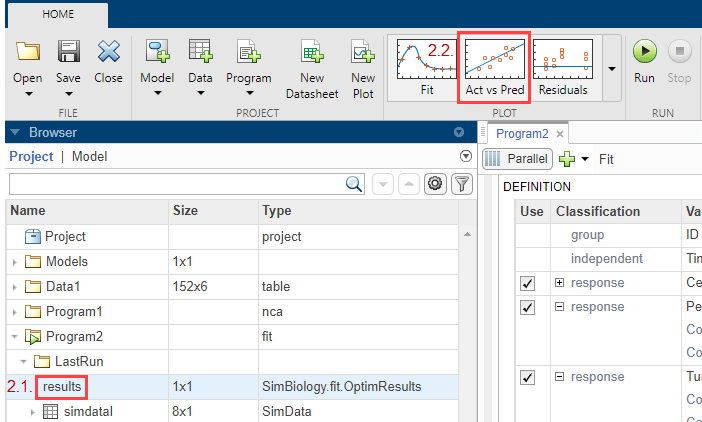
На панели «Обозреватель» разверните узел «Program2» > «LastRun», содержащий результаты и simdableI. результаты содержат оценочные значения параметров и статистику подгонки. simdateI содержит смоделированные отклики модели для каждого человека (пациента или группы), используя оцененные значения параметров.
Щелкните результаты. Доступные графики посадки автоматически отображаются в разделе График (Plot) на вкладке Главная страница (Home). Затем выберите в списке Действие против Преда.
Фактический и прогнозируемый графики отображаются на отдельной вкладке. Прогнозируемые ответы строят на оси X, а наблюдаемые (экспериментальные) ответы строят на оси Y.
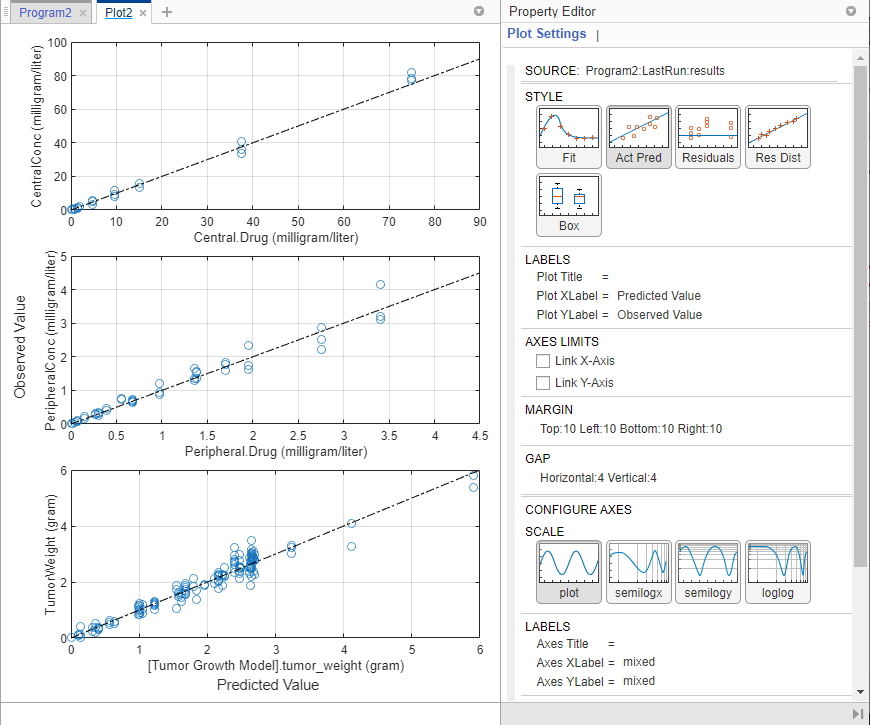
Можно изменить график на другие поддерживаемые графики, выбрав один из графиков в разделе «Стиль» в редакторе свойств. Если требуется создать новый график на отдельной вкладке и не требуется повторно использовать существующую вкладку, выберите график в разделе «График» на вкладке «Главная».
Измените график на график распределения остатка, выбрав Res Dist в разделе «Стиль».
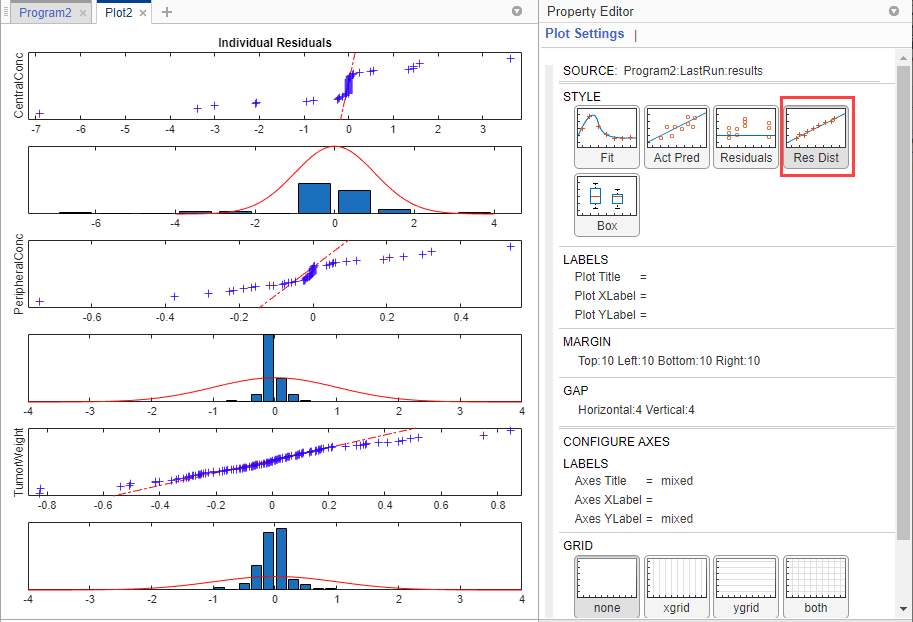
График показывает, распределены ли обычно остатки для каждого ответа. В графике идеальной нормальной вероятности остатков остатки выстраиваются вдоль диагональной линии по графику, а гистограммы указывают нормальную посадку. Однако из сюжета остатки для всех трёх откликов, особенно CentralConc и DepartingConc, как представляется, обычно не распределяются. Это может указывать на то, что предположение о модели постоянной ошибки неверно.
Следующие шаги показывают, как изменить модель ошибки на экспоненциальную модель ошибки, чтобы снова подогнать данные и сравнить статистику соответствия двух различных моделей ошибок.
Сохранить результаты подгонки. Перед повторной подгонкой данных с использованием экспоненциальной модели ошибок сохраните постоянную модель ошибок в отдельной папке. В противном случае программа по умолчанию перезаписывает результаты из папки LastRun при каждом запуске аппроксимации.
Щелкните правой кнопкой мыши папку LastRun программы подгонки на панели «Обозреватель».
Выбрать Save Data.
В диалоговом окне «Сохранение данных» введите fit_constant в качестве имени данных.
Повторный запуск подгонки с экспоненциальной моделью ошибок. После сохранения данных можно повторно запустить программу посадки с другой моделью ошибок.
Вернитесь к программе подгонки, щелкнув вкладку «Program2». В разделе «Модель ошибки» выберите экспоненциальное значение.
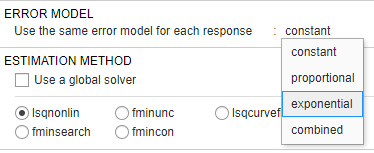
В верхней части шага Вписать нажмите кнопку Выполнить этот шаг программы.
Закройте график хода выполнения после завершения посадки.
Если была закрыта предыдущая таблица (Datasheet3), содержащая статистику посадки из предыдущей посадки, откройте таблицу повторно. На панели «Обозреватель» разверните узел «Program2» > «fit_constant». Затем дважды щелкните Datasheet3.
Из папки LastRun перетащите результаты на Datasheet3. Новые столбцы (Program2_LastRun), содержащие последние результаты аппроксимации, добавляются рядом с предыдущими результатами аппроксимации (Program2_fit_constant).
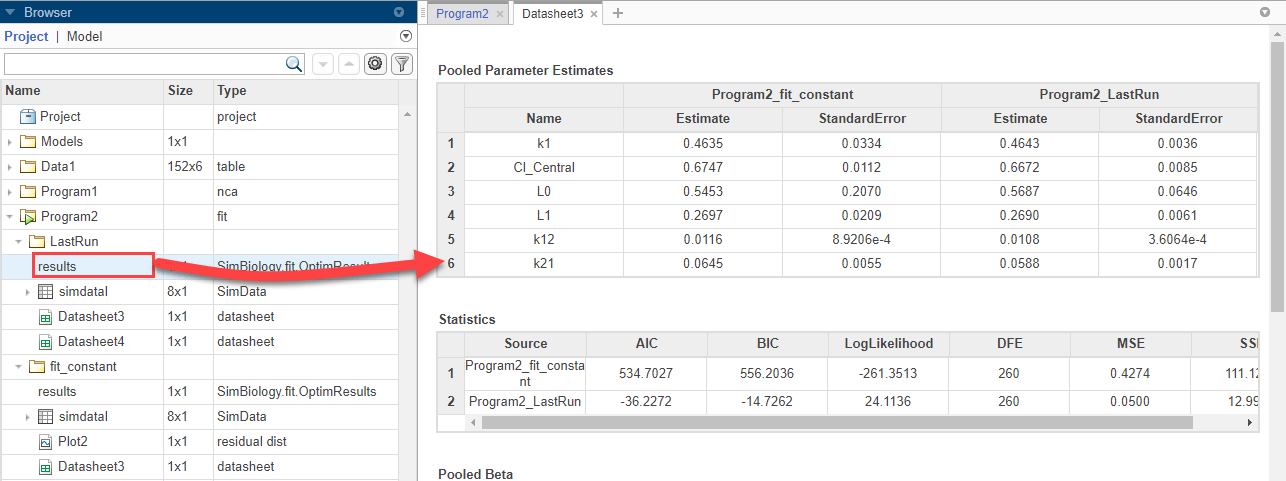
В таблице Статистика (Statistics) сравниваются показатели качества соответствия. При сравнении как AIC, так и BIC аппроксимации с использованием экспоненциальной модели ошибок меньше, чем у предыдущей аппроксимации. Это означает, что экспоненциальная модель ошибок лучше подходит для данных, чем постоянная модель ошибок. Большая логарифмическая вероятность экспоненциальной модели ошибок также указывает на то, что она лучше подходит.
Далее рассмотрим график распределения остатков. Щелкните результаты в папке LastRun. Затем щелкните Остаточное распределение (Resident Dist) в разделе График (Plot) на вкладке Главная страница (Home).
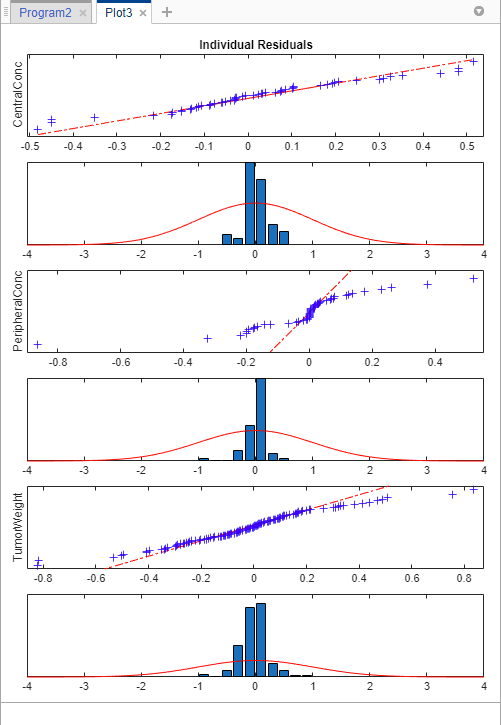
По сравнению с остаточными распределениями постоянной модели ошибок остаточные распределения из экспоненциальной модели ошибок выглядят более нормально, что указывает на то, что экспоненциальная модель ошибок лучше подходит для данных.
Другим способом оценки качества результатов подгонки является вычисление 95% доверительных интервалов для оцененных параметров и прогнозов модели, то есть результатов моделирования модели с использованием оцененных параметров. Для выполнения этого шага требуются Toolbox™ статистики и машинного обучения.
Вернитесь к программе посадки. Щелкните значок (+) в верхнем левом углу и выберите Confidence Interval. После шага Вписать (Fit) появится шаг Доверительный интервал (Confidence Interval).
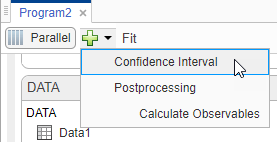
В верхней части шага Доверительный интервал отключите автоматическое формирование графиков, щелкнув значок графика. Для доверительных интервалов параметров и доверительных интервалов прогнозирования используйте метод по умолчанию. gaussian и 95% уровень достоверности. Нажмите кнопку Run this program step, чтобы вычислить доверительные интервалы.
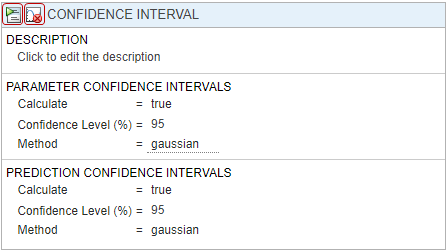
Для доверительных интервалов параметров поддерживаемыми методами являются gaussian, profiveLugrity и bootstrap.
Для доверительных интервалов прогнозирования поддерживаемые методы являются гауссовыми и загрузочными.
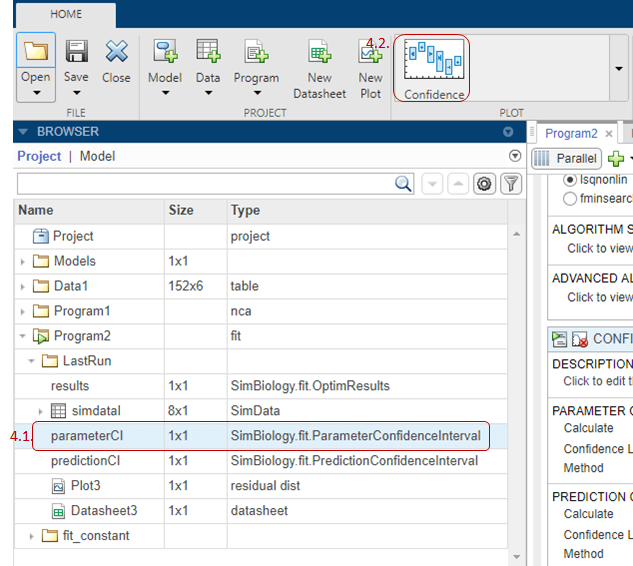
После того, как законченный, результаты сохранены как parameterCI и predictionCI в папке LastRun программы. parameterCI содержит 95% доверительные интервалы для оцененных параметров. predictionCI содержит 95% доверительных интервалов для образцовых прогнозов.
Постройте график 95% доверительных интервалов для расчетных параметров. Щелкните ParameterCI на панели "Обозреватель" и выберите "Надежность в разделе" Печать ".
Доверительный интервал для каждого оцененного параметра показан на новом графике. График показывает успешное вычисление доверительных интервалов для всех оцененных параметров.
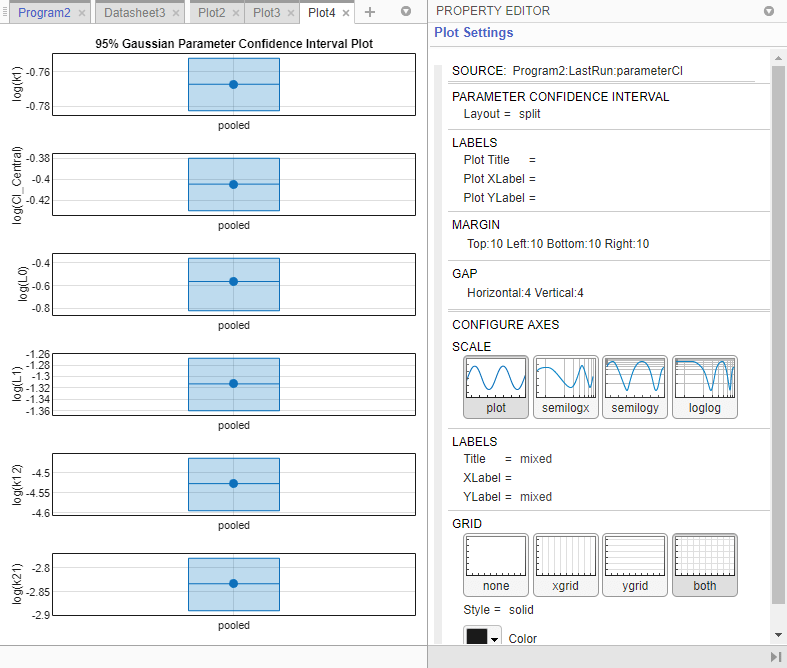
В зависимости от результата (статуса) оценки доверительного интервала приложение строит графики результатов по-разному.
Если оценка состояния доверительного интервала успешна (как на приведенном выше графике), приложение использует первый цвет по умолчанию (синий) для построения линии и центрированной точки для каждой оценки параметра. Приложение также строит рамку для указания доверительных интервалов.
Если состояние ограничено или оценивается, приложение использует второй цвет по умолчанию (красный) и строит график линии, центрированной точки и поля для указания доверительных интервалов.
Если статус не оценивается, приложение отображает только линию и центрированный крест красным цветом.
При наличии каких-либо преобразованных параметров с оценочными значениями, равными 0 (для log преобразование) и 0 или 1 (для probit или logit преобразование), для этих оценок параметров не строятся доверительные интервалы.
Дополнительные сведения об определениях различных статусов см. в разделе Состояние оценки доверительного интервала параметров.
Можно также изменить компоновку печати в окне «Параметры печати».
'split' макет отображает доверительный интервал для каждой оценки параметра на отдельной оси.
'grouped' отображает все доверительные интервалы на одной оси, сгруппированные по оценкам параметров. Каждый расчетный параметр разделен вертикальной черной линией.
В обоих случаях границы параметров, определенные в исходной посадке, отмечены квадратными скобками. Приложение использует вертикальные пунктирные линии для группировки доверительных интервалов оценок параметров, которые были вычислены в общей посадке.
Аналогично, постройте график 95% доверительных интервалов для прогнозов модели. Щелкните по predictionCI в стекле Браузера и выберите Уверенность в разделе Plot.
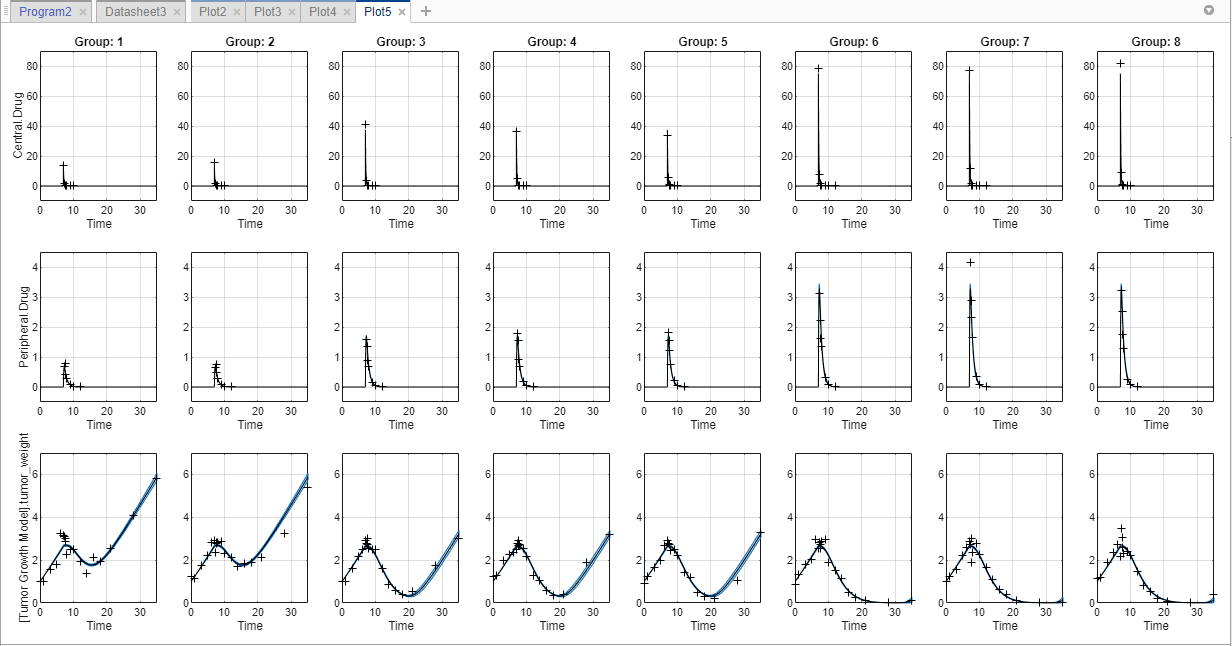
На этом графике доверительный интервал для каждой группы строится в отдельном столбце, а каждый ответ - в отдельной строке. График показывает успешное вычисление доверительных интервалов.
Поведение графика зависит от результата (статуса) вычисления доверительного интервала.
Если состояние ограничено или не оценивается, приложение использует второй цвет по умолчанию (красный) для построения доверительных интервалов.
В противном случае приложение использует первый цвет по умолчанию (синий) и отображает доверительные интервалы как закрашенные области (как на приведенном выше графике).
Дополнительные сведения см. в разделе Расчет доверительного интервала Гаусса для прогнозирования модели и расчета доверительного интервала начальной загрузки.
После завершения оценки параметров можно построить график результатов моделирования поверх экспериментальных данных. Есть вообще два способа получить сюжет.
Первый подход заключается в использовании графика посадки по умолчанию, который показывает совпадающие результаты по экспериментальным данным для каждой группы.
Щелкните результаты в папке LastRun программы посадки.
Выберите «Вписать» в разделе «Печать» на вкладке «Главная».
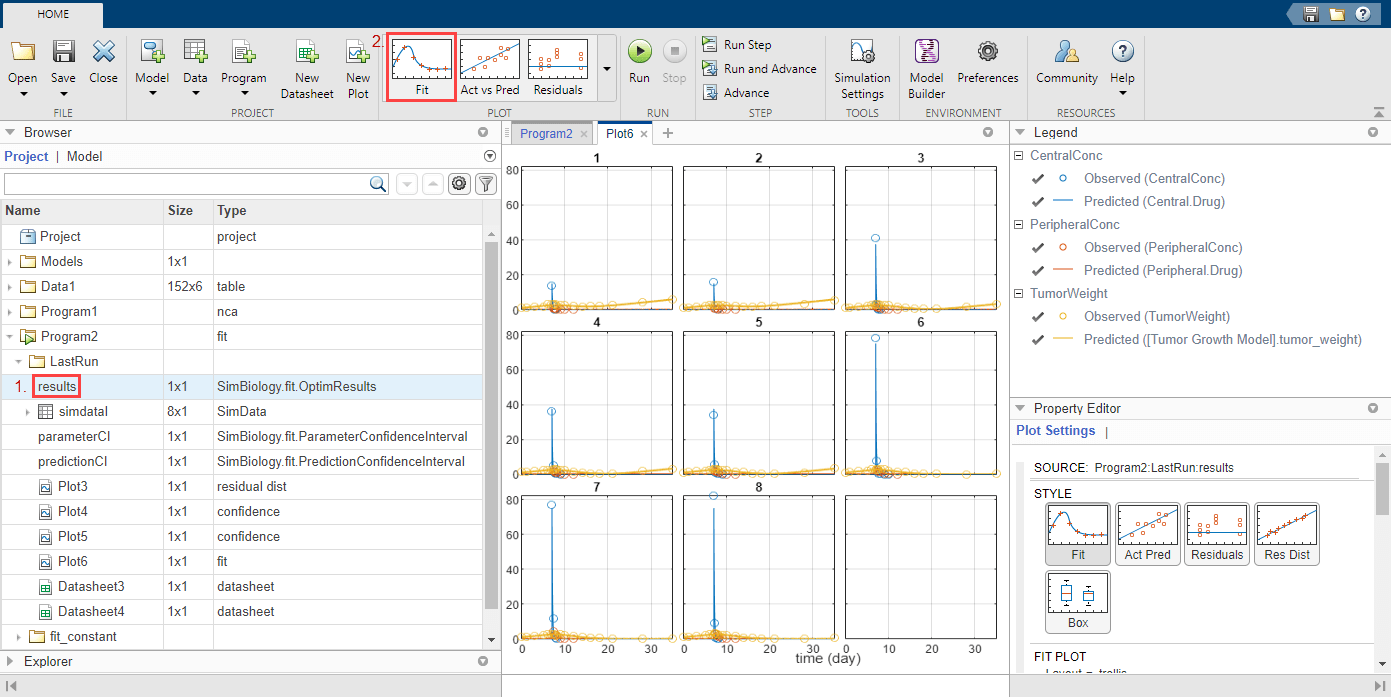
Второй подход более индивидуален и вовлечен, но у вас больше контроля над тем, как выглядит сюжет. Следующие шаги показывают, как построить графики профилей роста опухоли всех групп на одних и тех же осях, но использовать различные стили линий для экспериментальных данных и данных моделирования.
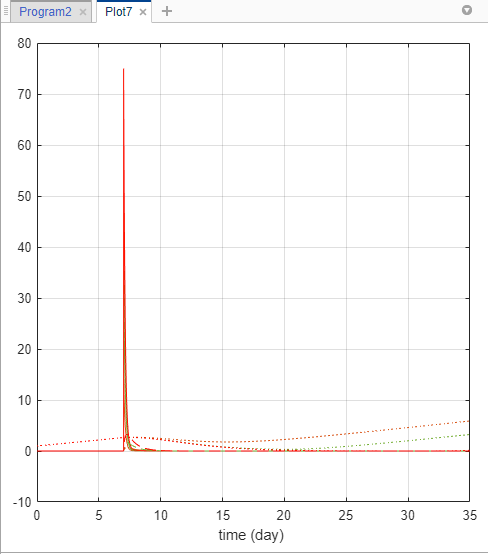
В папке LastRun программы аппроксимации нажмите кнопку simdireI.
Щелкните время в разделе Печать (Plot) на вкладке Главная страница (Home). Вы получите следующий график.
Перетащите Data1 (экспериментальные данные) на график.
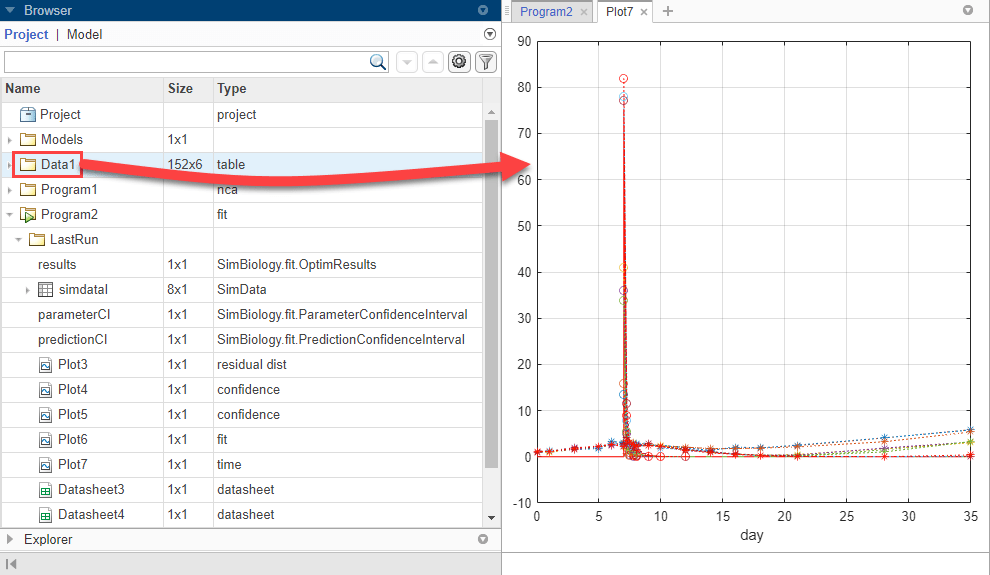
В редакторе свойств печати выберите несколько вариантов (Ctrl
+ Click)
и удалите следующие ответы: Central.Drug, Peripheral.Drug от Program2 и CentralConc и PeripheralConc от Data1.
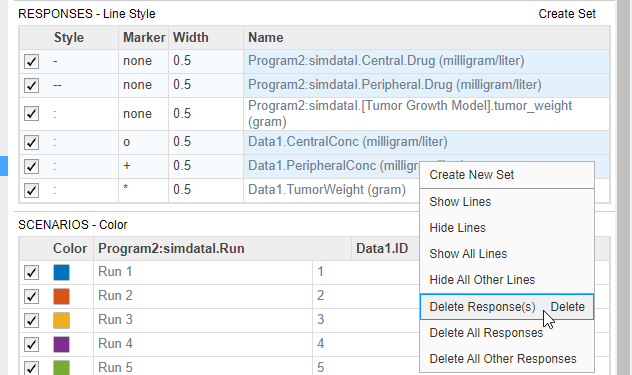
Щелкните значок tumor_weight ответ от Program2 и щелкните Создать набор (Create Set).

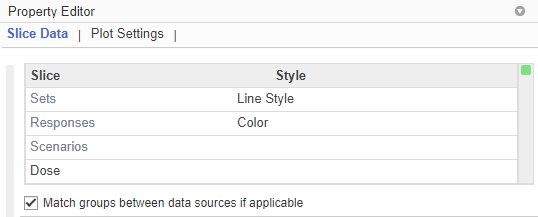
В таблице «Фрагмент» измените стиль наборов, ответов и сценариев, как показано ниже. Чтобы не использовать стиль для сценариев, выберите пустой.
Задайте стиль экспериментальных данных (Data1.TumorWeightКому none. Задайте для маркера значение o.
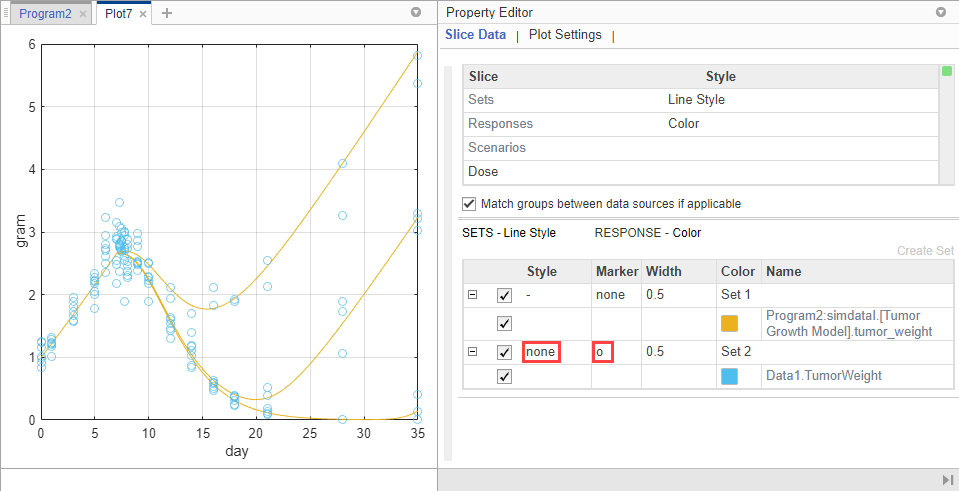
После подгонки к данным можно задать значения модели для оценок параметров и выполнить другие анализы. Например, вы можете найти важные параметры модели с помощью анализа чувствительности и изменить чувствительные параметры, чтобы исследовать изменчивость модели с помощью виртуальных пациентов.
[1] Симеони, М., П. Магни, К. Каммия, Г. Де Николао, В. Крочи, Э. Песенти, М. Германи, И. Поггези и М. Роккетти. 2004. Прогностическое фармакокинетико-фармакодинамическое моделирование кинетики роста опухоли на моделях ксенотрансплантата после введения противораковых агентов. Исследования рака. 64:1094-1101.
