Цвет отображения, отражающий входное значение
Симулинк/панель мониторинга

Блок «Лампа» отображает цвет, указывающий значение входного сигнала. Блок Лампа (Lamp) с другими блоками панели мониторинга можно использовать для создания интерактивной панели управления и индикаторов для модели. Можно задать пары входных значений и цветов для предоставления необходимой информации во время моделирования.
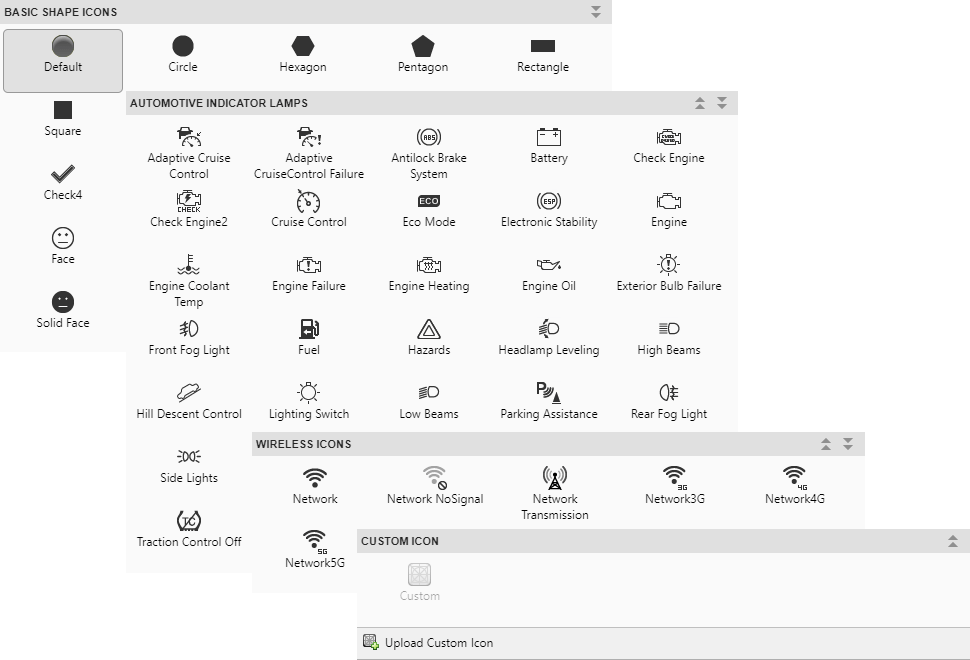
Можно изменить внешний вид блока «Лампа», выбрав один из встроенных значков или загрузив собственный пользовательский значок. Встроенные значки включают базовые формы, автомобильные индикаторные лампы и беспроводные значки. Значок блока лампы можно изменить с помощью параметра «Значок» или с помощью вкладки блока на панели инструментов. Библиотека панели мониторинга также включает библиотеки с предварительно настроенной версией блока «Лампа» для каждого значка. Подробные сведения см. в разделе Значок.
Блоки пульта управления не используют порты для подключения к элементам модели. Чтобы подключить блоки панели управления к сигналам в модели, используйте режим подключения. Режим «Соединить» облегчает процесс соединения блоков панели мониторинга в модели, особенно если требуется соединить сразу несколько блоков. Для соединения одного блока панели мониторинга можно также использовать таблицу Соединение (Connection) в диалоговом окне блока.
Совет
Соединения блоков панели управления можно изменять во время моделирования в обычном и ускоренном режиме.
Чтобы войти в режим подключения, выберите блок панели мониторинга для подключения. Затем на вкладке блока нажмите кнопку «Подключить». В режиме подключения при выборе одного или нескольких сигналов или блоков появляется список сигналов, доступных для подключения. Выберите сигнал из списка для подключения к выбранному блоку пульта управления. Чтобы подключить другой блок панели мониторинга, остановитесь на блоке, который требуется подключить, и нажмите кнопку «Подключить» над ним. Затем выберите один или несколько сигналов и блоков в модели и выберите сигнал для подключения.
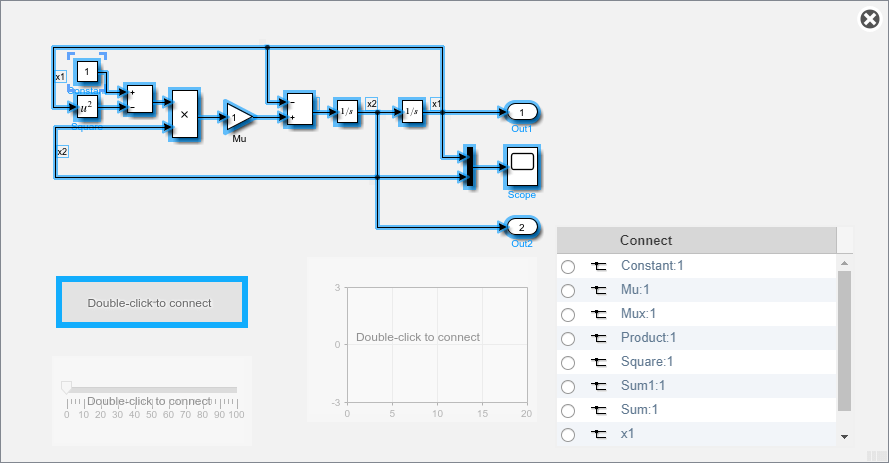
По завершении соединения блоков пульта управления в модели на вкладке блока щелкните Готово соединение (Done Connecting).
Совет
Можно скрыть сообщение, отображаемое на несвязанных блоках, с помощью set_param функции с помощью ShowInitialText параметр блока. Сообщение также исчезает при подключении блока.
За исключением блока «Область панели мониторинга» и блока «Отображение», блоки панели управления могут подключаться только к реальным скалярным сигналам.
Панель инструментов не поддерживает блоки, находящиеся внутри панели.
Таблицу Подключение (Connection) в диалоговом окне блока нельзя использовать для подключения блока панели мониторинга к блоку, который комментируется. При подключении блока панели мониторинга к блоку с комментариями в режиме подключения блок панели мониторинга не отображает подключенное значение до тех пор, пока вы не раскомментируете блок.
Блоки пульта управления не могут соединяться с элементами модели внутри ссылочных моделей.
При моделировании иерархии моделей блоки панели мониторинга внутри ссылочных моделей не обновляются.
Блоки приборной панели не поддерживают быстрое моделирование ускорителя.
Невозможно подключить блок панели мониторинга к данным или действию в Stateflow ® во время моделирования.
Некоторые сигналы удаляются оптимизацией и недоступны при моделировании режима ускорителя. Для просмотра такого сигнала с помощью блока приборной панели отметьте сигнал для регистрации.
Connection - Сигнал для подключения и отображенияТаблица соединений используется для выбора сигнала для подключения к блоку. Для подключения блока к сигналу:
Выберите в модели один или несколько сигналов.
В таблице выберите сигнал, который требуется подключить.
Нажмите кнопку «Применить».
Совет
Блоки пульта управления можно подключить к сигналам в модели во время моделирования.
Параметр блока:
Binding |
Тип:
Simulink.HMI.SignalSpecification |
По умолчанию:
[] |
States - Соответствие значений цветам для отображенияRGB векторСостояния сопоставляют цвет отображения со значением связанной переменной или параметра. Каждое состояние состоит из состояния и цвета.
Состояние (State) - подключенная переменная или значение параметра, которое заставляет блок Lamp отображать указанную цветовую индикацию.
Цвет (Color) - цвет лампы, если связанная переменная или значение параметра соответствует соответствующему значению состояния. Можно выбрать из палитры стандартных цветов или задать пользовательский цвет с помощью RGB значения.
[undefined] состояние задает цвет блока «Лампа», если входное значение не соответствует ни одному из значений, указанных в таблице «Состояния». Нажмите кнопку +, чтобы добавить другое состояние.
Чтобы программно задать State и Color значения параметров для блока Lamp, используйте массив структур, содержащий поля:
Value - Скалярный double значение, соответствующее состоянию.
Color — 1около-3
[r g b] вектор со значениями между 0 и 1 задание цвета для отображения лампы.
lampState1.Value = 1;
lampState1.Color = [0 0 1];
lampState2.Value = 2;
lampState2.Color = [1 0 0];
lampStates = [lampState1 lampState2];
Параметр блока:
StateColors |
| Тип: массив структуры |
| По умолчанию: структура |
ColorDefault параметр указывает цвет блока Lamp, если значение подключенного сигнала не соответствует ни одному из указанных значений состояния. Укажите ColorDefault параметр в качестве 1около-3
[r g b] вектор со значениями между 0 и 1.
Параметр блока:
ColorDefault |
Тип:
[r g b] вектор |
По умолчанию:
[0.7529 0.7529 0.7529] |
Icon - Внешний вид блока лампыИспользуйте значок для настройки внешнего вида блока лампы в модели. Вы можете выбрать один из встроенных значков формы, автомобильный и беспроводной, или загрузить собственный файл SVG в качестве значка.
Чтобы просмотреть параметры значка, на вкладке Значок (Icon) выберите Тип значка (Icon Type). Чтобы использовать собственный файл SVG в качестве значка блока, выберите Custom в качестве типа значка и выгрузить файл SVG. Цвета состояния блока Lamp могут применяться к следующим элементам SVG:
altGlyph
circle
ellipse
path
polygon
rect
text
textPath
tref
tspan
Значки фигур
| Символ | Имя блока библиотеки основных фигур | Значение программного использования |
|---|---|---|
|
| Лампа | Default |
|
| Check1 | Check1 |
|
| Check2 | Check2 |
|
| Check3 | Check3 |
|
| Check4 | Check4 |
|
| Круг | Circle |
|
| Ex1 | Ex1 |
|
| Ex2 | Ex2 |
|
| Ex3 | Ex3 |
|
| Ex4 | Ex4 |
|
| Лицо | Face |
|
| Frown1 | Frown1 |
|
| Frown2 | Frown2 |
|
| Шестиугольник | Hexagon |
|
| Пентагон | Pentagon |
|
| Прямоугольник | Rectangle |
|
| Smile1 | Smile2 |
|
| Smile2 | Smile2 |
|
| Сплошная грань | SolidFace |
|
| Сплошные Frown1 | SolidFrown1 |
|
| Сплошные Frown2 | SolidFrown2 |
|
| Сплошные Smile1 | SolidSmile1 |
|
| Сплошные Smile2 | SolidSmile2 |
|
| Квадрат | Square |
|
| Треугольник | Triangle |
Автомобильные значки
| Символ | Имя блока библиотеки автомобильных индикаторных ламп | Значение программного использования |
|---|---|---|
|
| Адаптивный круиз-контроль | AdaptiveCruiseControl |
|
| Сбой адаптивного круиз-контроля | AdaptiveCruiseControlFailure |
|
| Антиблокировочная тормозная система | AntilockBrakeSystem |
|
| Батарея | Battery |
|
| Проверить двигатель | CheckEngine |
|
| Проверить Engine2 | CheckEngine2 |
|
| Круиз-контроль | CruiseControl |
|
| Эко-режим | EcoMode |
|
| Электронная стабильность | ElectronicStability |
|
| Двигатель | Engine |
|
| Температура охлаждающей жидкости двигателя | EngineCoolantTemp |
|
| Отказ двигателя | Engine Failure |
|
| Подогрев двигателя | EngineHeating |
|
| Моторное масло | EngineOil |
|
| Отказ внешней колбы | ExteriorBulbFailure |
|
| Передний противотуманный свет | FrontFogLight |
|
| Топливо | Fuel |
|
| Опасности | Hazards |
|
| Выравнивание фары | HeadlampLeveling |
|
| Высокие балки | High Beams |
|
| Управление спуском холма | HillDescentControl |
|
| Переключатель освещения | LightingSwitch |
|
| Низколежащие балки | LowBeams |
|
| Помощь при парковке | ParkingAssistance |
|
| Задний противотуманный свет | RearFogLight |
|
| Боковые огни | SideLights |
|
| Контроль стабильности | Stability Control |
|
| Контроль стабильности выключен | StabilityControlOff |
|
| Монитор шин | TireMonitor |
|
| Тяговое управление | TractionControl |
|
| Управление тягой выключено | TractionControlOff |
|
| Отказ управления тягой | TractionControlFailure |
|
| Сигнал поворота влево | TurnSignalLeft |
|
| Поворот сигнала вправо | TurnSignalRight |
Значки беспроводной связи
| Символ | Имя блока библиотеки значков беспроводной сети | Значение программного использования |
|---|---|---|
|
| Сеть | Network |
|
| Нет сигнала в сети | NetworkNoSignal |
|
| Сетевая передача | NetworkTransmission |
|
| Network3G | Network3G |
|
| Network4G | Network4G |
|
| Network5G | Network5G |
Значок блока лампы можно изменить с помощью вкладки блока на панели инструментов.
Библиотека панели мониторинга содержит библиотеки с предварительно настроенным блоком лампы для каждого значка.
Параметр блока:
Icon |
| Текст: символьный вектор |
По умолчанию:
'Default' |
Label - Положение метки блокаTop (по умолчанию) | Bottom | HideПоложение метки блока. Если блок соединен с элементом в модели, метка является именем подключенного элемента.
Параметр блока:
LabelPosition |
| Текст: символьный вектор |
Значения:
'Top' | 'Bottom' | 'Hide' |
По умолчанию:
'Top' |
Типы данных |
|
Прямой проход |
|
Многомерные сигналы |
|
Сигналы переменного размера |
|
Обнаружение пересечения нулей |
|



