Преобразование подсистем в ссылочные модели
Помощник по преобразованию ссылочных моделей преобразует подсистемы, включая условные и ссылочные подсистемы, в ссылочные модели.
Преобразование подсистем в ссылочные модели полезно для моделирования больших, сложных систем и для командной разработки. Во многих крупных моделях используется комбинация подсистем и ссылочных моделей. Чтобы решить, следует ли преобразовать подсистему в ссылочную модель, см. раздел Выбор между типами компонентов модели.
Когда при преобразовании возникает проблема, консультант помогает просмотреть и устранить ее. Подготовка содержимого блока подсистемы может устранить или уменьшить количество проблем, выявленных консультантом. Решение этих проблем в среде редактирования модели может быть более эффективным, чем многократное переключение между консультантом и редактором Simulink ® Editor.
Помощник по преобразованию ссылок на модели не поддерживает преобразование для некоторых типов подсистем. Например:
Подсистема блокирует с компонентами Simscape™ Multibody™, которые пересекают границу подсистемы
Асинхронные подсистемы - сведения о преобразовании асинхронных подсистем в ссылочные модели, которые принимают асинхронные вызовы функций, см. в разделе Ограничения асинхронной поддержки (Simulink Coder).
В редакторе Simulink выберите блок «Подсистема». На панели инструментов Simulink на вкладке «Блок подсистемы» выберите «Преобразовать» > «Блок модели».
В окне команд MATLAB ® используйте Simulink.SubSystem.convertToModelReference функции с помощью 'UseConversionAdvisor' аргумент имеет значение true.
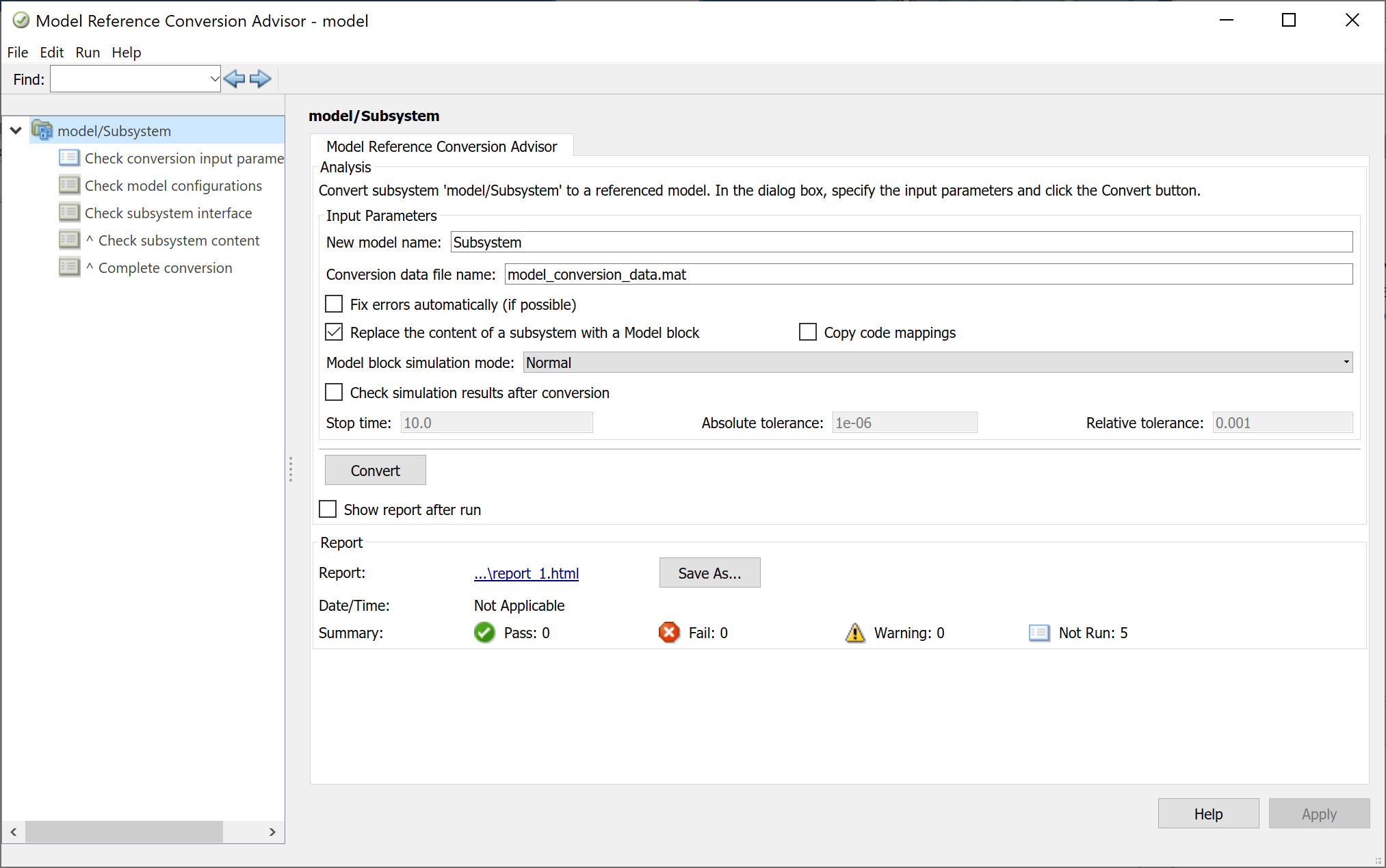
Укажите входные параметры, определяющие выходные данные преобразования, и определите, будет ли помощник автоматически пытаться исправить ошибки преобразования.
При открытии советника на левой панели выбирается верхний узел. Этот узел идентифицирует блок подсистемы, который помощник будет преобразовывать в ссылочную модель, и предоставляет входные параметры преобразования. Для настройки преобразования можно использовать значения параметров по умолчанию или изменить значения.
| Входной параметр | Описание |
|---|---|
Имя новой модели | Консультант предоставляет имя модели на основе имени блока подсистемы, уникального в пути MATLAB. Длина имени модели не может превышать 59 символов. Дополнительные сведения см. в разделе Имена моделей. Совет Если помощник генерирует ошибку, указывающую на то, что целевая ссылочная модель уже существует, используйте параметр Имя новой модели (New model name), чтобы указать новое имя файла. |
Имя файла данных преобразования | Консультант создает файл для хранения данных, созданных во время преобразования. По умолчанию помощник использует имя модели в начале имени файла и добавляет имя файла вместе с Данные преобразования можно сохранить в MAT-файле (по умолчанию) или файле MATLAB. Если используется Примечание Если в модели верхнего уровня используется словарь данных, этот параметр выбрать нельзя. |
Исправление ошибок автоматически (по возможности) | По умолчанию, если проверка советника обнаруживает ошибку, которую он может исправить, он предоставляет кнопку Исправить. Щелкните его, чтобы помощник исправил проблему. Если этот параметр включен, консультант устраняет все возможные ошибки преобразования, не отображая кнопку Исправить. |
Замена содержимого подсистемы блоком «Модель» | По умолчанию помощник обновляет исходную модель, вставляя блок модели. Действие советника зависит от использования параметров автоматического исправления.
Снимите этот параметр, чтобы помощник открыл новое окно редактора Simulink Editor, содержащее только блок Model, который ссылается на вновь созданную ссылочную модель. Консультант не обновляет исходную модель в другом окне редактора Simulink. |
Копирование сопоставлений кода | Скопируйте информацию о сопоставлении кода из родительской модели в новую преобразованную ссылочную модель. По умолчанию этот параметр снят. Информация отображения кода включает в себя конфигурации элементов данных модели для генерации кода. Этот параметр не влияет на моделирование. Дополнительные сведения см. в разделах Преобразование подсистемы в ссылочную модель и Создание кода (Simulink Coder). |
Режим моделирования блока модели | Режим моделирования для нового блока модели, который ссылается на ссылочную модель.
|
Проверка результатов моделирования после преобразования | Сравнение результатов моделирования модели верхнего уровня до и после преобразования. Чтобы использовать эту опцию, перед выполнением преобразования:
Чтобы просмотреть результаты после завершения преобразования, щелкните Просмотр результатов сравнения. Результаты сравнения отображаются в инспекторе данных моделирования. Дополнительные сведения см. в разделе Сравнение результатов моделирования до и после преобразования. |
Время остановки | По умолчанию консультант использует время остановки модели верхнего уровня, если только время остановки модели верхнего уровня не равно Чтобы использовать эту опцию, выберите Проверить результаты моделирования после преобразования. |
Абсолютный допуск | Абсолютный допуск сигнала для сравнения прогонов моделирования. Значение по умолчанию: Чтобы использовать эту опцию, выберите Проверить результаты моделирования после преобразования. |
Относительный допуск | Относительный допуск сигнала для сравнения прогона моделирования. Значение по умолчанию: Чтобы использовать эту опцию, выберите Проверить результаты моделирования после преобразования. |
Показать отчет после выполнения | После завершения преобразования откройте отчет, содержащий сводную информацию о настройке преобразования и результатах. |
Помощник по преобразованию привязок модели (Model Reference Conversion Advisor) может выполнять каждую проверку автоматически.
После настройки параметров преобразования подсистем нажмите кнопку Преобразовать.
Помощник по преобразованию привязок модели автоматически выполняет каждую проверку.
Устраните все проблемы, о которых сообщает консультант. Консультант предоставляет кнопку «Исправить» для устранения любых проблем, которые могут быть устранены автоматически.
После устранения сообщенных проблем нажмите Продолжить.
После того, как помощник по преобразованию привязок модели успешно выполнит все проверки, он завершит преобразование.
Убедитесь, что все входные параметры преобразования действительны.
Сведения о входных параметрах преобразования см. в разделе Настройка параметров преобразования подсистемы.
На левой панели выберите узел Проверить входные параметры преобразования.
Нажмите кнопку Запустить эту задачу.
Устраните все проблемы, о которых сообщает консультант. Консультант предоставляет кнопку «Исправить» для устранения любых проблем, которые могут быть устранены автоматически.
После устранения сообщенных проблем нажмите Продолжить.
Убедитесь, что конфигурации модели соответствуют требованиям к ссылкам на модели. Эта проверка определяет настройки параметров конфигурации модели, которые недопустимы для привязок модели.
На левой панели выберите узел Проверить конфигурации модели.
Нажмите кнопку Запустить эту задачу.
Устраните все проблемы, о которых сообщает консультант. Консультант предоставляет кнопку «Исправить» для устранения любых проблем, которые могут быть устранены автоматически.
После устранения сообщенных проблем нажмите Продолжить.
Проверьте соответствие интерфейса подсистемы ссылочным требованиям модели.
На левой панели выберите узел интерфейса Check subsystem.
Нажмите кнопку Запустить эту задачу.
Помощник проверяет, что тип подсистемы является подсистемой, которую может преобразовать консультант. Затем проверяется соответствие интерфейсов определенным типам подсистем, например маскированным подсистемам, требованиям преобразования.
Устраните все проблемы, о которых сообщает консультант. Консультант предоставляет кнопку «Исправить» для устранения любых проблем, которые могут быть устранены автоматически.
После устранения сообщенных проблем нажмите Продолжить.
Проверьте, соответствует ли содержимое подсистемы требованиям к ссылкам на модели.
На левой панели выберите узел содержимого Проверить подсистему.
Нажмите кнопку Запустить эту задачу.
Консультант проверяет, успешно ли скомпилирована модель. После успешной компиляции консультант проверяет, соответствуют ли блоки в подсистеме требованиям для преобразования.
Устраните все проблемы, о которых сообщает консультант. Консультант предоставляет кнопку «Исправить» для устранения любых проблем, которые могут быть устранены автоматически.
После устранения сообщенных проблем нажмите Продолжить.
После успешного выполнения всех проверок завершите преобразование.
На левой панели выберите узел «Завершить преобразование».
Нажмите кнопку Запустить эту задачу.
Помощник по преобразованию привязок модели:
Создание ссылочной модели из подсистемы.
Создает Simulink.Bus объекты, Simulink.Signal и настраиваемые параметры, необходимые ссылочной модели.
По умолчанию заменяет блок «Подсистема» блоком «Модель», который ссылается на новую модель.
Вставляет блок «Модель» в блок «Подсистема», если автоматически фиксирует добавленные порты в интерфейсе блока «Модель».
Создание сводного отчета по преобразованию HTML в slprj папка. В этом отчете обобщаются результаты процесса преобразования, включая результаты исправлений, выполненных консультантом. В этом отчете также описываются элементы, которые копирует консультант.
Дополнительно проверяется непротиворечивость результатов моделирования до и после преобразования.
Копирование следующих элементов из исходной модели в новую ссылочную модель.
Набор конфигурации - если родительская модель использует:
Если набор конфигурации не является указанным набором конфигурации, консультант копирует весь набор конфигурации в указанную модель.
Ссылочный набор конфигурации, затем родительская и ссылочная модели используют один и тот же ссылочный набор конфигурации
Переменные (Variables) - помощник копирует только переменные рабочей области модели, которые подсистема использовала в исходной модели, в рабочую область модели ссылочной модели. Если модель, содержавшая подсистему, использует словарь данных, то ссылочная модель использует тот же словарь данных.
Ссылки требований - консультант копирует ссылки требований, созданные с помощью программного обеспечения Simulink Requirements™, в блок «Модель» из исходного блока «Подсистема».
Если результаты преобразования не удовлетворены, можно восстановить исходное состояние модели. После успешного выполнения проверки завершения преобразования щелкните здесь, чтобы восстановить связь исходной модели.
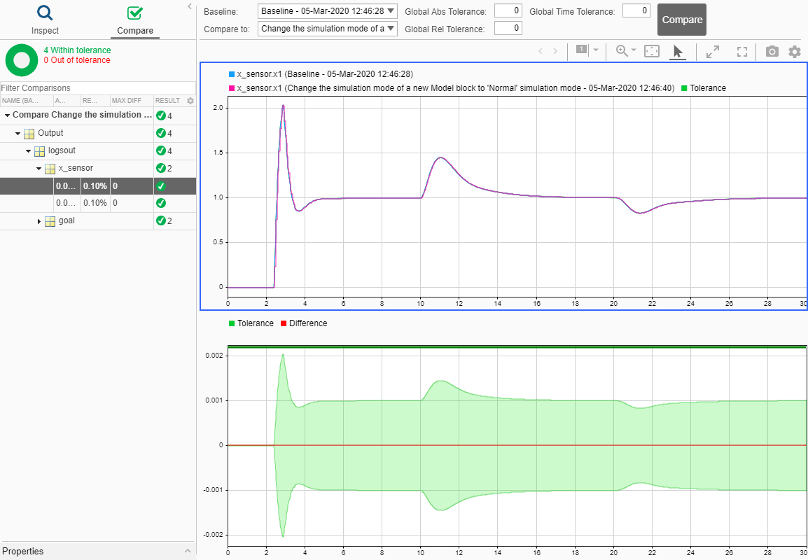
Если выбран пункт Проверить результаты моделирования после преобразования (Check simulation results after conversion), можно просмотреть результаты с помощью ссылки Щелкните здесь (Click here), чтобы просмотреть результаты сравнения.
Если выбран пункт Проверить результаты моделирования после преобразования (Check simulation results after conversion), помощник по преобразованию привязок модели (Model Reference Conversion Advisor) обеспечивает сравнение результатов моделирования модели верхнего уровня до и после преобразования.
После успешного выполнения проверки завершения преобразования щелкните здесь, чтобы просмотреть результаты сравнения. Результаты отображаются в инспекторе данных моделирования. Зеленый флажок указывает, что результаты моделирования находятся в пределах допуска между базовой моделью и моделью с новой ссылочной моделью.
Дополнительные сведения см. в разделе Сравнение данных моделирования.
