Переключение параметра между двумя значениями
Симулинк/панель мониторинга
Блок Rocker Switch переключает значение параметра связанного блока между двумя значениями во время моделирования. Например, можно подключить блок Rocker Switch к блоку Switch в модели и изменить его состояние во время моделирования. Используйте блок Rocker Switch с другими блоками панели инструментов для создания интерактивной панели инструментов для модели.
Двойной щелчок на блоке Rocker Switch не открывает его диалоговое окно во время моделирования и при выборе блока. Для редактирования параметров блока можно воспользоваться инспектором свойств или щелкнуть правой кнопкой мыши на блоке и выбрать в контекстном меню пункт «Параметры блока».
Блоки пульта управления не используют порты для подключения к элементам модели. Чтобы подключить блоки панели мониторинга к переменным и параметрам блоков, используйте режим подключения. Режим «Соединить» облегчает процесс соединения блоков панели мониторинга в модели, особенно если требуется соединить сразу несколько блоков. Для соединения одного блока панели мониторинга можно также использовать таблицу Соединение (Connection) в диалоговом окне блока.
Совет
Соединения блоков панели управления в модели можно изменять во время моделирования в обычном и ускоренном режиме.
Примечание
Блоки панели мониторинга не могут подключаться к переменным, пока не будет обновлена схема модели. Чтобы подключить блоки панели мониторинга к переменным или изменить значения переменных между открытием модели и запуском моделирования, обновите схему модели с помощью клавиш Ctrl + D.
Для перехода в режим подключения выберите блок. Затем на вкладке блока нажмите кнопку «Подключить». В режиме подключения при выборе одного или нескольких блоков появляется список параметров и переменных, доступных для подключения. Выберите переменную или параметр из списка для подключения к выбранному блоку пульта управления.
Если значение выбранной переменной или параметра блока не является скалярным, используйте текстовое поле в нижней части таблицы Соединение (Connection), чтобы указать элемент, который требуется подключить к блоку панели мониторинга. Чтобы подключиться к элементу вектора, матрицы или массива, укажите индекс элемента, например: 3 или (1,3). Чтобы подключиться к элементу в шине или структуре, укажите элемент в контексте иерархии шины или структуры, используя точки для указания различных уровней в иерархии, и опустите верхний уровень. Например, укажите a.b для подключения к скалярному элементу b конструкции или шины a вложен в выбранную составную переменную или параметр.
Чтобы подключить другой блок панели мониторинга, остановитесь на другом блоке панели мониторинга и нажмите кнопку «Подключить» над ним. Затем выполните выбор сигналов и блоков в модели и выберите элемент модели для подключения.
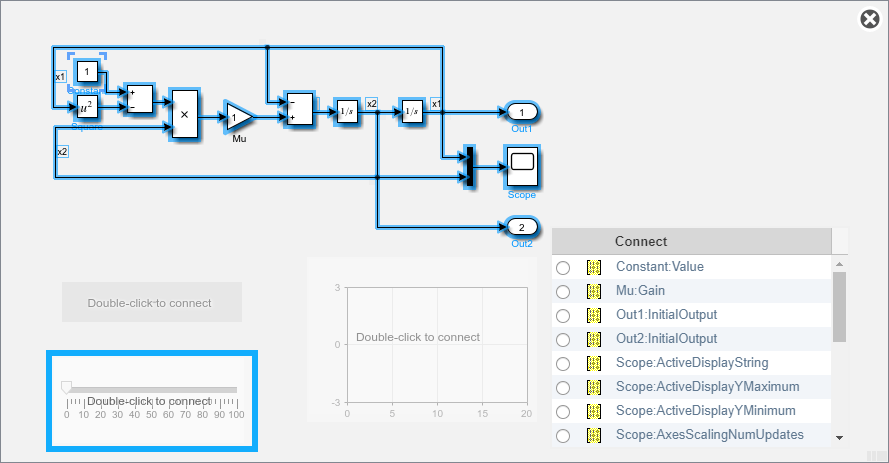
По завершении соединения блоков пульта управления в модели на вкладке блока щелкните Готово соединение (Done Connecting).
Совет
Можно скрыть сообщение, отображаемое на несвязанных блоках, с помощью set_param функции с помощью ShowInitialText параметр блока. Сообщение также исчезает при подключении блока.
Настраиваемые параметры, подключенные к блокам панели мониторинга, регистрируются в инспекторе данных моделирования, где можно просматривать значения параметров вместе с записанными данными сигналов. Доступ к записанным в журнал данным параметров в рабочей области MATLAB ® можно получить путем экспорта данных параметров из инспектора данных моделирования с помощью пользовательского интерфейса или Simulink.sdi.exportRun функция. Дополнительные сведения об экспорте данных с помощью пользовательского интерфейса инспектора данных моделирования см. в разделе Экспорт данных из инспектора данных моделирования. Данные параметра хранятся в Simulink.SimulationData.Parameter объект, доступный как элемент в экспортируемом Simulink.SimulationData.Dataset.
За исключением блока «Область панели мониторинга» и блока «Отображение», блоки панели управления могут подключаться только к реальным скалярным сигналам.
Панель инструментов не поддерживает блоки, находящиеся внутри панели.
Таблицу Подключение (Connection) в диалоговом окне блока нельзя использовать для подключения блока панели мониторинга к блоку, который комментируется. При подключении блока панели мониторинга к блоку с комментариями в режиме подключения блок панели мониторинга не отображает подключенное значение до тех пор, пока вы не раскомментируете блок.
Блоки пульта управления не могут соединяться с элементами модели внутри ссылочных моделей.
При моделировании иерархии моделей блоки панели мониторинга внутри ссылочных моделей не обновляются.
Блоки приборной панели не поддерживают быстрое моделирование ускорителя.
При подключении блока пульта управления к переменной или параметру во время моделирования данные для этой переменной или параметра не регистрируются в инспекторе данных моделирования. Чтобы записать данные переменных и параметров в инспектор данных моделирования, перед моделированием подключите блок пульта управления к переменной или параметру.
При моделировании модели во внешнем режиме с параметром Поведение по умолчанию (Default parameter behavior), имеющим значение Встроено (Inlined), блоки панели управления могут отображаться для изменения значений параметров и переменных. Однако изменение не распространяется на моделирование. Например, блоки усиления отображают изменения, внесенные в параметр «Усиление» с помощью блоков инструментальной панели, но значение усиления, используемое в моделировании, не изменяется.
Типы данных |
|
Прямой проход |
|
Многомерные сигналы |
|
Сигналы переменного размера |
|
Обнаружение пересечения нулей |
|

