Данные сигнала Freehand - это данные, добавляемые графически. Редактор сигналов позволяет добавлять произвольные данные сигналов с помощью мыши или сенсорного экрана (если они доступны и поддерживаются). При использовании сенсорного экрана используйте обычные жесты мультитач, такие как касание, панорамирование, защемление и двойное касание (выберите все).
Чтобы добавить произвольные данные сигнала, на вкладке «Редактор сигналов» выберите «Сигнал» > «Рисовать сигнал». Откроется вкладка Рисование (Draw).
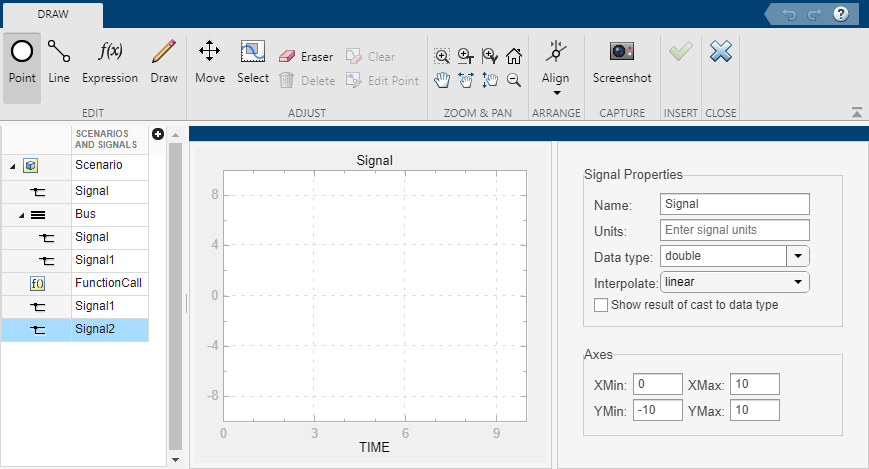
Можно рисовать собственные сигнальные линии или точки, использовать выражение MATLAB ® для ввода данных, перемещения сигнальных линий или точек по холсту, создания изображения линий холста и добавления данных в редактор сигналов.
Чтобы создать данные сигнала, в разделе Правка:
Вставьте одну точку данных, щелкнув пункт Точка (Point), а затем щелкнув в графической области. При добавлении дополнительных точек инструмент соединяет точки.
Вставьте сигнальную линию, щелкнув Линия (Line), а затем щелкнув в области графика. Чтобы удлинить линию, щелкните конечные точки линии и нарисуйте ее.
Совет
При вставке сигналов или сигнальных линий холст добавляет закрашенную область, ограниченную крайней левой и крайней правой конечными точками. В режиме «Вставить линию» невозможно добавить дополнительные точки в пределах этой закрашенной области. Добавляются дополнительные точки линий за пределами затененной области.
Нарисуйте сигнал произвольно, нажав кнопку «Рисовать».
Нарисуйте сигнал с помощью выражений MATLAB, щелкнув Выражение  (, Ctrl + E). Введите значения времени и данных, создающие точки сигнала, которые являются скалярами или векторами, число точек которых соответствует точкам времени.
Чтобы выбрать или переместить данные сигнала, в разделе Сигнал (Signal) выполните следующие действия.
Выберите точку или линию, щелкнув Выбрать (Select), а затем выбрав точку или область для выбора.
Переместите точку или линию, щелкнув Переместить (Move).
Чтобы отредактировать или удалить данные сигнала, в разделе Правка (Edit) выполните следующие действия.
Измените данные точки, щелкнув Править точку (Edit Point). В диалоговом окне «Редактировать точку» введите новые значения «Время» и «Данные». Эти значения должны быть скалярными.
Для работы с холстом используйте инструменты в разделах «Выравнивание», «Показать» и «Зумирование».
Привяжите график холста к различным сеткам с помощью инструментов в разделе «Выравнивание». Привязка к сетке позволяет лучше контролировать точность данных при рисовании сигналов. Например, рассмотрим привязку к x-сетке для равномерной выборки значений сигнала или привязку к y-сетке для управления амплитудой наклонного сигнала.
Переключите отображение точек данных, линий сетки и маркеров данных на холсте, просмотрите команды в разделах «Выравнивание» и «Показать». Для увеличения и уменьшения масштаба холста см. Zoom & Pan. Эти действия поддерживаются жестами панорамирования и зажима. Дополнительные сведения см. в разделе Создание сигналов и данных сигналов.
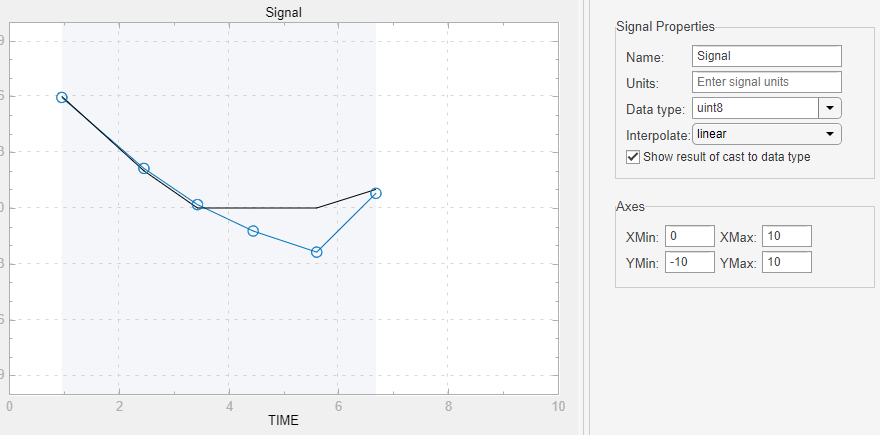
Для работы со свойствами сигнала используйте параметры в разделе «Свойства сигнала». Например, чтобы увидеть измененные значения сигнала при изменении типов данных в параметре Тип данных, выберите Показать результат приведения к типу данных. Исходная линия синяя, измененные значения представлены черной линией. На этом рисунке показана сигнальная линия с отрицательными двойными значениями, преобразованными в uint8.
Чтобы записать изображение данных сигнала, в разделе Захват щелкните Снимок экрана  (). В диалоговом окне «Сохранить снимок экрана» укажите имя и графический тип файла.
По завершении рисования сигнала в разделе «Вставка» выполните следующие действия.
Чтобы добавить сигнал в редактор сигналов, щелкните Вставить сигнал ().
Чтобы вернуться в главное окно редактора сигналов и проверить, что сигнал добавлен, перейдите на вкладку «Close draw» ().  Редактор сигналов отбрасывает все данные без вставки сигнала.
Для просмотра данных нарисованного сигнала в редакторе сигналов щелкните имя сигнала в иерархии.
Пример того, как добавить сигнал клина свободного хода, см. в разделе Определение точности клина с помощью привязки к сетке.
Редактор сигналов | signalEditor
