На вкладке Signal Editor создайте данные сигнала на основе существующих данных модели (сценариев) или начните с пустого сценария. В сценарий добавьте сигналы и данные, выполнив следующие действия:
Добавление сигнальных данных непосредственно в таблицу (работа с базовыми сигнальными данными).
Создание сигнальных данных с использованием сигнальных обозначений и переменных (создание сигналов с помощью выражений и переменных MATLAB).
Рисование сигнальных точек и линий (Создание свободных сигнальных данных с помощью жестов мыши или мультисенсорных жестов)
После вставки сигнала, просмотра, печати и редактирования данных установите флажок «Печать/Редактирование». График откроется на вкладке Править (Edit).
Если данные не отображаются так, как ожидалось, используйте кнопку «Вписать в окно» в разделе «Зумирование и панорамирование». Для многомерных сигналов также убедитесь, что выбран правильный график для редактируемых данных столбцов.
Исследуйте графики, используя разделы Измерение (Measure) и Зумирование и панорамирование (Zoom & Pan) на панели инструментов.
В разделе «Измерение» используйте кнопку «Курсоры данных» для отображения одного или двух курсоров для графика. Эти курсоры отображают значения T и Y точки данных на графике. Чтобы просмотреть точку данных, щелкните точку на линии печати.
В разделе «Зумирование и панорамирование» выберите способ зумирования и панорамирования графиков сигналов. Масштабирование выполняется только для выбранной оси.
Чтобы добавить и отредактировать основные данные сигнала, выберите сигнал и установите соответствующий флажок «Печать/редактирование». Откроется вкладка Править (Edit) с графиком сигнала. Каждая точка данных в сигнале обозначена кругом (маркером), который можно отключить и включить с помощью контекстного меню «Показать» > «Переключить маркеры». Под сигнальным графиком находится табличный редактор.
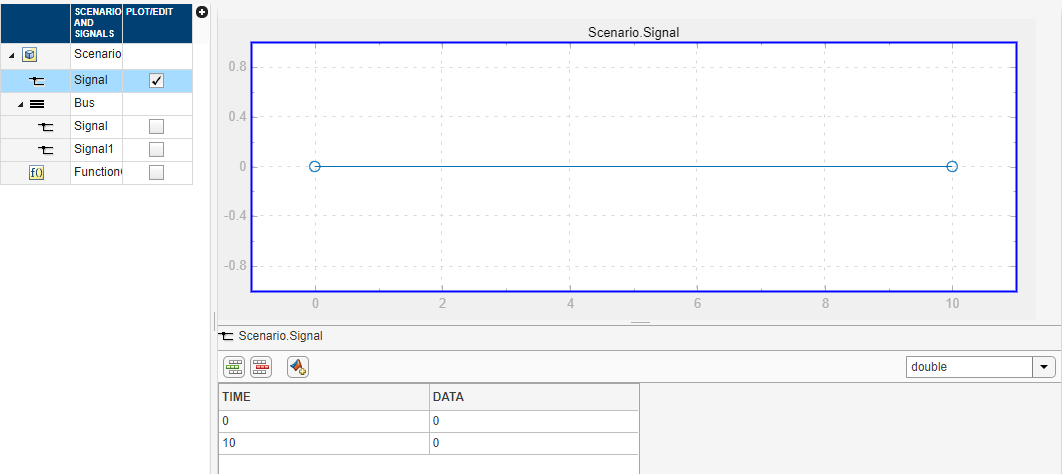
Чтобы вставить или удалить строку данных для сигнала, используйте или,
или,  соответственно.
Для изменения типа данных сигнала выберите тип из раскрывающегося списка.

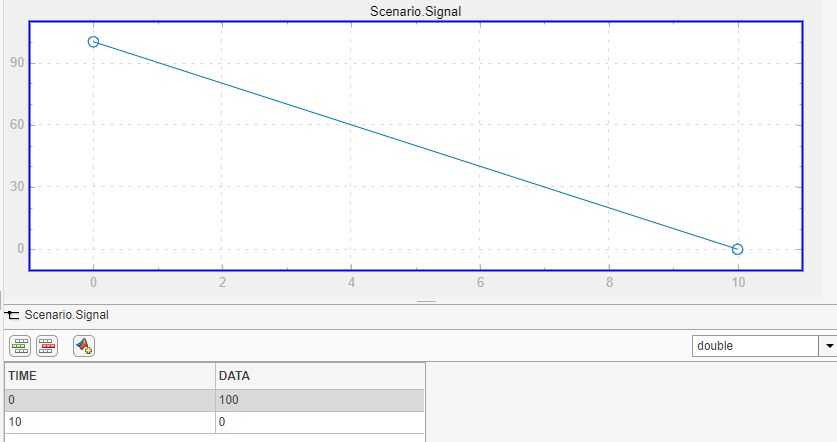
Чтобы изменить время или данные для каждого сигнала, отредактируйте соответствующий столбец строки данных, затем щелкните в любом месте холста, чтобы обновить график сигнала. Для корректировки осей печати может потребоваться нажать кнопку «Вписать в вид» на панели инструментов.
Примечание
Если данные являются данными с фиксированной точкой, при наведении курсора на данные в таблице отображается сводка данных.
Идеальное значение - запрошенное значение.
Значение с фиксированной точкой (Fixed-Point Value) - значение, полученное в результате приведения идеального значения в качестве значения с фиксированной точкой.
Абсолютная ошибка - абсолютная ошибка значения.
Относительная ошибка (Relative Error) - разница между литьевым значением и исходным значением.
Дополнительная информация об ошибке, например, является ли ошибка переполнением или неполным потоком.
Чтобы изменить размер области печати или таблицы, переместите разделитель вверх и вниз.

Чтобы создать многомерные сигналы, используйте один из этих методов. Дополнительные сведения см. в разделе Добавление и редактирование многомерных сигналов.
В диалоговом окне «Свойства по умолчанию для вставки» введите размер, превышающий 1 в параметре «Размеры».
В диалоговом окне «Автор и вставка» введите выражение MATLAB ®, создающее многомерные сигналы в параметре «Данные».
Вместо использования редактора таблиц для определения данных сигнала можно использовать выражения MATLAB.
Редактор сигналов | signalEditor
